Console de supervision
Console de supervision
La console super-admin (/admin) est l'interface réservée à l'équipe Pulse Group
pour exploiter la plateforme multi-tenant. Elle est strictement séparée des workspaces
clients : aucun utilisateur d'organisation cliente n'y a accès.
Tableau de bord
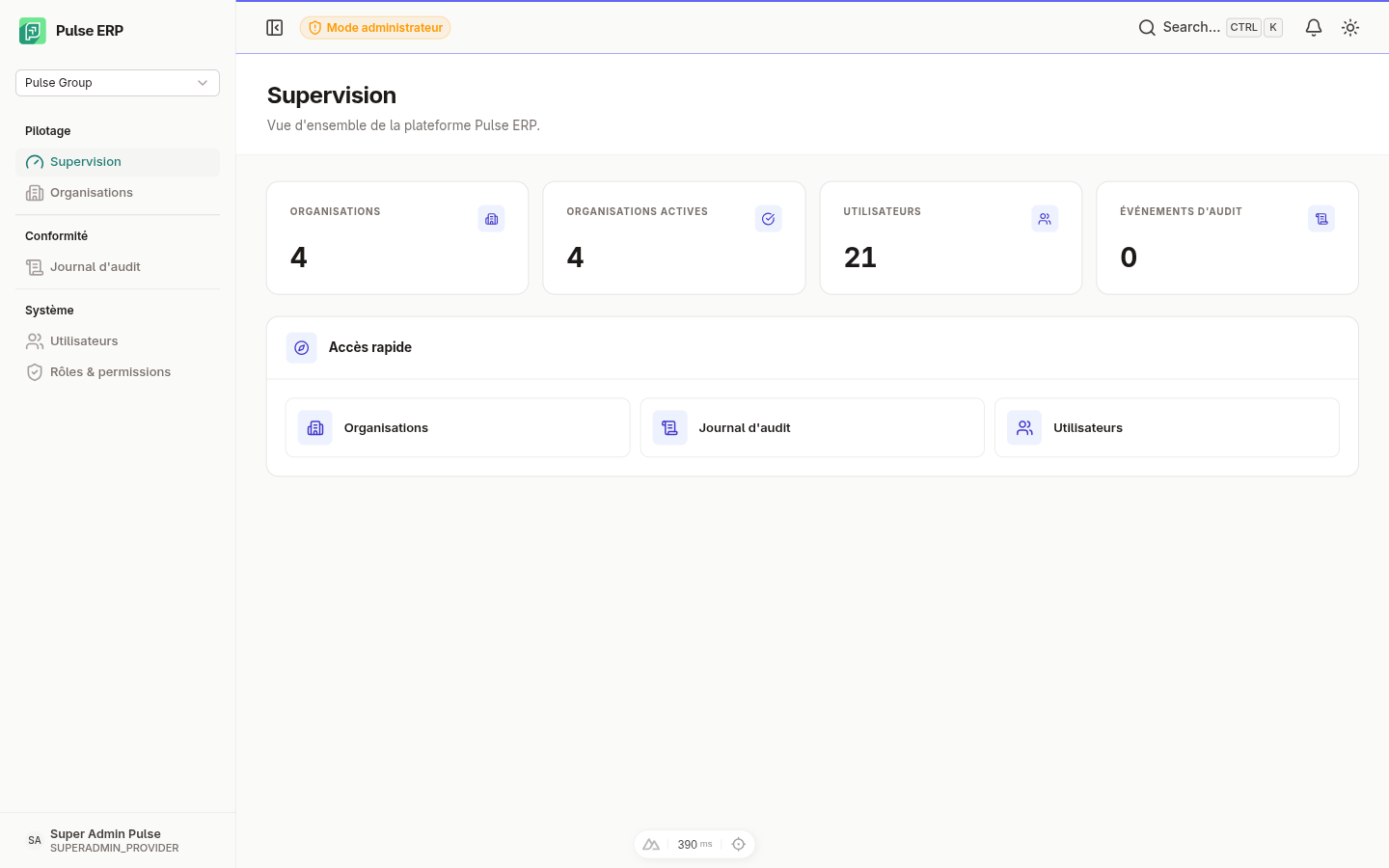
Accédez au tableau de bord via /admin. Il présente une vue d'ensemble synthétique
de la plateforme.
Ce que vous y trouvez :
- Quatre indicateurs clés : nombre d'organisations, organisations actives, nombre d'utilisateurs et nombre d'événements d'audit. Chaque tuile est cliquable et ouvre la liste correspondante.
- Des raccourcis vers les organisations, les utilisateurs et le journal d'audit.
Gérer les organisations
Accédez à la liste des organisations via /admin/organizations.
Consulter et rechercher
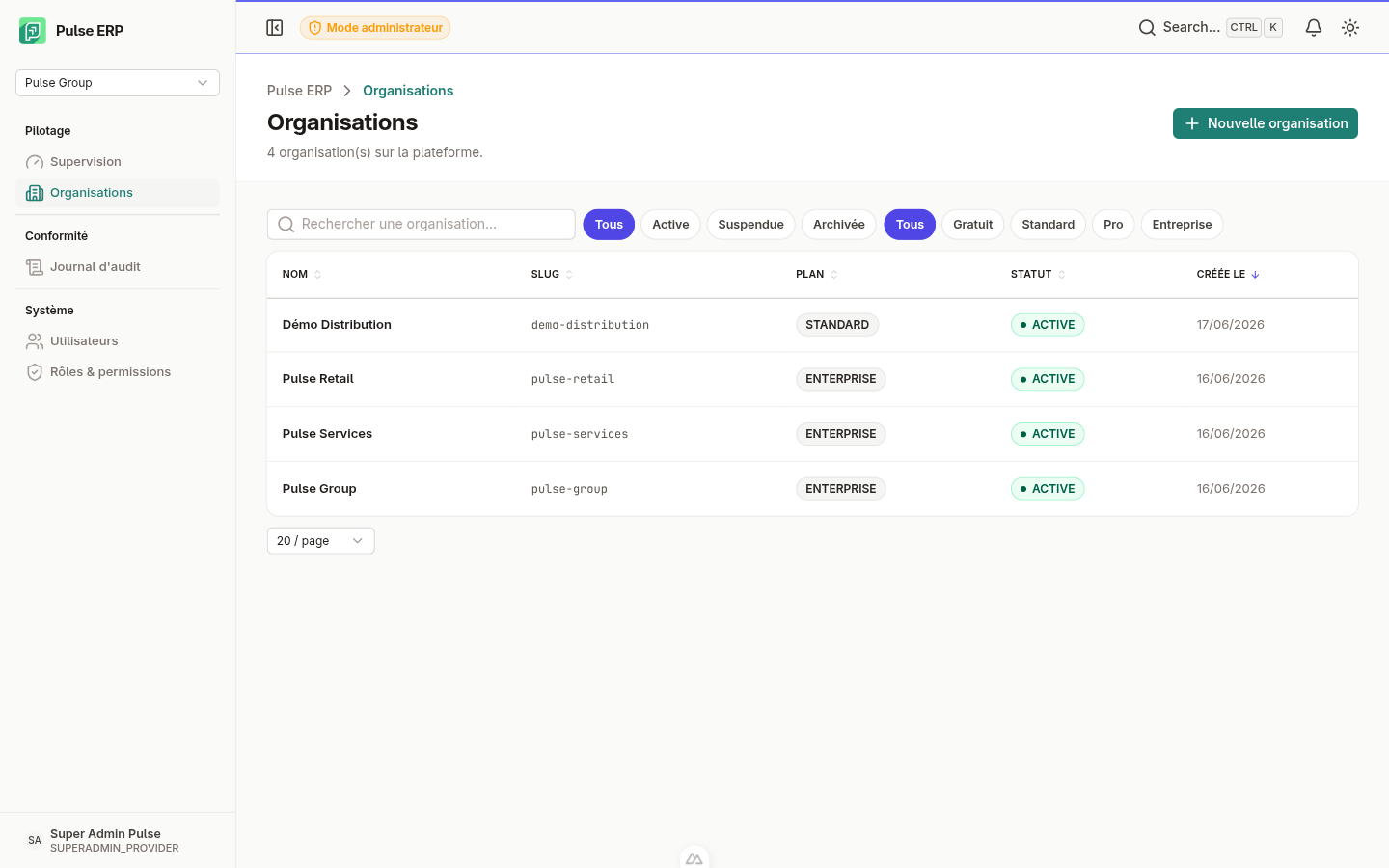
La liste présente le nom, le slug, le plan souscrit, le statut (Active, Suspendue, Archivée) et la date de création. Vous pouvez rechercher, trier et filtrer par statut ou par plan. Cliquez sur une organisation pour ouvrir sa fiche détaillée : un récapitulatif en lecture seule (slug, plan, raison sociale, SIREN, n° de TVA, e-mails de facturation et technique, date de création).
Créer une organisation
- Cliquez sur Nouvelle organisation depuis
/admin/organizations. - Renseignez les informations de l'organisation (nom, slug, plan…).
- Validez : l'organisation est créée à l'état Active.
Gérer les utilisateurs globaux
Accédez à la liste cross-organisations via /admin/users.
Consulter
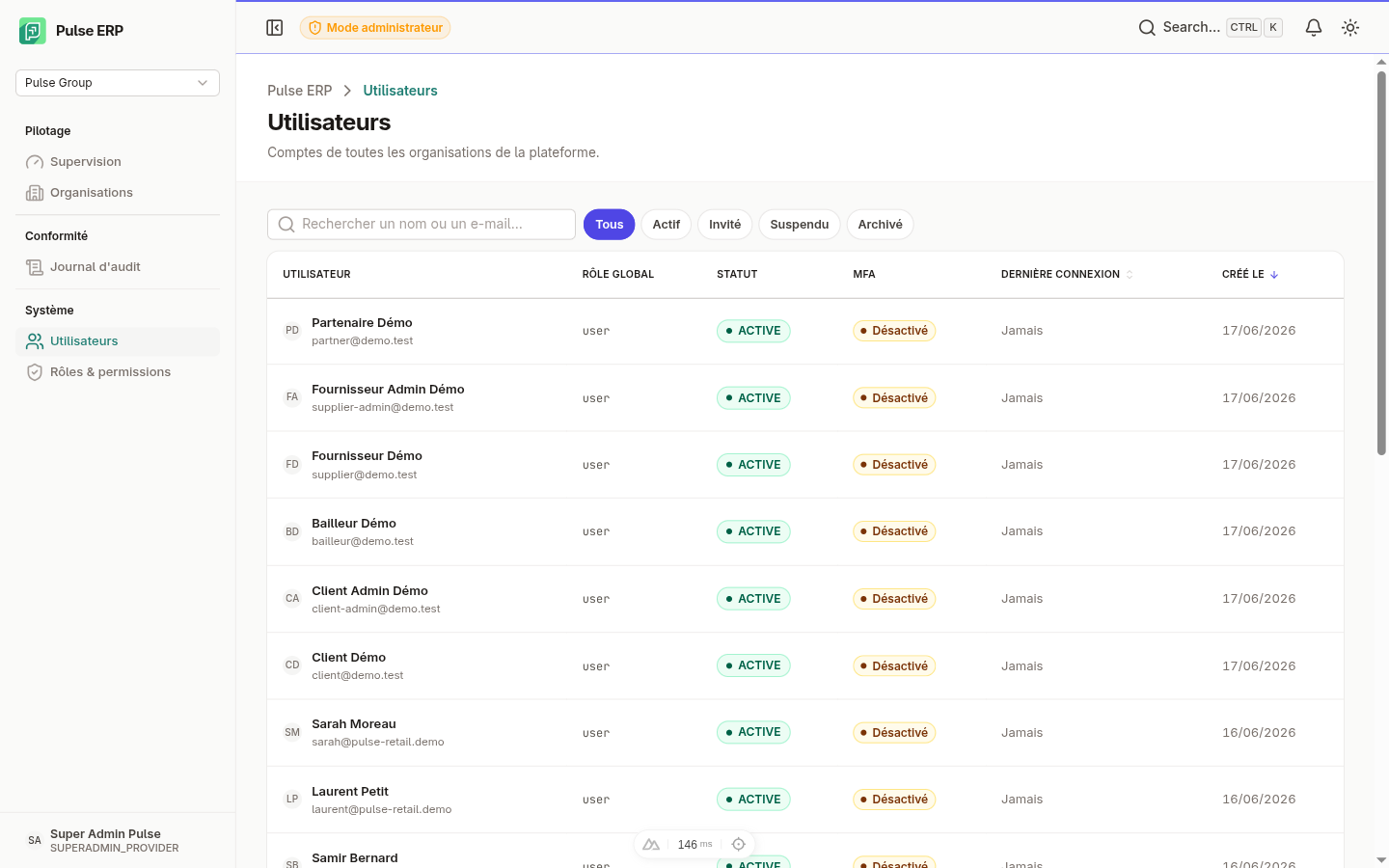
La liste affiche tous les utilisateurs de toutes les organisations, avec pour chacun : le nom et l'e-mail, le rôle, le statut (Actif, Invité, Suspendu, Archivé), l'état de la MFA, la dernière connexion et la date de création. Vous pouvez rechercher, trier et filtrer par statut. La seule action proposée depuis cette vue est Inviter un membre.
Inviter un membre dans une organisation
Depuis la console, vous pouvez inviter une personne dans n'importe quelle organisation, sans avoir à basculer votre organisation active.
- Depuis la liste
/admin/users, cliquez sur Inviter un membre (en haut à droite). - Choisissez l'organisation de destination dans le sélecteur.
- Saisissez l'e-mail de l'invité.
- Sélectionnez le rôle : la liste se met à jour automatiquement avec les rôles propres à l'organisation choisie.
- Cliquez sur Envoyer l'invitation.
L'invité reçoit un e-mail contenant un lien valable 7 jours. En cliquant, il définit lui-même son mot de passe et rejoint l'organisation avec le rôle attribué.
EMAIL_PROVIDER). Sans cela, le lien n'est pas
distribué et l'invité ne peut pas finaliser la création de son compte.Impersonation (accès en tant qu'utilisateur)
L'impersonation permet à un super-admin d'accéder à la plateforme avec l'identité d'un utilisateur client, par exemple pour reproduire un bug ou assister un utilisateur.
Rôles & permissions
L'écran Rôles & permissions (/admin/roles) liste, en lecture seule, les rôles
de la plateforme et le détail des permissions attachées à chacun. Il sert de référence
pour comprendre ce que chaque rôle autorise.
Les rôles opèrent au niveau de l'organisation (tenant). Le rôle super-admin est exclusif à l'équipe Pulse Group et donne accès à la console et à ses fonctions d'administration plateforme.
Consulter le journal d'audit
Accédez au journal cross-organisations via /admin/audit.
- Appliquez les filtres souhaités : acteur, action, cible, organisation ou période.
- Consultez chaque entrée : horodatage, acteur (avec
impersonatorUserIdsi applicable), action, cible et détails du changement. - Exportez en CSV ou JSON pour analyse ou archivage de conformité.
Points de vigilance
- Séparation stricte console / workspace : la console
/admin/*est exclusivement réservée au rôle super-admin. Aucun utilisateur d'une organisation cliente n'y a accès, et aucune route d'administration plateforme n'est accessible depuis un workspace client. - Impersonation toujours tracée : chaque session d'impersonation est auditée avec l'identifiant du super-admin initiateur. L'impersonation est en lecture seule ; toute tentative de mutation est bloquée par la plateforme.
- Actions sensibles auditées : création d'organisation, invitation d'un membre et session d'impersonation génèrent systématiquement une entrée de journal d'audit immuable.
Portail Partenaire
Soumettre des leads, suivre leur avancement et consulter vos commissions via le portail dédié aux apporteurs d'affaires.
Sociétés & scopes
Déclarer les sociétés filles de votre organisation et l'arborescence des métiers qu'elles exercent, pour rattacher ensuite les équipements au bon propriétaire.