Prospects & prospection
Prospects & prospection
Un prospect est une entreprise pas encore cliente que vous suivez. Dans Pulse, chaque prospect est rattaché à un établissement de l'annuaire : son identité légale (SIREN, SIRET, adresse) vient de là — vous ne saisissez que les informations de prospection (niveau de contact, notes, contact).
Consulter ses prospects
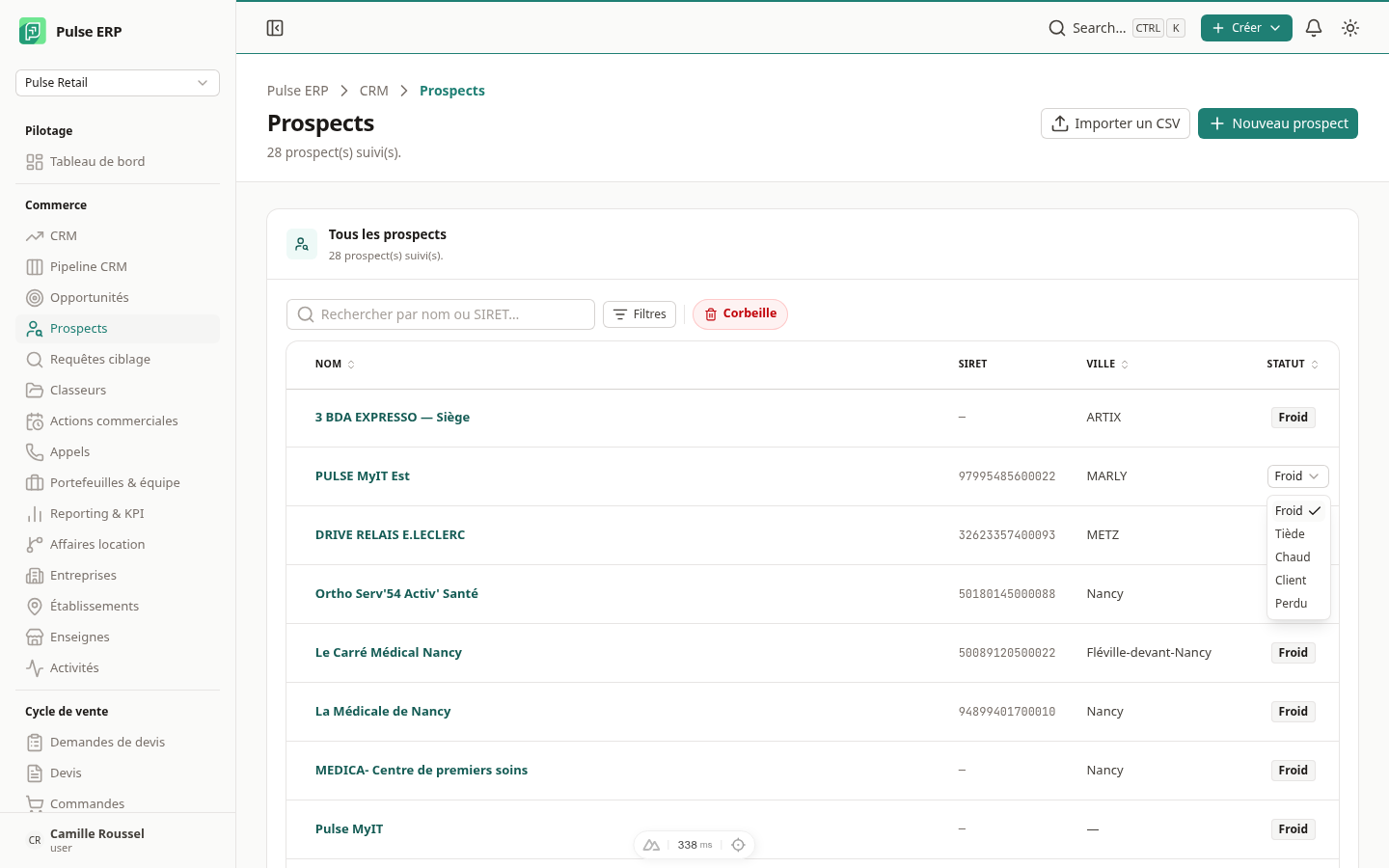
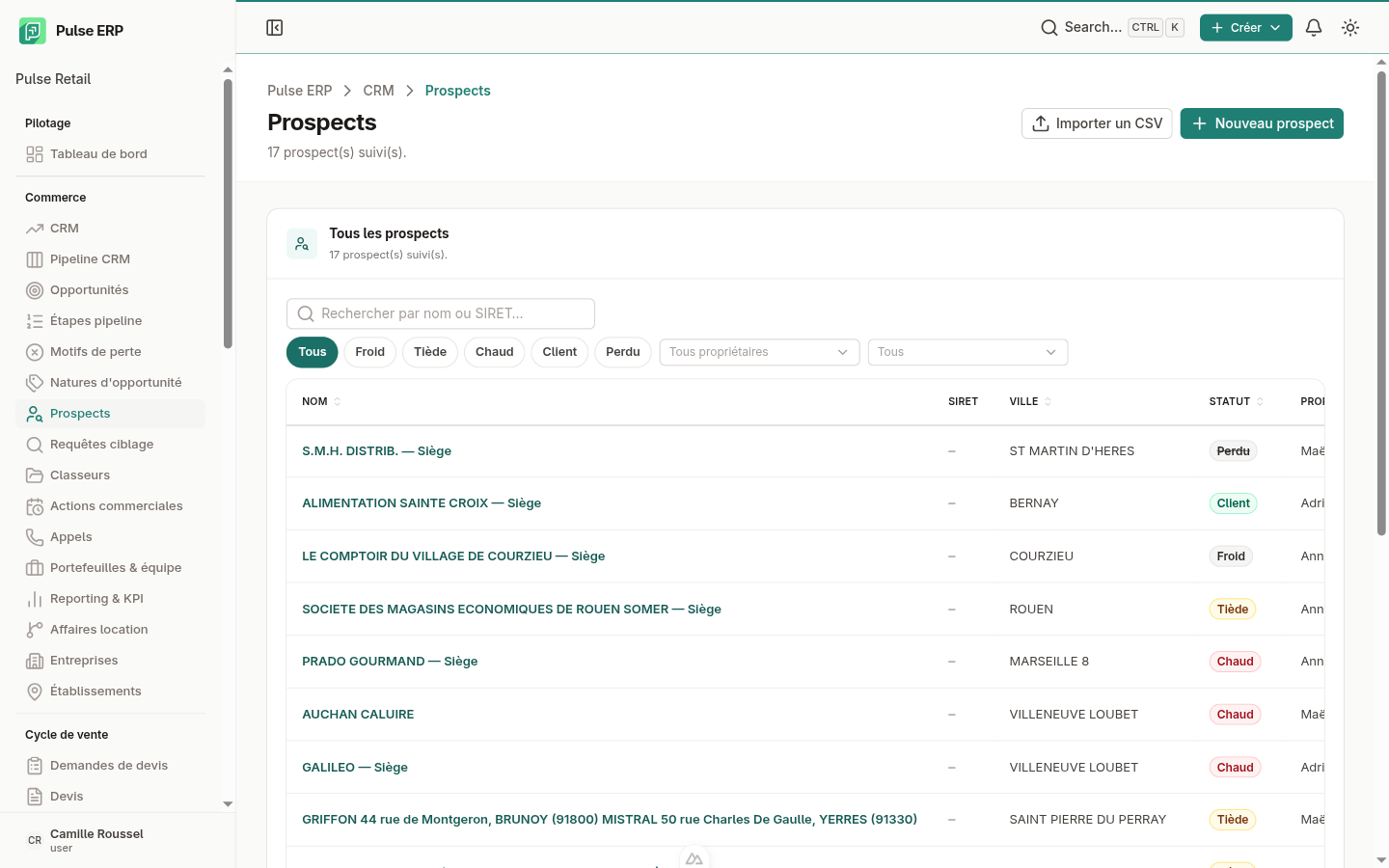
Ouvrez CRM → Prospects (/workspace/crm/prospects). La liste affiche le nom,
le SIRET, la ville, le niveau de contact (COLD / WARM / HOT / CUSTOMER /
LOST) et le propriétaire. (niveau de contact, région, source — les filtres actifs restent visibles en étiquettes supprimables) ;
basculez en vue carte pour visualiser les prospects géographiquement.
Changer le niveau de contact sans ouvrir la fiche : double-cliquez sur la
pastille d'un prospect (ou survolez-la et cliquez sur le crayon), puis choisissez
la nouvelle valeur dans la liste — elle est enregistrée immédiatement. Échap
referme sans modifier.
Ranger des prospects dans un classeur
Un classeur regroupe les prospects (et opportunités) d'une même campagne ou d'un même segment. Vous pouvez y ranger plusieurs prospects d'un coup :
- Dans la liste, cochez les prospects à ranger (case en début de ligne).
- Une barre d'action apparaît : choisissez le classeur de destination.
- Cliquez sur Ranger dans le classeur.
Vous pouvez aussi partir du classeur lui-même (CRM → Classeurs → un classeur → Ajouter des prospects), et retirer un prospect d'un classeur depuis sa fiche.
Enfin, dès la création d'un classeur (CRM → Classeurs → Nouveau classeur), le champ Prospects à rattacher permet d'en sélectionner directement plusieurs : ils seront rattachés au classeur dès qu'il est créé.
Créer un prospect
- Cliquez sur .
- Choisissez votre point de départ :
- Établissement de l'annuaire — il existe déjà, vous le sélectionnez ;
- Nouvelle entreprise — elle n'est pas encore dans l'annuaire.
- Recherchez et sélectionnez l'établissement (par nom ou SIRET).
- Renseignez les données de prospection (statut, notes).
- Laissez « Enrichir via Google » coché pour récupérer automatiquement téléphone, site web et horaires.
- Validez.
Quand l'entreprise n'existe pas encore
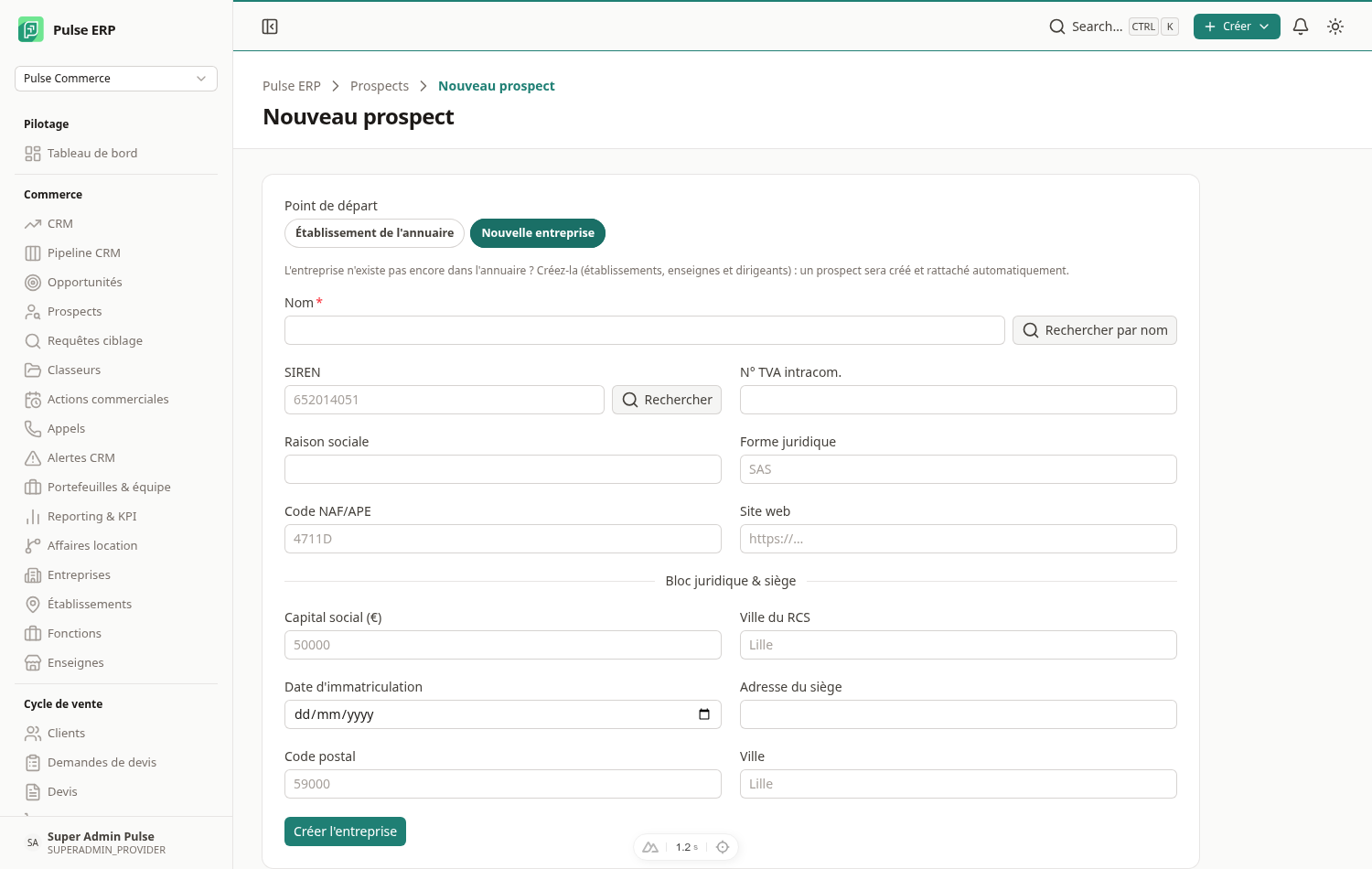
Vous n'avez plus à quitter le module pour la créer. Choisissez Nouvelle entreprise : le formulaire complet de l'annuaire s'ouvre sur place — recherche Pappers, bloc juridique, établissements, dirigeants. À la validation, Pulse crée l'entreprise puis le prospect, et vous emmène directement sur sa fiche.
Lancer une requête de prospection
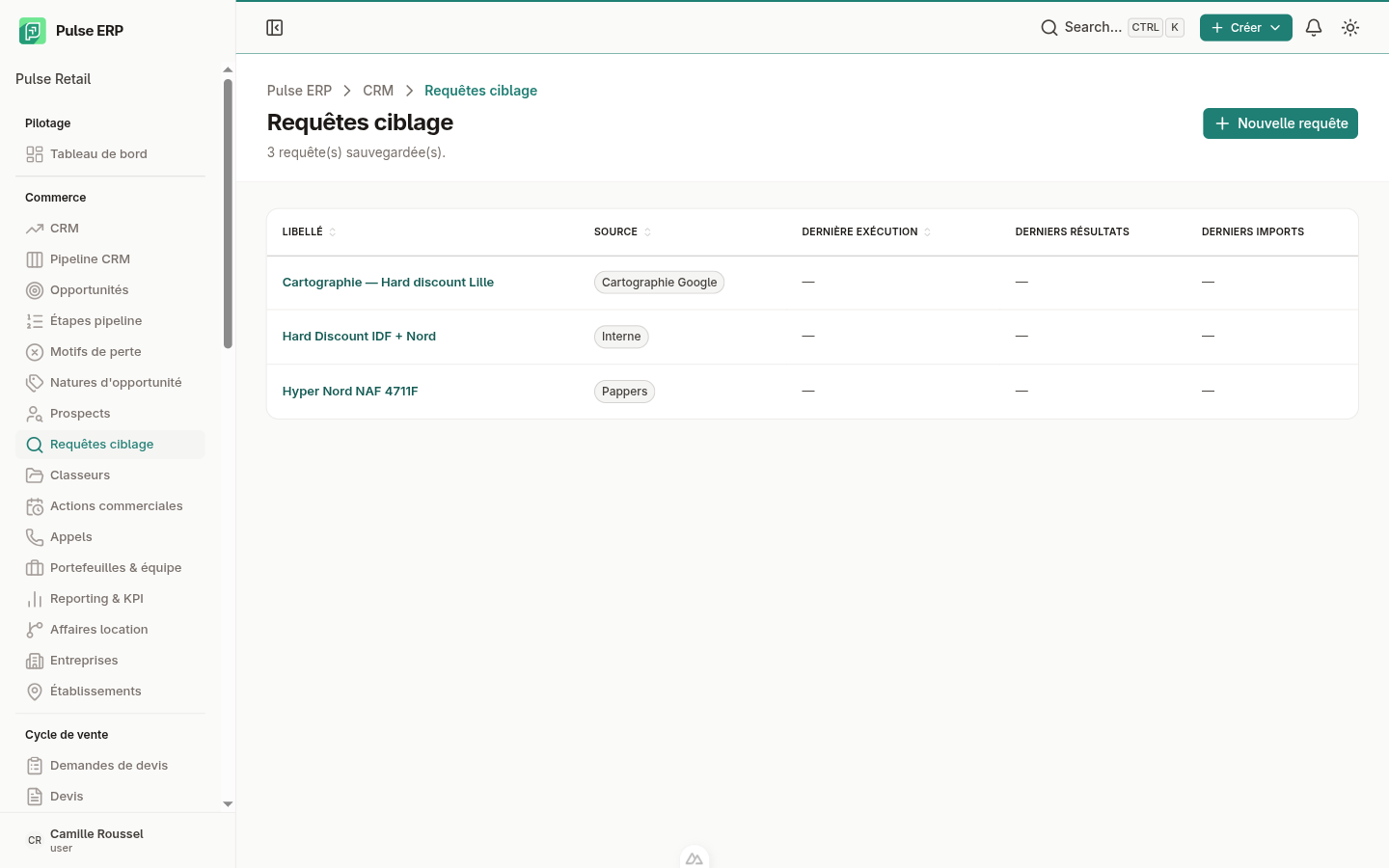
Ouvrez CRM → Requêtes (/workspace/crm/queries) pour rechercher de nouvelles
entreprises et les transformer en prospects.
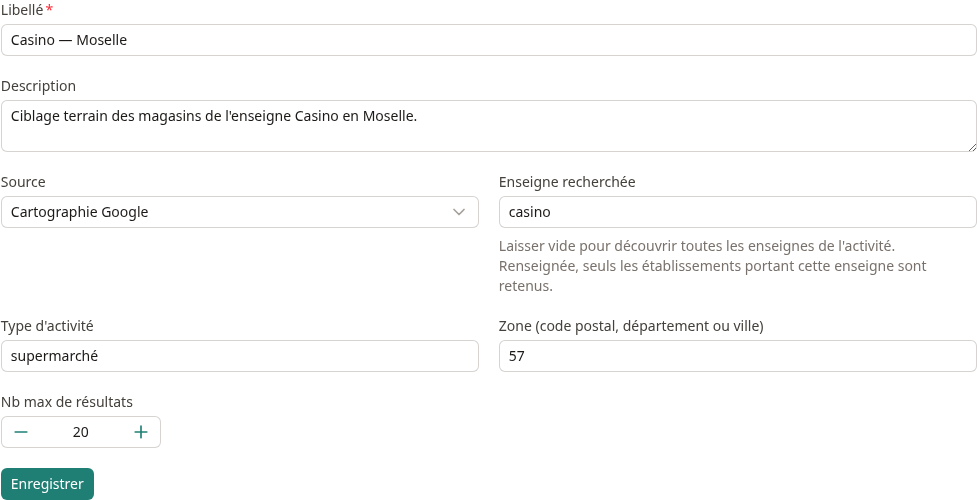
- Créez une requête avec vos critères : nom (ou enseigne en cartographie), activité, zone (CP / département / ville), nombre maximal de résultats.
- Choisissez la source : Pappers, INSEE Sirene, base interne ou cartographie Google (ciblage terrain).
- Exécutez : Pulse renvoie une liste d'entreprises, en indiquant celles déjà connues.
- Sélectionnez les entreprises voulues et importez-les : Pulse crée la fiche annuaire si besoin, puis le prospect lié (sans doublon).
- Avant d'importer, cochez « Ajouter à mon portefeuille » pour que les prospects créés rejoignent directement votre portefeuille commercial (voir Mon portefeuille).
Choisir l'activité
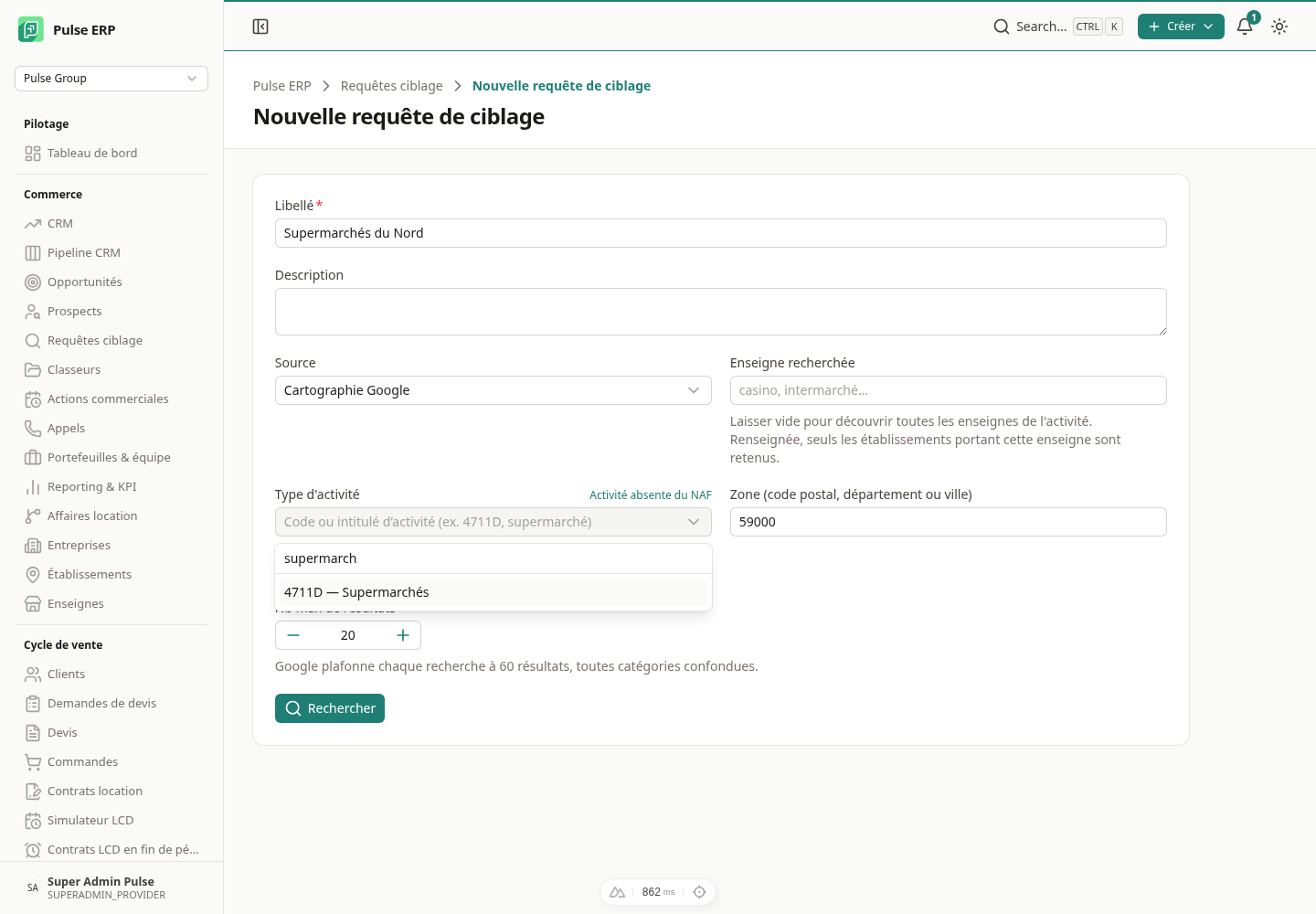
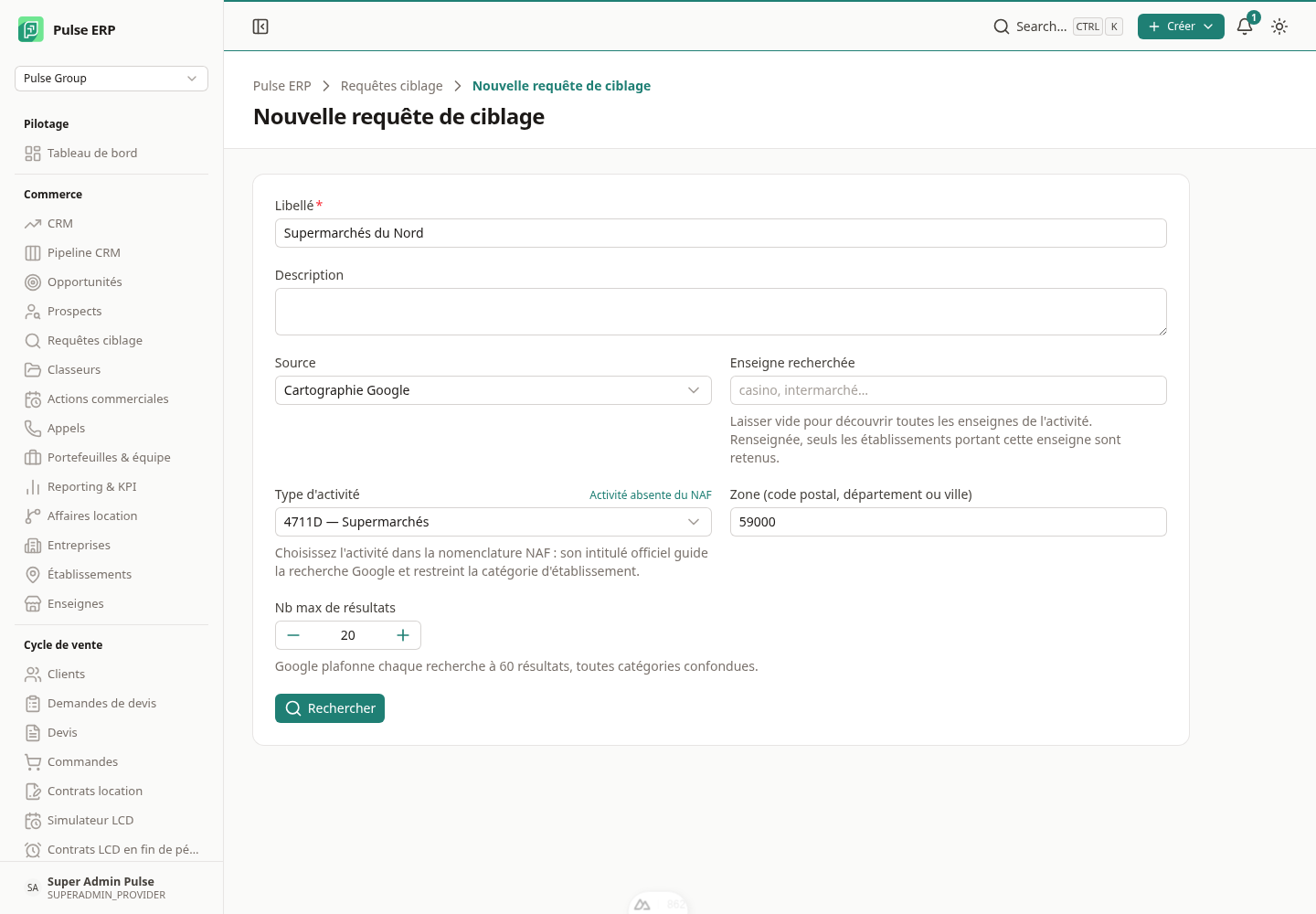
Le champ Type d'activité est une liste : commencez à taper un mot
(« supermarché », « boucherie ») ou un code, et choisissez l'entrée officielle de
la nomenclature d'activités NAF — par exemple 4711D — Supermarchés.
Résoudre un conflit à l'import (source cartographie)
En source cartographie, le numéro SIRET n'est pas transmis par Google : il est deviné automatiquement à partir du nom et de l'adresse. Deux magasins différents d'une même enseigne peuvent donc se voir attribuer le même numéro. Pour ne jamais fusionner deux fiches par erreur, Pulse vous fait trancher avant l'import :
- Cochez les résultats à importer, puis cliquez sur Importer.
- Si Pulse détecte un conflit (deux résultats sélectionnés avec le même SIRET, ou un résultat qui ressemble à une fiche déjà connue mais dont une information diffère), une fenêtre s'ouvre avant tout import et liste chaque résultat concerné avec, pour chaque champ en désaccord, la valeur déjà enregistrée en face de la nouvelle valeur trouvée.
- Pour chaque résultat en conflit, choisissez :
- Fusionner : complète la fiche existante avec les informations manquantes. Pour un champ en désaccord, activez l'interrupteur si vous voulez que la nouvelle valeur remplace l'ancienne (par défaut, l'ancienne valeur est conservée).
- Créer une fiche séparée : ce résultat correspond en réalité à un établissement différent.
- Ignorer : ne pas importer ce résultat maintenant — vous pourrez y revenir plus tard.
- Validez : l'import ne démarre qu'une fois tous les résultats en conflit tranchés.

Importer un fichier de prospects (CSV)
Depuis la liste des prospects, le bouton Importer un CSV ouvre une fenêtre pour charger plusieurs prospects d'un coup à partir d'un fichier CSV (ou d'un collage direct).
- Ouvrez CRM → Prospects, cliquez sur Importer un CSV.
- Choisissez votre fichier
.csv, ou collez son contenu directement. - Cliquez sur Importer : Pulse crée ou complète une fiche annuaire pour chaque ligne (par SIRET/SIREN si renseigné, sinon par nom et code postal), puis le prospect associé.
- Le rapport affiché à la fin détaille le résultat ligne par ligne :
- Lignes fusionnées : le prospect existait déjà — seule la note du fichier est reprise, et uniquement si aucune note n'était déjà saisie sur la fiche (sinon la note existante est conservée et celle du fichier est listée comme non appliquée). Le CA estimé et l'effectif du fichier ne sont, eux, jamais appliqués à un prospect déjà existant.
- Lignes à traiter : plusieurs fiches portent ce nom (dans le même code postal si votre fichier en fournit un, sinon dans toute votre organisation) et Pulse ne peut pas deviner laquelle est la bonne. Ajoutez le SIRET dans votre fichier pour ces lignes et réimportez-les.

Supprimer un prospect
Un prospect se supprime depuis sa fiche (bouton Supprimer dans l'en-tête) ou depuis la liste : sur la ligne, ouvrez le menu d'actions (les trois points « ⋯ » à droite) puis choisissez Supprimer. Une fenêtre de confirmation s'ouvre avant toute suppression.
Points de vigilance
- Un seul prospect actif par établissement : si l'établissement a déjà un prospect, Pulse vous le signale plutôt que de créer un doublon.
- L'import ne complète jamais en écrasant : les champs déjà renseignés sont préservés.
- La promotion d'un prospect en client se fait depuis sa fiche, une fois la relation qualifiée. À cette occasion, les contacts du prospect (dirigeants, interlocuteurs) sont repris automatiquement dans l'annuaire du client, avec leurs coordonnées (e-mail, téléphone, fonction) : vous les retrouvez ensuite comme contacts/signataires, par exemple à l'étape Client d'un contrat de location, sans avoir à les ressaisir. Un contact déjà présent chez le client (même e-mail ou même nom) est réutilisé plutôt que dupliqué.