Commandes & factures fournisseur
Commandes & factures fournisseur
Le module Achats de Pulse couvre l'intégralité du cycle fournisseur : réception de devis, passage de commande, réception physique du matériel et rapprochement des factures. Une inbox IA permet de déposer des PDF (devis, factures, avoirs) et d'obtenir une extraction automatique de l'en-tête et des lignes en quelques secondes — vous relisez, corrigez si nécessaire, puis vous validez. L'IA propose, vous décidez.
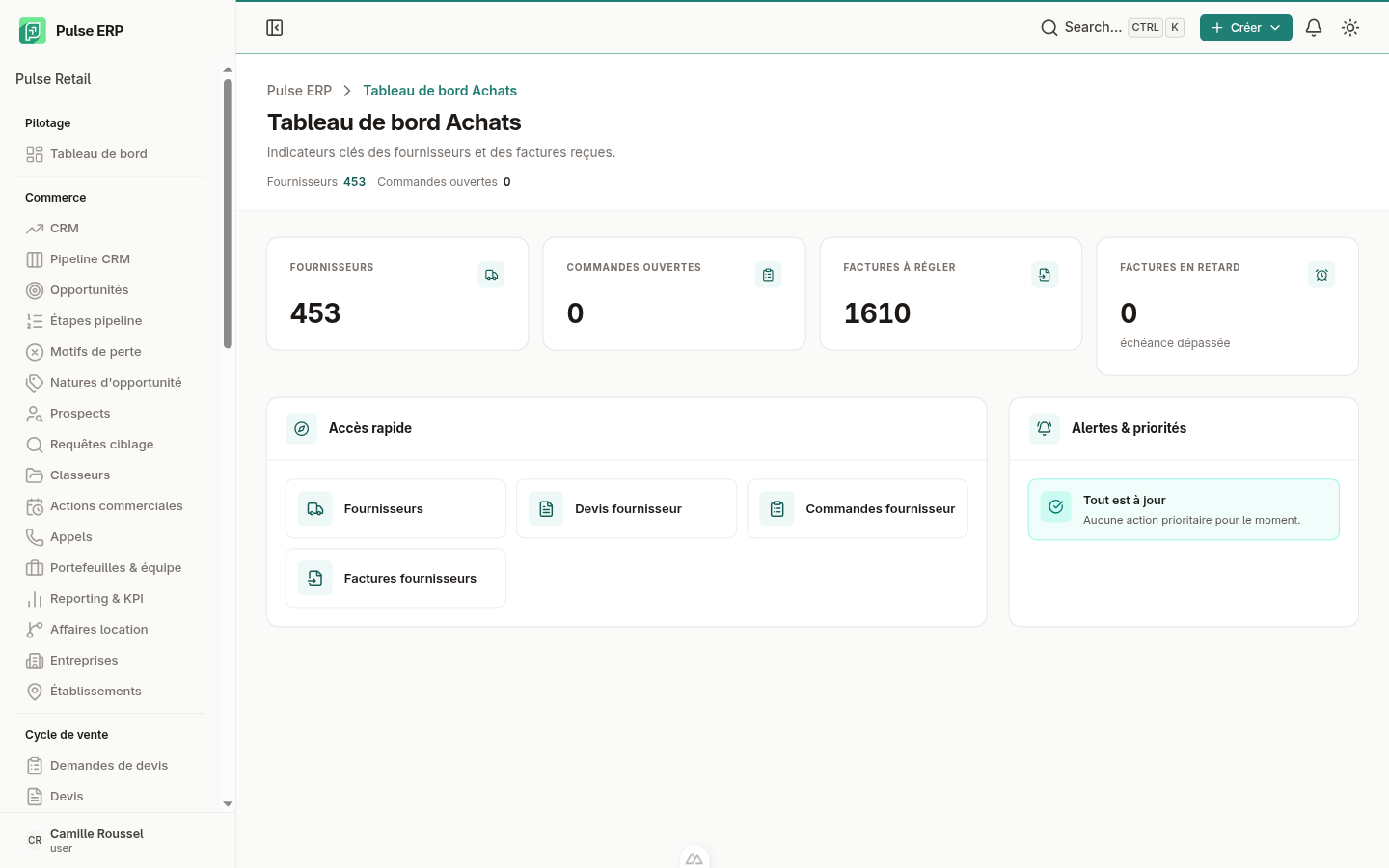
Lire le tableau de bord Achats
Le tableau de bord Achats n'a pas d'entrée dédiée dans le menu Achats : ouvrez-le depuis la tuile « Tableau achats » de la page d'accueil de l'espace de travail (/workspace/purchasing-overview).
Le tableau de bord présente :
- Les commandes en cours (statuts
DRAFT,CONFIRMED,PARTIALLY_RECEIVED,RECEIVED). - Les imports récents à traiter (statut « À relire »).
- Les factures en attente de rapprochement.
- Les indicateurs de coût réel vs coût financé pour les contrats de location liés.
Créer et suivre une commande fournisseur
Créer une commande
Une commande fournisseur peut naître de deux façons :
A — Génération automatique à la signature d'un contrat de location
Lorsqu'un contrat de location est signé et qu'un devis fournisseur a été retenu sur l'affaire associée, Pulse génère automatiquement une commande en statut DRAFT. Vous recevez une notification « Commande générée ». Aucune ressaisie n'est nécessaire : les lignes du devis retenu sont copiées à l'identique.
B — Création manuelle
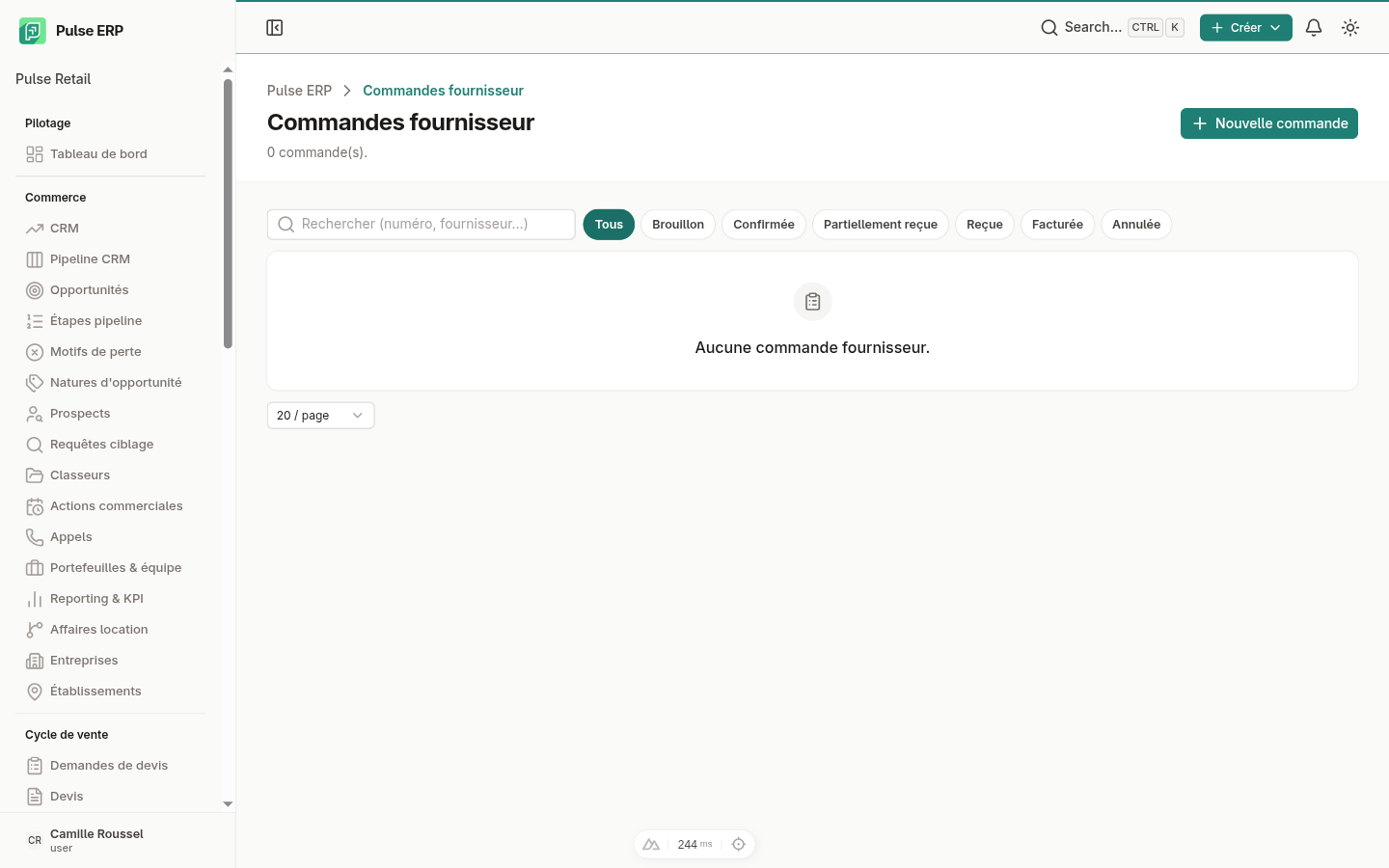
- Dans Achats → Commandes fournisseur (
/workspace/supplier-orders), cliquez sur Nouvelle commande. - Sélectionnez le fournisseur, renseignez la référence interne et la date souhaitée. La date de livraison prévue ne peut pas être antérieure à la date de commande — le formulaire bloque et affiche l'erreur sous le champ.
- Saisissez les montants HT et TVA. La virgule décimale française est acceptée (« 50,00 ») ; une saisie invalide n'est jamais transformée silencieusement en 0 — elle est refusée avec un message. Un montant nul reste possible s'il est saisi explicitement.
- Ajoutez les lignes (désignation, quantité, prix unitaire HT, TVA, remise, éco-participation). Chaque cellule est validée : quantité strictement positive, prix ≥ 0, TVA choisie parmi les taux usuels (20 %, 10 %, 5,5 %…, ou « Autre » pour un taux exceptionnel). Une cellule en erreur est signalée et bloque l'enregistrement tant qu'elle n'est pas corrigée. Les totaux HT, TVA et TTC sont recalculés à chaque modification, puis relus depuis le serveur après enregistrement (source de vérité).
- Enregistrez en
DRAFT.
Confirmer et envoyer une commande
- Ouvrez la fiche commande (
DRAFT). - Vérifiez les lignes et les totaux.
- Cliquez sur Confirmer : la commande passe en
CONFIRMED. - Cliquez sur Valider et envoyer : Pulse génère le bon de commande PDF,
l'archive et l'envoie par email au fournisseur. La date d'envoi est alors
affichée sur la fiche (le statut de la commande reste
CONFIRMED).
Réceptionner une commande
Lorsque le matériel arrive :
- Ouvrez la commande (
CONFIRMEDouPARTIALLY_RECEIVED). - Cliquez sur Réceptionner.
- Dans la fenêtre qui s'ouvre, chaque ligne affiche la quantité commandée, déjà reçue et restante. Saisissez la quantité reçue ce jour (jamais supérieure au restant — la saisie est plafonnée). Pour les lignes rattachées à un modèle d'équipement, un champ de numéro de série apparaît par unité reçue.
- Validez. Le statut est calculé automatiquement à partir des quantités :
PARTIALLY_RECEIVEDs'il reste des unités à recevoir,RECEIVEDquand tout est reçu — il n'est jamais choisi à la main. Pour chaque unité reçue, Pulse crée l'équipement (asset) correspondant dans le parc, avec son montant d'acquisition unitaire, son numéro de série et le lien vers le contrat de location si applicable.
Importer une facture fournisseur (OCR IA)
L'inbox d'import (/workspace/purchasing/import) permet de déposer des PDF ou des images (photo ou scan : PNG, JPEG, WebP, TIFF) de devis, factures ou avoirs fournisseurs et de les faire analyser par l'IA.
Déposer un ou plusieurs documents
- Ouvrez Achats → Import IA (OCR) (
/workspace/purchasing/import). - Glissez-déposez vos PDF ou images dans la zone prévue, ou cliquez pour parcourir vos fichiers. Le dépôt multi-fichiers est accepté.
- Pour un fichier unique, l'extraction démarre immédiatement (environ 8 secondes) et l'écran de relecture s'ouvre automatiquement.
- Pour un lot de fichiers, chaque import est traité en arrière-plan. La liste se rafraîchit d'elle-même et affiche le statut en temps réel :
- Extraction… — le traitement est en cours ; l'étape précise est indiquée sous le statut.
- À relire — l'extraction est prête, votre action est requise.
- Créé — le document a été validé et enregistré.
- Rejeté — l'import a été écarté (document erroné ou doublon avéré) ; aucune entité n'a été créée.
- Erreur — l'extraction a échoué (voir ci-dessous).
Suivre l'avancement d'un import
En ouvrant un import qui n'est pas encore relisible, un fil d'étapes montre où en est le document :
| Étape | Signification |
|---|---|
| Fichier reçu | Le document est arrivé dans Pulse. |
| Upload terminé | Le fichier est bien stocké, son format et sa taille ont été vérifiés. |
| Extraction en file | Le document attend son tour de traitement. |
| Extraction en cours | L'IA analyse le document. |
| Prêt pour relecture | L'extraction est terminée, vous pouvez relire. |
Vous pouvez quitter la page : le traitement continue en arrière-plan et l'import réapparaît dans la liste. Si l'extraction dure plus longtemps que prévu, Pulse cesse d'attendre indéfiniment et vous propose Vérifier maintenant, Recommencer ou Passer en saisie manuelle — vous n'êtes jamais bloqué devant un traitement qui tourne sans fin.
Relire et valider l'extraction
- Cliquez sur Relire à côté d'un import « À relire ».
- L'écran de relecture affiche côte à côte le PDF source (aperçu) et les données extraites :
- Type détecté (Devis / Facture / Avoir) — modifiable si l'IA s'est trompée.
- Fournisseur pré-sélectionné si le SIRET est reconnu dans Pulse. Si le SIRET est inconnu, un bouton « Créer via Pappers » permet de créer la fiche fournisseur en un clic depuis les données officielles.
- En-tête : numéro de document, date, date d'échéance ou de validité.
- Vérifiez la grille de lignes : désignation, référence, quantité, prix unitaire HT, taux de TVA, remise, éco-participation, total HT. Corrigez toute ligne erronée directement dans le tableau. Vous pouvez ajouter ou supprimer des lignes. Les totaux se recalculent en temps réel.
- Pour chaque ligne, vous pouvez associer un modèle de catalogue (colonne « Modèle ») afin de faciliter le suivi du parc.
- Une fois relecture terminée, cliquez sur Créer le devis (ou Créer la facture / Créer l'avoir selon le type). Le document est enregistré et l'import passe en statut « Créé ».
Zoom de l'aperçu : au-dessus du PDF, trois boutons règlent l'échelle d'affichage — –, le niveau courant (cliquez dessus pour revenir à « ajusté à la largeur ») et +. Les paliers vont de 50 % à 200 %. Changer de palier reconstruit l'aperçu : le temps de ce rendu, les trois boutons restent visibles mais sans effet, puis redeviennent actifs. Les surlignages de recherche suivent le zoom, ils restent alignés sur le texte.
Pour rejeter un import (document erroné ou doublon avéré), cliquez sur Rejeter : l'import est archivé sans création d'entité.
Que faire en cas d'erreur d'extraction ?
Un import en Erreur affiche toujours l'étape à laquelle il a échoué, la
cause en clair et une référence de diagnostic (par exemple IMP-3F9A2B7C).
Deux boutons sont proposés directement : Recommencer et Passer en saisie
manuelle.
| Cause affichée | Ce qu'il faut faire |
|---|---|
| Format non pris en charge | Déposez un PDF ou une image (PNG, JPEG, WebP, TIFF). |
| Fichier trop volumineux | Réduisez la taille du document (25 Mo maximum) ou saisissez-le manuellement. |
| Le fichier déposé est vide | Vérifiez le document et redéposez-le. |
| Le fichier source est introuvable | Redéposez le document. |
| Stockage documentaire indisponible | Attendez quelques minutes puis Recommencez. |
| Document illisible par l'IA (PDF protégé ou corrompu) | Demandez un autre export au fournisseur, ou passez en saisie manuelle. |
| Budget IA mensuel épuisé | Passez en saisie manuelle, ou demandez à votre administrateur de recharger le budget. |
| L'extraction IA a échoué / a dépassé le délai maximal | Recommencez. Si l'échec persiste, passez en saisie manuelle. |
| Erreur interne | Recommencez, puis transmettez la référence de diagnostic au support. |
Joindre une pièce à une facture existante
Le bloc Documents de la facture, en bas de la fiche d'une facture fournisseur, sert à attacher des pièces justificatives (bon de livraison scanné, échange de courriels, avoir papier…) à une facture déjà enregistrée.
Que faire si le dépôt d'un fichier échoue ?
Le message affiché sous le fichier indique désormais la nature exacte du problème, avec une référence de la forme upl_... :
- « Le serveur a refusé de préparer le dépôt » — vos droits ne permettent pas d'ajouter un fichier sur cette fiche, ou le format/la taille est refusé. Vérifiez le type de fichier, sinon contactez votre administrateur.
- « L'autorisation de dépôt a expiré » — le dépôt a pris trop de temps. Cliquez sur Réessayer : une nouvelle autorisation est demandée automatiquement.
- « Le stockage est injoignable depuis votre navigateur » — soit votre connexion a été interrompue, soit le stockage est mal configuré côté serveur. Réessayez une fois ; si l'erreur persiste, communiquez la référence
upl_...au support : elle permet de retrouver la trace exacte de votre tentative. - « Le fichier a été transféré mais n'a pas pu être enregistré » — les données sont bien parties, seul l'enregistrement final a échoué. Cliquez sur Réessayer.
Rapprocher une facture fournisseur
Le rapprochement 3 voies permet de comparer la facture reçue avec la commande passée et les quantités effectivement réceptionnées, ligne par ligne.
Lancer le rapprochement
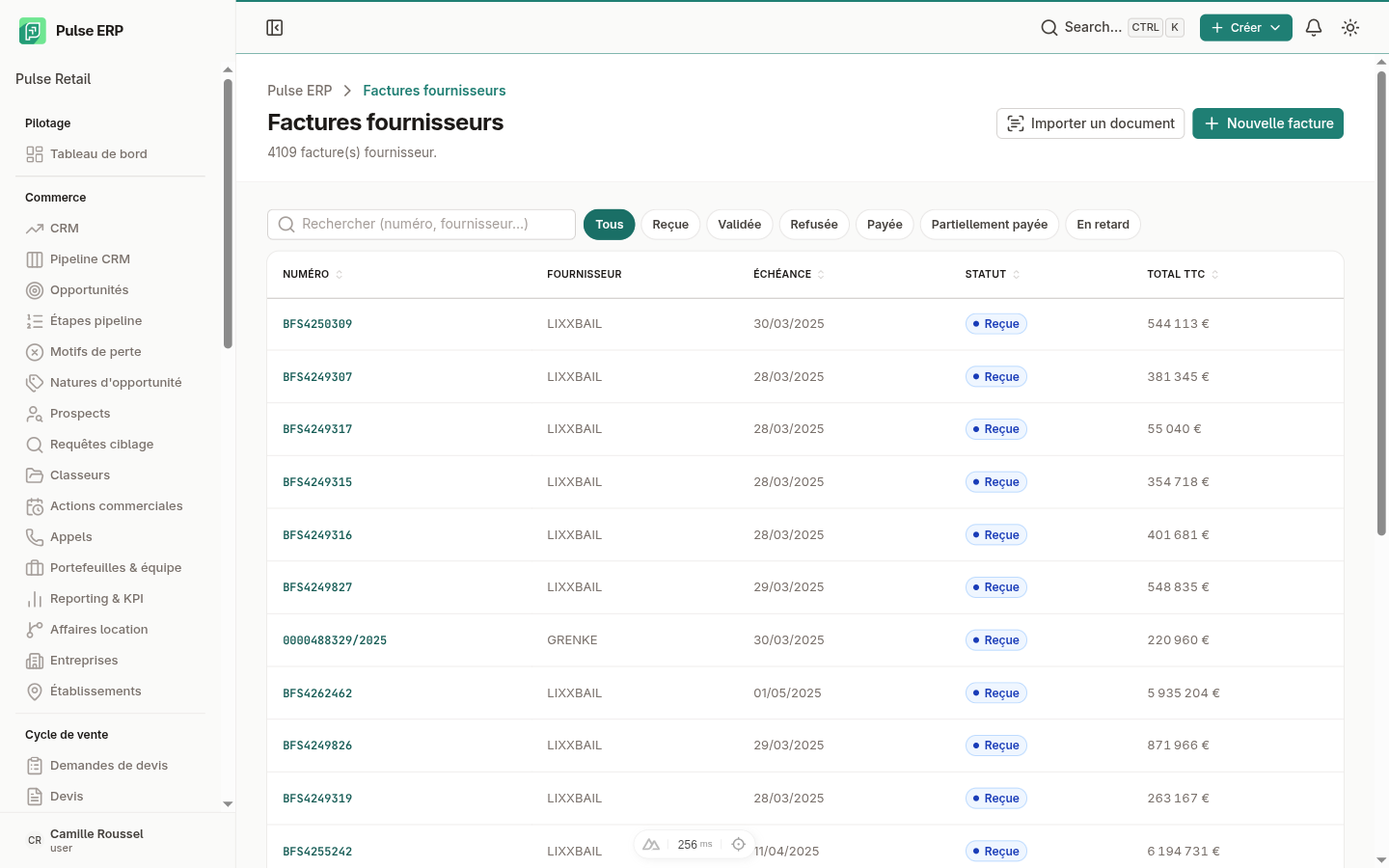
- Ouvrez la facture fournisseur concernée depuis Achats → Factures fournisseurs (
/workspace/supplier-invoices). - Cliquez sur Rapprocher avec la commande.
- Pulse affiche le comparatif ligne à ligne : désignation, quantité commandée, quantité reçue, prix facturé vs prix commandé, écart en valeur et en pourcentage.
- Les lignes hors tolérance (écart supérieur à 5 %) sont surlignées en orange avec le statut Écart détecté.
- Si toutes les lignes sont dans la tolérance, validez le rapprochement. La facture est allouée au contrat de location correspondant et l'indicateur coût réel vs coût financé est mis à jour sur la fiche contrat.
Traiter un écart hors tolérance
Un écart hors tolérance bloque la validation. Deux options :
- Demander un avoir au fournisseur pour la ligne concernée.
- Si l'écart est justifié (frais accessoires validés, etc.), un utilisateur Admin peut forcer la validation en indiquant un motif. Cette action est auditée.
Points de vigilance
- L'IA propose, vous validez. Vérifiez systématiquement les prix unitaires et les taux de TVA extraits, en particulier sur les documents multi-taux ou comportant des lignes d'éco-participation.
- Un seul devis retenu par affaire de leasing. Retenir un nouveau devis dé-retient automatiquement le précédent. Le capital du scénario de financement est recalculé en conséquence.
- La commande auto générée à la signature est en
DRAFT. Elle ne part pas automatiquement au fournisseur : vérifiez-la et envoyez-la manuellement. - Les assets sont créés à la réception, pas à la signature. Ne réceptionnez une ligne que si le matériel est physiquement présent et contrôlé.
- Un même PDF ne peut être importé qu'une seule fois (idempotence par empreinte de fichier). Si vous souhaitez le retraiter, rejetez l'import existant d'abord.
- En cas de budget IA épuisé, le module Achats reste pleinement utilisable en saisie manuelle. L'extraction IA reprend automatiquement dès le début du mois suivant ou après rechargement du budget par l'administrateur.
Prélèvements SEPA
Valider et déposer les remises de prélèvement, importer les retours banque, gérer les rejets et suivre l'attestation d'assurance des contrats de location autoportés.
Devis fournisseur
Créer un devis fournisseur (OCR ou saisie manuelle), rapprocher ses lignes au catalogue produits et l'utiliser dans un contrat de location LLD.