Premiers pas
Premiers pas
Se connecter
- Ouvrez l'adresse fournie par votre administrateur.
- Saisissez votre email et votre mot de passe.
- Si l'authentification à deux facteurs (MFA) est activée, validez avec votre application d'authentification.
Comprendre l'espace de travail
L'interface s'organise autour de votre activité quotidienne :
- Workspace — votre vue de travail (CRM, ventes, location, équipements).
- Recherche — accès rapide à un client, un contrat ou un équipement.
- Notifications — échéances, validations et alertes vous concernant.
Se repérer dans le menu latéral
Le menu est organisé en rubriques (Pilotage, Commerce, Location…). Chaque rubrique se lit d'un coup d'œil :
- Le titre de rubrique est en gras et suivi du nombre de pages qu'elle contient ; un filet horizontal la sépare nettement de la suivante.
- Cliquez le titre pour replier ou déplier la rubrique. Une rubrique dépliée se distingue par son fond légèrement teinté, et votre choix est mémorisé d'une visite à l'autre.
- Les sous-menus sont décalés vers la droite et reliés à leur entrée parente par un trait vertical : vous voyez immédiatement à quel groupe appartient une page.
- La page ouverte porte un liseré coloré à gauche et un fond d'accent ; au survol, l'entrée se grise simplement, sans liseré — aucune confusion possible entre « je survole » et « j'y suis ».
Tab parcourt les entrées : celle qui a le focus est
entourée d'un anneau coloré, y compris sur la page active. Sur mobile, le menu
s'ouvre en tiroir avec des zones de touche agrandies. Barre réduite aux icônes,
un trait court sépare toujours les rubriques.Vos premiers gestes
| Objectif | Où aller |
|---|---|
| Créer un prospect | CRM → Prospects → Nouveau |
| Suivre une opportunité | CRM → Opportunités |
| Consulter un contrat | Location → Contrats |
| Voir un équipement | Équipements → liste du parc |
Modifier directement dans les listes
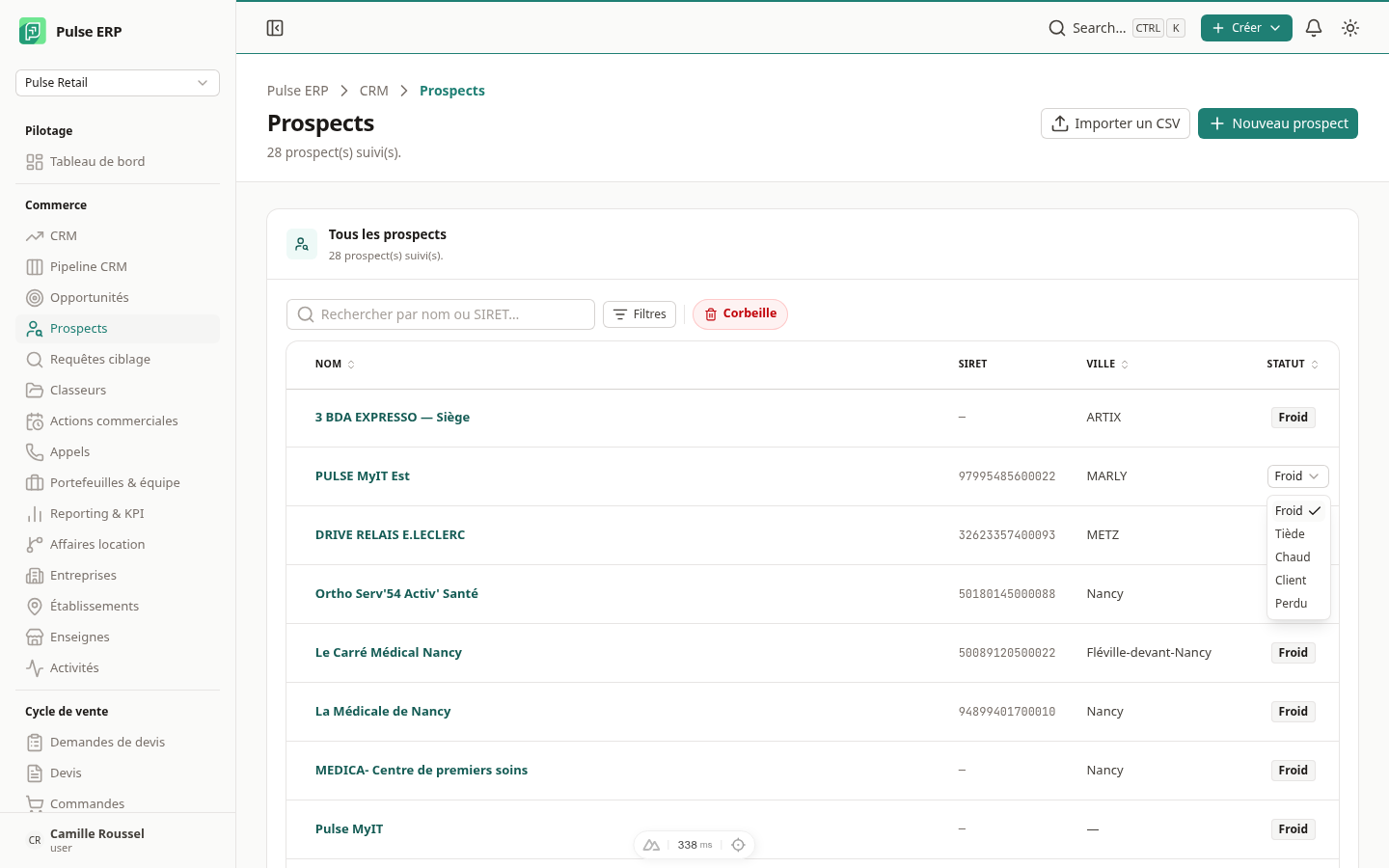
Dans la plupart des listes des modules Commerce et Parc & SAV, les
champs simples se modifient sans ouvrir la fiche : survolez une cellule — un
crayon apparaît si elle est modifiable. Double-cliquez sur la valeur (ou
cliquez sur le crayon lorsque la valeur est un lien), saisissez ou choisissez
la nouvelle valeur, puis validez : Entrée enregistre, Échap annule.
Personnaliser une liste
Toutes les listes de Pulse (factures, opportunités, équipements, contrats…) partagent la même barre d'outils : recherche, filtres et pagination vivent désormais dans la carte de la liste, juste au-dessus des lignes.
Cliquez le bouton Colonnes pour choisir les champs affichés et leur ordre : cochez ou décochez une colonne, glissez-la pour la repositionner, puis fermez le panneau — la liste se met à jour immédiatement.
Exporter une liste
Sur les listes qui le proposent, un bouton Exporter ouvre une fenêtre de sélection des champs à inclure dans le fichier — y compris des champs que vous n'avez pas affichés à l'écran. Cochez les champs voulus (ou utilisez Tout cocher / Tout décocher), choisissez le format Excel ou PDF, puis validez.