Tarification meubles froids
Tarification meubles froids
Le simulateur de tarification meubles froids chiffre un dossier de mise à disposition de meubles frigorifiques : pour chaque repère du plan magasin (un emplacement, un type de meuble, un linéaire exprimé en portes), il calcule la combinaison de meubles la moins chère, le loyer client, le CA PULSE Retail et les marges Retail / Services / groupe.
Il est accessible depuis le menu Financement → Tarification meubles froids pour les profils commercial, manager et administrateur.
Renseigner l'affaire
En haut de page, la carte Informations de l'affaire identifie le devis :
| Champ | Usage |
|---|---|
| Client (obligatoire) | Sélection d'une entreprise de l'annuaire (recherche par nom) — requise pour enregistrer |
| Contact | Contacts du client sélectionné uniquement ; si le contact n'existe pas, tapez « Prénom Nom » → « Créer "…" » l'ajoute à l'annuaire, rattaché au client |
| Date | Date du devis (aujourd'hui par défaut) |
| Opportunité | Sélection d'une opportunité CRM (recherche par numéro ou libellé) — cible du bouton « Envoyer vers l'opportunité ». Si l'opportunité n'existe pas encore, créez-la sans quitter le devis (voir ci-dessous) |
Créer l'opportunité depuis le devis
Quand la recherche du champ Opportunité ne trouve rien, le menu propose de créer l'opportunité directement :
- « Créer "…" » (1 clic) — disponible quand le client est renseigné et que son entreprise n'a qu'un seul établissement. L'opportunité est créée immédiatement avec le texte saisi comme libellé, la première étape du pipeline, l'établissement du client et le contact du devis comme décideur ; elle est aussitôt sélectionnée dans le champ.
- « Créer et modifier… » — ouvre le formulaire complet d'opportunité pré-rempli (libellé, entreprise, établissement si unique). Utilisez-le pour ajuster les champs, ou quand le client a plusieurs établissements (il faut alors choisir lequel).
Ajouter des repères
Chaque repère correspond à un emplacement du magasin :
- Cliquez Ajouter un repère.
- Nommez-le si utile (ex. « LS surgelés », « Crèmerie »).
- Choisissez le type de meuble (les modèles sont regroupés par catégorie : froid positif, froid négatif…).
- Saisissez le nombre de portes souhaité.
Le simulateur calcule aussitôt la combinaison optimale : il assemble les formats disponibles du modèle (2, 3, 4 portes…) au moindre coût pour couvrir exactement le linéaire demandé. Si aucune combinaison exacte n'existe (ex. 1 porte), un message l'indique.
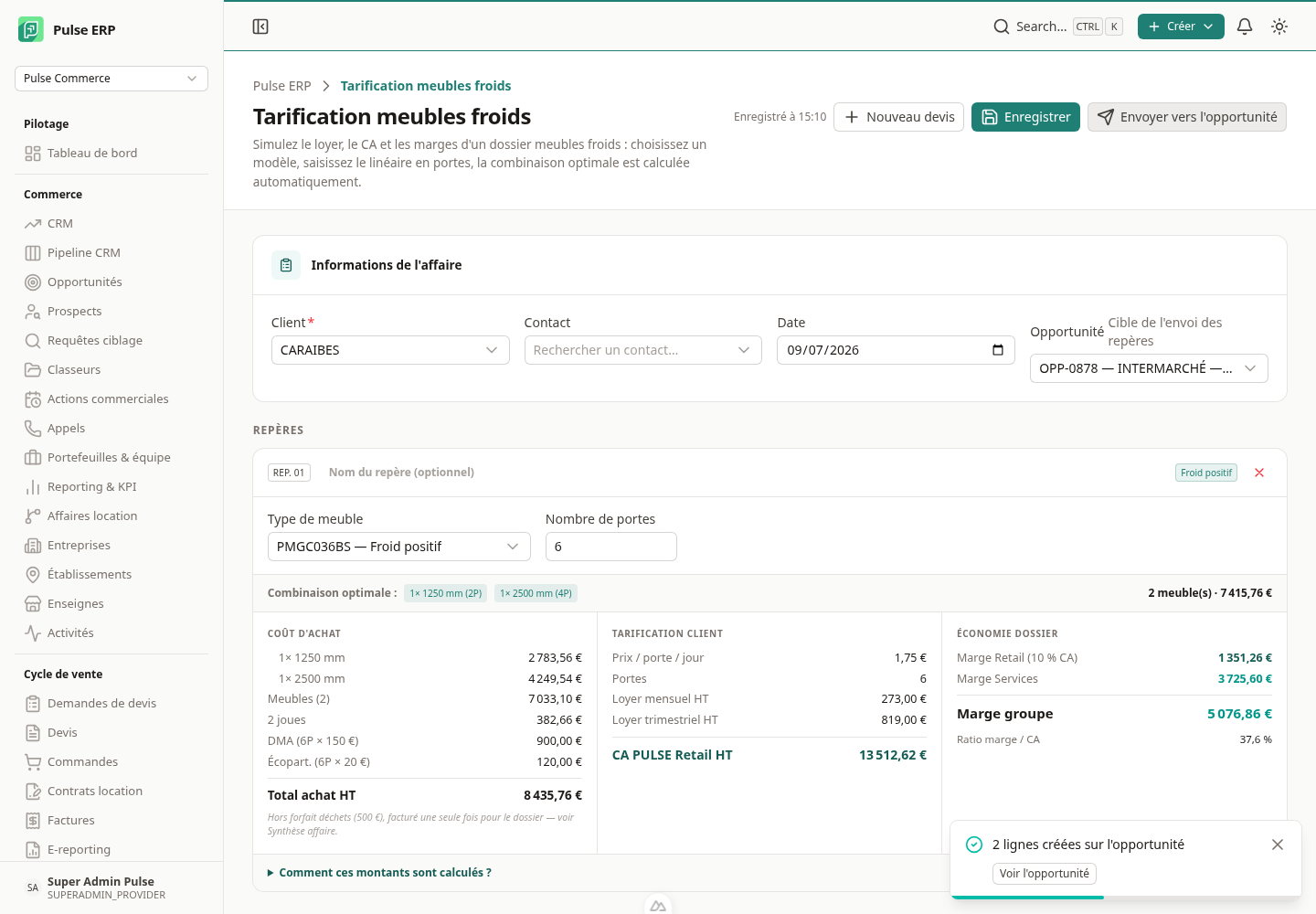
Pour chaque repère calculé, trois colonnes détaillent l'économie du dossier :
- Coût d'achat : meubles retenus, joues (2 par repère), DMA et écoparticipation par porte.
- Tarification client : prix par porte et par jour, loyer mensuel et trimestriel HT, CA PULSE Retail HT.
- Économie dossier : marge Retail (10 % du CA), marge Services (90 % du CA − coût d'achat) et marge groupe.
Lire la synthèse affaire
Dès qu'un repère est valide, la Synthèse affaire agrège l'ensemble du dossier : nombre de repères et de portes, loyer mensuel, CA PULSE Retail et marge groupe, puis la répartition entre PULSE Retail (leasing) et PULSE Services (cession interne).
Envoyer le devis vers l'opportunité
Quand une opportunité est sélectionnée dans les informations de l'affaire, le bouton « Envoyer vers l'opportunité » (en haut de page) matérialise le chiffrage dans le CRM :
- chaque repère valide devient une ligne d'opportunité : le CA PULSE Retail HT en montant, la marge groupe en marge, et le détail du repère (portes, combinaison, loyer, coût d'achat) en description ;
- le forfait déchets (500 € HT, une fois par dossier) est porté en totalité par une ligne dédiée (sans chiffre d'affaires, marge −500 €) — le total de l'opportunité reflète exactement la Synthèse affaire ;
- le montant de l'opportunité est recalculé automatiquement.
À l'inverse, la fiche opportunité (onglet Devis) affiche un encart « Tarification meubles froids » listant les devis de simulation liés (client, date, CA simulé) : le bouton « Ouvrir dans le simulateur » recharge directement le devis pour le modifier.
Convertir la simulation en devis commercial
Une fois le devis de simulation enregistré, le bouton « Convertir en devis » (en haut du simulateur, et sur chaque ligne de l'encart Tarification meubles froids de la fiche opportunité) génère un véritable devis commercial prérempli :
- chaque repère valide devient une ligne de devis au prix HT = chiffre d'affaires PULSE Retail ; le forfait déchets apparaît sur sa propre ligne (500 € HT). La TVA est à 20 % par défaut — ajustable ligne par ligne avant enregistrement ;
- vous arrivez sur le formulaire de devis habituel, prérempli : vous pouvez tout revoir et modifier (lignes, prix, TVA, entité de facturation) avant de valider ;
- si l'entreprise du devis n'est pas encore cliente, une fenêtre propose de la convertir en client — la conversion est explicite (aucun client n'est créé sans votre confirmation).
Enregistrer et retrouver ses devis
- Enregistrer sauvegarde le devis (le nom du client est requis). Toute modification ultérieure d'un devis déjà enregistré est ensuite sauvegardée automatiquement — le statut « Enregistré à HH:MM » en haut de page en témoigne.
- Nouveau devis repart d'une page vierge.
- La section Devis enregistrés liste les devis de l'organisation avec leur CA recalculé : cliquez sur un devis pour le recharger, ou supprimez-le via l'icône corbeille (confirmation demandée).
Gérer les modèles de meubles (administrateur)
Les modèles proposés dans le simulateur se gèrent dans Paramètres → Tarification → Modèles de meubles froids : code fabricant, catégorie, prix de location par porte et par jour, prix de la joue et formats disponibles (portes, largeur, prix d'achat). La catégorie se choisit dans un sélecteur qui propose les catégories existantes ; saisissez une valeur inédite et choisissez « Créer la catégorie… » pour l'ajouter — elle sera proposée aux prochains modèles.
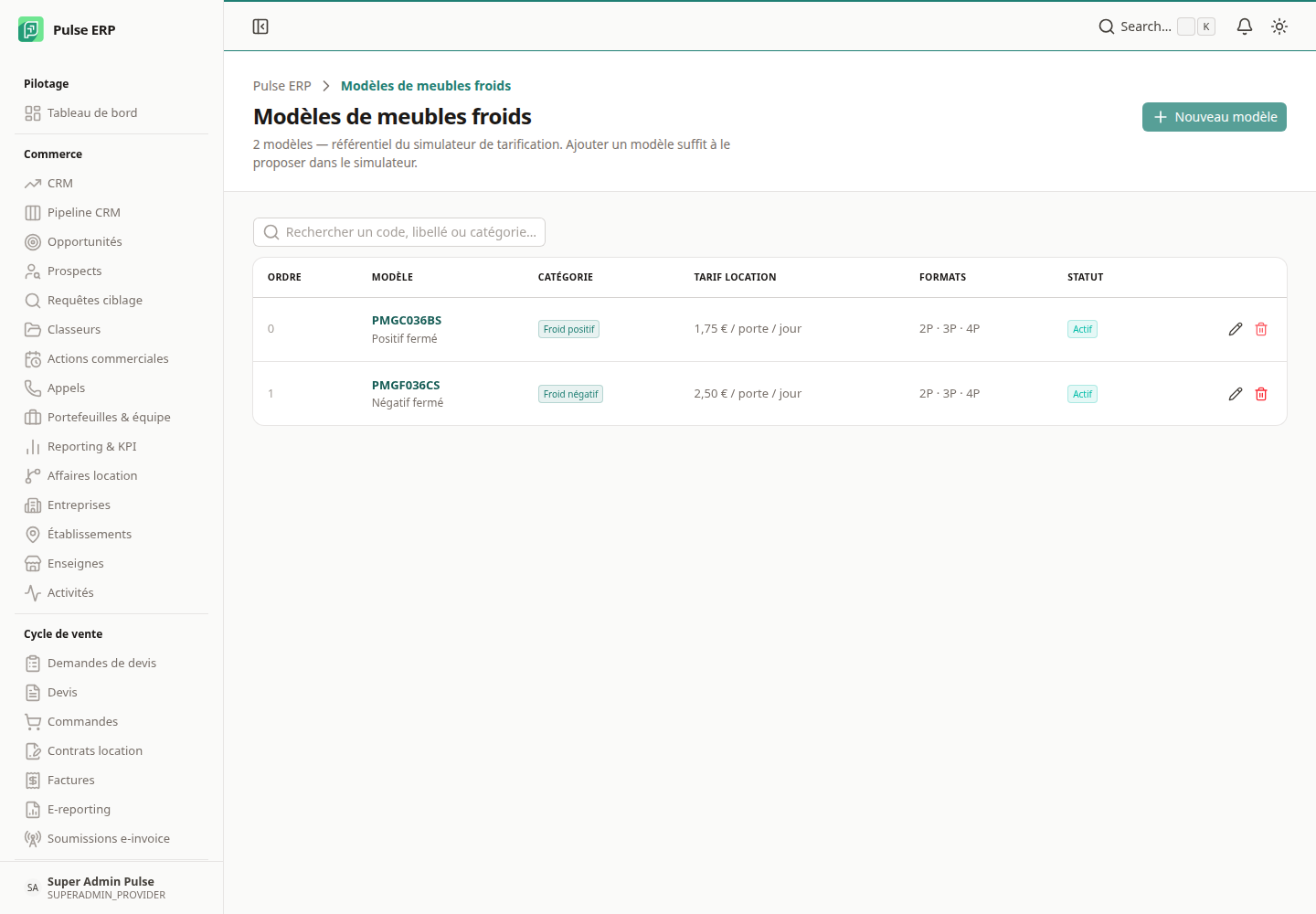
Un modèle référencé par des devis ne peut pas être supprimé : désactivez-le pour le retirer du simulateur tout en conservant l'historique.
Calculette de loyer
Simuler une mensualité de location, comparer des scénarios de financement et lire le tableau d'amortissement avant toute signature.
Tarification LCD
Configurer les grilles tarifaires de location courte durée, simuler un tarif, définir les règles de refacturation et suivre les préavis de reconduction.