Plan comptable & clôtures
Plan comptable & clôtures
Le module Comptabilité de Pulse couvre la couche analytique qui se superpose à
la comptabilité opérationnelle : référentiel des comptes, qualification des charges
fournisseur, gestion des immobilisations et processus de clôture annuelle. Il est
accessible sous Comptabilité (/workspace/accounting/*).
Prérequis : rôle
COMPTABLE_GENERAL,COMPTABLE_AUXouDAF(permissionsaccounting.*).
Gérer le plan comptable analytique
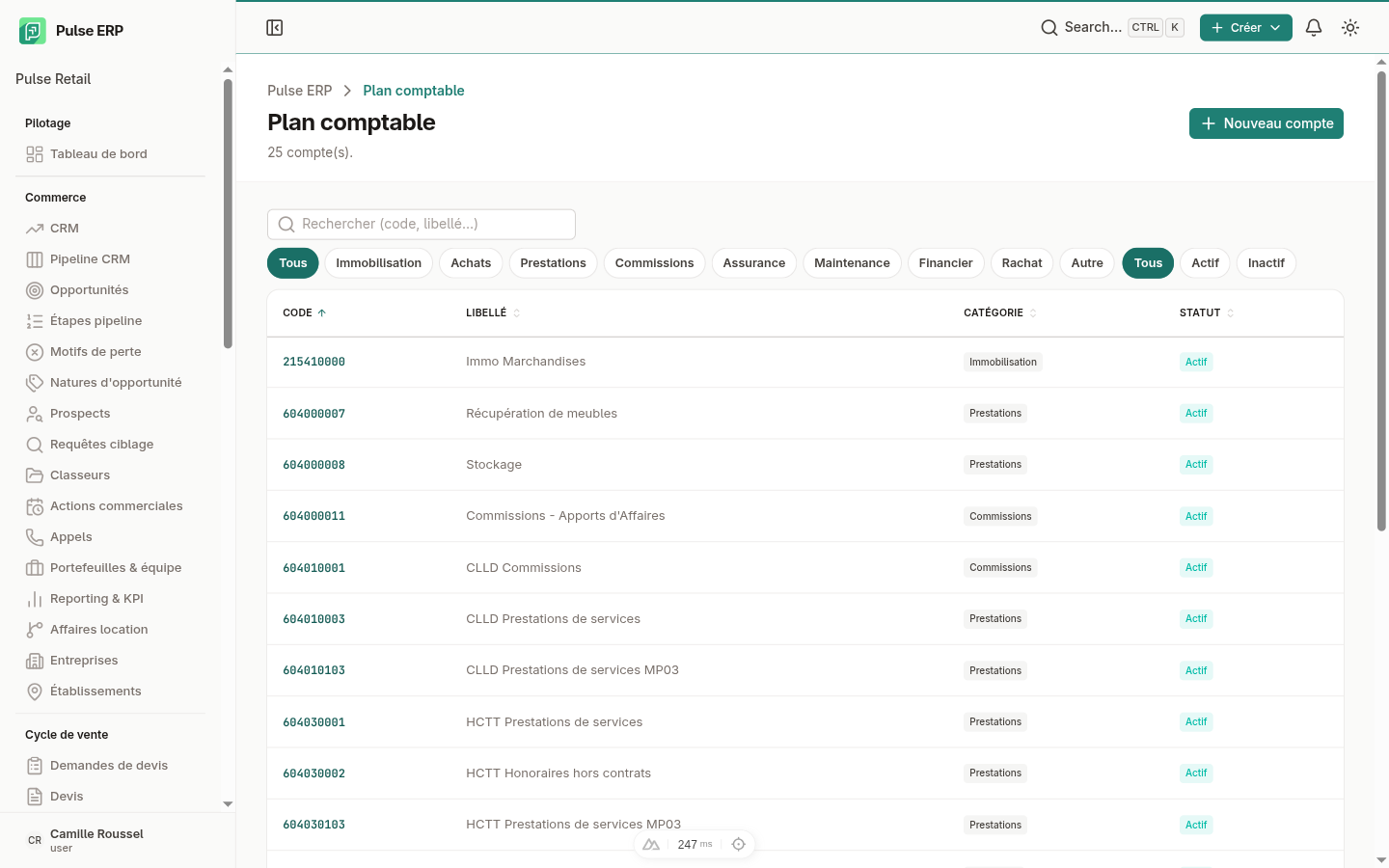
Le plan comptable regroupe l'ensemble des natures de prestation (AccountingCode)
utilisées pour qualifier les charges fournisseur. Il est paramétrable par organisation :
vous pouvez activer, désactiver ou ajouter des comptes custom sans toucher à l'historique.
Ouvrez Comptabilité → Plan comptable (/workspace/accounting-codes).
- Consultez la liste des comptes : code, libellé, catégorie et statut (actif / inactif).
- Cliquez Nouveau compte pour créer un code analytique custom.
- Renseignez le code (ex.
622100001), le libellé et la catégorie (IMMOBILISATION,SERVICE,COMMISSION,PURCHASE,BUYBACK,INSURANCE,MAINTENANCE,FINANCIAL). - Cochez Immobilisation si ce compte doit générer un actif (
FixedAsset). - Associez éventuellement un compte parent pour créer une hiérarchie.
- Renseignez le code (ex.
- Enregistrez. Les doublons de code sont refusés par Pulse.
- Pour désactiver un compte obsolète, cliquez Désactiver sur sa ligne — il reste visible dans l'historique mais n'est plus proposé à la saisie.
Affecter une facture fournisseur
Toute facture fournisseur validée doit être qualifiée analytiquement avant la
clôture. L'affectation se fait depuis la fiche de la facture fournisseur
(/workspace/supplier-invoices/[id]), dans la section « Affectations
analytiques » en bas de page. Ouvrez la facture concernée depuis la liste des
factures fournisseur pour y accéder.
Affecter une charge à une nature de prestation
Dans la section « Affectations analytiques », ajoutez une ou plusieurs lignes d'affectation. Chaque ligne répartit une partie (ou la totalité) du montant HT de la facture :
- Sélectionnez la nature de prestation (compte analytique) — ou laissez « Sans code » si la charge n'est pas encore qualifiée.
- Saisissez le montant HT affecté à cette ligne.
- Ajoutez une note libre si nécessaire.
- Renseignez les rattachements analytiques de votre choix :
- le contrat de location concerné,
- et/ou l'affaire de location,
- l'établissement de rattachement,
- le trimestre analytique (au format
2026-Q1).
- Cliquez Ajouter : la ligne apparaît dans la liste.
Une charge devient ainsi rattachée à une affaire dès lors que vous lui associez un contrat ou une affaire de location ; sans ce rattachement, elle reste une charge de frais généraux (hors affaire).
Répartir une charge sur plusieurs lignes
Une même facture peut couvrir plusieurs contrats, établissements ou natures de prestation. Il suffit d'ajouter autant de lignes que nécessaire : Pulse affiche en haut de la section le montant déjà affecté, le montant restant et signale quand la facture est entièrement affectée. Vous suivez ainsi en temps réel ce qu'il reste à ventiler.
Pour retirer une ligne, cliquez l'icône corbeille à droite de celle-ci.
Gérer les immobilisations
Les biens inscrits à l'actif (comptes 215*) sont tracés sous
Comptabilité → Immobilisations (/workspace/fixed-assets). La liste
dispose d'une barre de recherche (code ou libellé) en plus du filtre par
statut ; le menu … ouvre la fiche (pas de suppression : les
immobilisations sont des données comptables).
Créer une immobilisation
- Depuis Comptabilité → Immobilisations, cliquez Nouvelle
immobilisation. La création reste manuelle : affecter une facture
fournisseur sur un compte
215*qualifie la charge, mais ne crée pas l'immobilisation automatiquement. - Renseignez le code, le libellé, la date d'acquisition, la valeur brute, la durée d'amortissement (en mois) et la méthode (linéaire par défaut).
- Enregistrez : vous êtes redirigé vers la fiche de l'immobilisation.
Événements d'amortissement
Depuis la fiche de l'immobilisation, seuls deux événements sont aujourd'hui déclenchables :
| Événement | Usage |
|---|---|
Dotation (AMORTIZATION) | Enregistrer la charge annuelle d'amortissement. |
Cession / Sortie (DISPOSAL) | Posé automatiquement quand une sortie comptable proposée par une vente d'équipement est confirmée (voir « Alertes de cohérence comptable » ci-dessous) ; l'immobilisation passe en statut clôturé. |
215*ne peuvent jamais être affectés en charge directe dans la
section Affectations analytiques : Pulse bloque la saisie et vous redirige vers la
création d'une immobilisation.Rattacher un équipement à une immobilisation
Le rattachement entre un équipement du parc physique et une immobilisation comptable se pilote depuis la fiche équipement, pas depuis la fiche immobilisation.
- Ouvrez la fiche de l'équipement (
/workspace/assets/[id]) et son onglet Comptabilité. - Le statut comptable courant de l'équipement y est affiché — Stock, Immobilisation, Sorti ou À revoir — avec l'historique complet des transitions (motif, période).
- Si l'équipement est en statut Stock, cliquez Lier à une immobilisation, recherchez l'immobilisation existante, saisissez un motif (obligatoire) et validez avec Lier.
- Quand une vente est enregistrée sur un équipement lié à une immobilisation (ou en stock), Pulse bascule automatiquement son statut sur À revoir — jamais de sortie comptable silencieuse. Un comptable habilité doit alors ouvrir l'onglet Comptabilité de l'équipement vendu, saisir un motif et cliquer Confirmer la sortie : l'événement Cession / Sortie est posé sur l'immobilisation liée (le cas échéant) et le statut passe à Sorti.
Alertes de cohérence comptable
Pulse détecte automatiquement les incohérences entre le parc physique et les
immobilisations comptables sous Comptabilité → Alertes comptables
(/workspace/accounting/asset-alerts).
Pour traiter une alerte, cliquez Acquitter sur sa ligne, renseignez un motif (obligatoire — il trace pourquoi l'alerte est traitée ou sans objet) et validez avec Confirmer l'acquittement. L'alerte passe alors au statut Acquittée et reste consultable dans l'historique.
Piloter la clôture annuelle
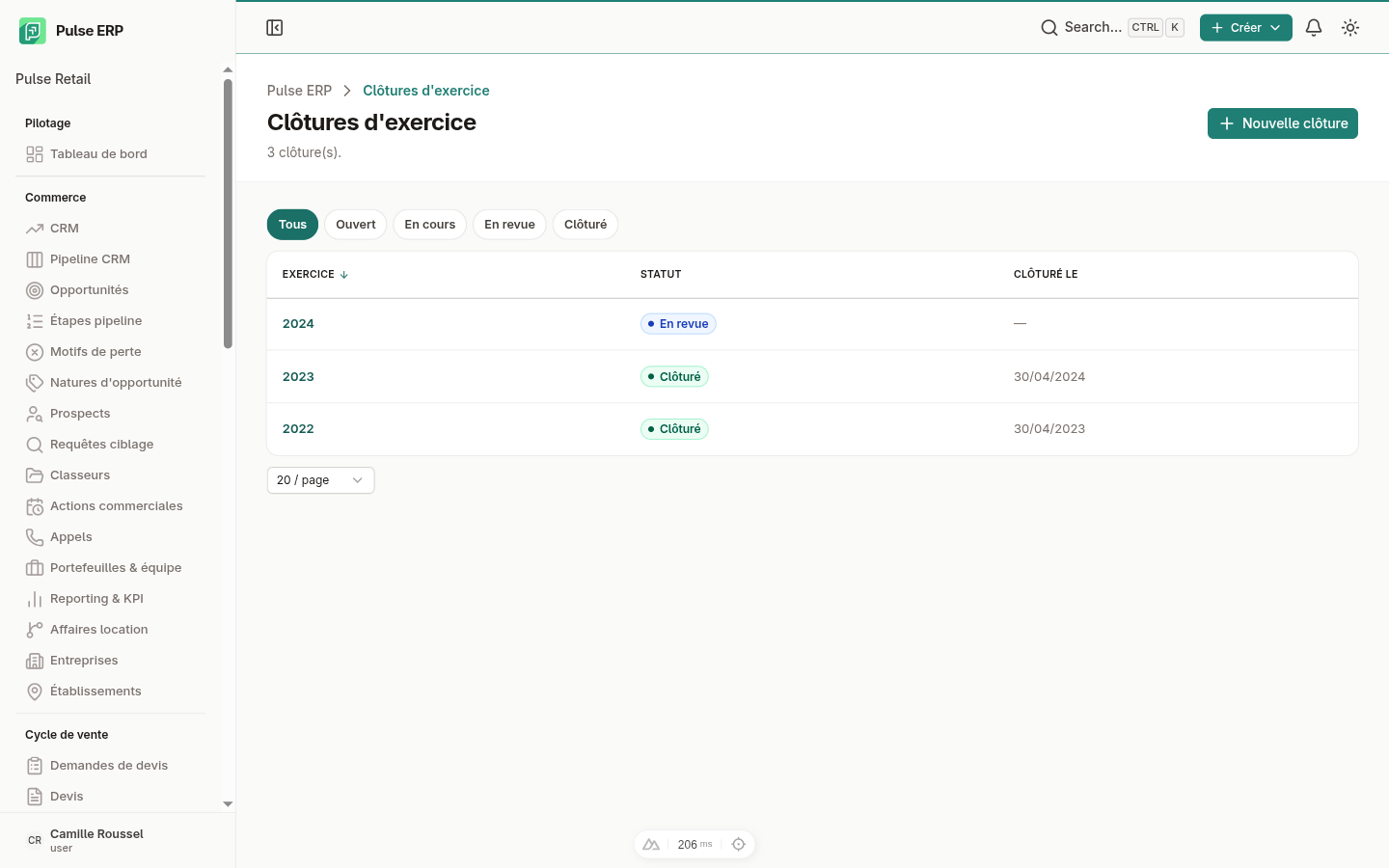
La clôture se déroule en quatre états successifs, accessibles sous
Comptabilité → Clôtures (/workspace/fiscal-year-closings).
OPEN
  │  (lancement)
  ▼
IN_PROGRESS
  │  (contrôles + saisie provisions)
  ▼
REVIEW
  │  (validation direction financière)
  ▼
CLOSED  (exercice verrouillé — immuable)
1. Lancer la clôture
- Cliquez Nouvelle clôture.
- Sélectionnez l'exercice et l'entité de facturation.
- Pulse passe l'exercice en
IN_PROGRESSet affiche le tableau de bord de complétude : factures non affectées, écarts inter-exercices, provisions à saisir.
2. Résoudre les blocages
- Factures non affectées : ouvrez chaque facture en attente depuis sa fiche
(
/workspace/supplier-invoices/[id]) et qualifiez-la dans la section « Affectations analytiques ». La clôture ne peut pas avancer tant qu'il reste des factures non affectées. - Écarts inter-exercices : comparez les montants par compte avec l'exercice N-1. Renseignez une zone d'analyse (reclassement, correction) pour chaque écart.
3. Saisir les provisions
Depuis le tableau de bord de complétude, ajoutez les écritures de régularisation :
| Type | Définition |
|---|---|
| FNP | Facture non parvenue |
| CCA | Charge constatée d'avance |
| CAP | Charge à payer |
| AAR | Avoir à recevoir |
| Risques | Provision pour risque identifié |
| Stock | Provision pour dépréciation de stock |
reversedInYear et génère les écritures correspondantes.4. Valider et verrouiller
- Une fois tous les contrôles au vert, cliquez Passer en revue → l'exercice
passe en
REVIEW. - La direction financière reçoit une notification et valide.
- Cliquez Clôturer l'exercice → statut
CLOSED.
L'exercice CLOSED est immuable : aucune affectation ni provision ne peut
être modifiée. Les corrections éventuelles passent par l'exercice ouvert suivant.
Points de vigilance
- Code analytique obligatoire : toute facture fournisseur validée sans nature de prestation bloque la clôture de son exercice. Affectez vos factures en continu, pas en fin de mois.
- Exercice requis pour la clôture : un exercice ne peut pas être clôturé tant qu'il reste des factures non affectées ou des écarts inter-exercices sans analyse renseignée. Le tableau de bord de complétude indique précisément ce qui manque.
- Comptes
215*→ immobilisation obligatoire : une facture sur un compte215*ne peut jamais être affectée en charge directe. Créez ou identifiez manuellement leFixedAssetcorrespondant (valeur brute, plan d'amortissement, événements) — la création n'est pas automatique. Vérifiez que la durée et la méthode d'amortissement sont correctes dès la création. - Rattachement Asset↔FixedAsset : le lien entre un équipement du parc et une immobilisation n'est jamais écrasé, il est historisé (transitions avec motif obligatoire) ; une vente ouvre systématiquement une revue (statut À revoir) au lieu de sortir l'immobilisation silencieusement.
- Exercice clôturé immuable : une fois
CLOSED, aucune modification n'est possible — ni affectation, ni provision, ni événement d'immobilisation. Les rectifications se font sur l'exercice suivant. - Ventilation charge réseau : la somme des lignes de ventilation doit égaler exactement le total HT de la facture. Tout écart, même de quelques centimes, empêche l'enregistrement.
- Audit log systématique : toute affectation, écriture de clôture ou événement d'immobilisation est journalisé automatiquement. Ne tentez pas de contourner le processus hors de Pulse.
Produits & variantes
Créer et gérer le catalogue de produits, leurs déclinaisons (variantes), leurs attributs techniques et leurs modalités de vente.
Prélèvements SEPA
Valider et déposer les remises de prélèvement, importer les retours banque, gérer les rejets et suivre l'attestation d'assurance des contrats de location autoportés.