Tarification LCD
Tarification LCD
Le module LCD (Location Courte Durée) regroupe tout ce qui pilote la tarification et le suivi des contrats de location courte durée : grilles tarifaires par modèle d'équipement et par client, simulateur de tarif, règles de refacturation des coûts fournisseurs (stockage, transport…), frais de modification transport et suivi des préavis de reconduction.
Il est accessible depuis le menu Location courte durée (/workspace/lcd).
Configurer une grille tarifaire
Ouvrez Location courte durée → Grilles tarifaires (/workspace/lcd/rate-grids). Chaque grille regroupe des lignes cible × périodicité × prix et peut être générale (« grille standard ») ou dédiée à un client (tarifs négociés).
Cliquez Créer une grille puis renseignez :
- Libellé et famille (meubles, transport, stockage, SAV, mixte).
- Client — laissez vide pour une grille standard, applicable à tous les clients qui n'ont pas de grille dédiée.
- Date de début de validité (et, en option, une date de fin).
- Les lignes de tarif : type de cible, cible, périodicité (semaine, mois, trimestre, semestre, année), prix unitaire HT et, en option, une durée minimale. Ajoutez autant de lignes que nécessaire avec Ajouter une ligne.
3 semaines sur une ligne hebdomadaire, 3 mois sur une ligne mensuelle, 3 trimestres sur une ligne trimestrielle. Changez la périodicité d'une ligne et le suffixe change avec elle — la valeur saisie, elle, n'est pas convertie : relisez-la. Une infobulle rappelle la règle dans l'en-tête de la colonne.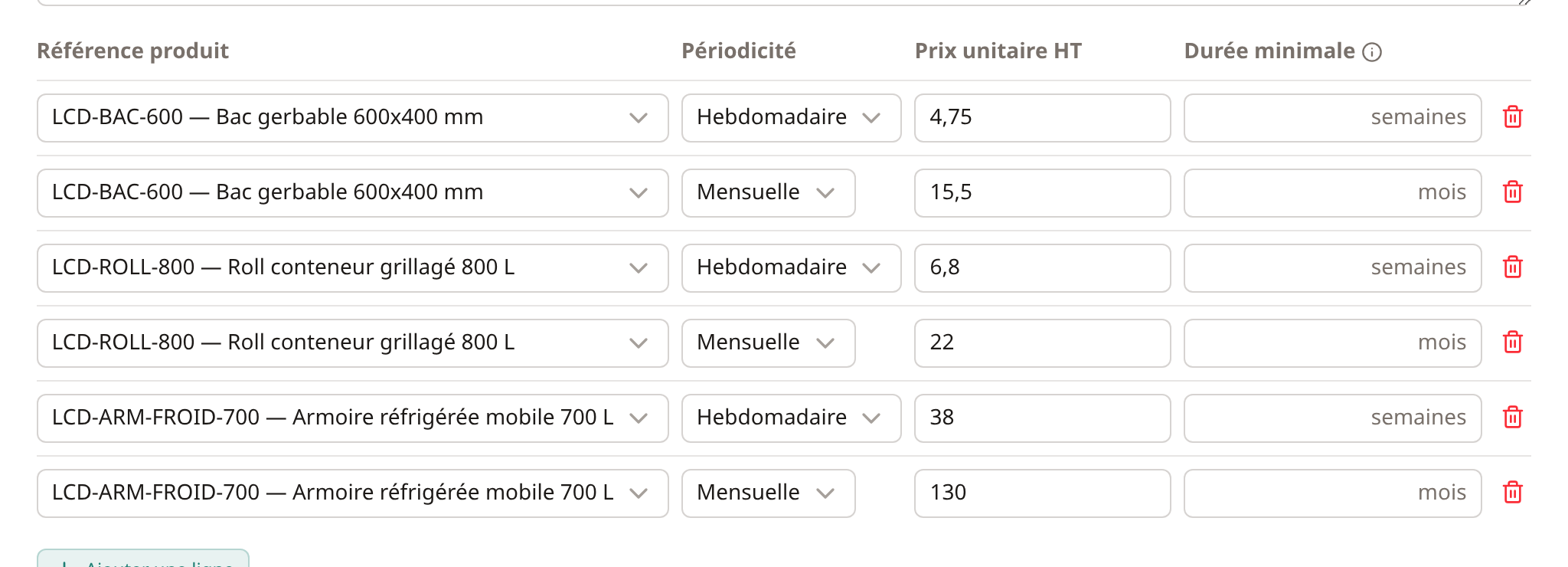
Chaque ligne se rattache à l'une des deux cibles suivantes :
| Type de cible | Quand l'utiliser |
|---|---|
| Modèle d'équipement | Le cas normal. Le tarif s'applique à tous les équipements de ce modèle (ex. « négatif 2 portes »). |
| Équipement précis | Cas dérogatoire, quelques fois par an : un équipement sort du catalogue tarifaire (meuble ancien, tarif négocié à l'unité). |

Une ligne incomplète (cible non sélectionnée, prix à zéro) ou en doublon (même cible + même périodicité que sur une autre ligne) est signalée directement sous la ligne concernée et bloque l'enregistrement tant qu'elle n'est pas corrigée.
Modifier une grille — et pourquoi une version historique est verrouillée
Depuis la liste des grilles, seule la version active (badge vert « Active ») propose le crayon d'édition. Ouvrez-la pour ajuster les dates de validité ou les lignes de tarif, puis cliquez Enregistrer comme nouvelle version : la version que vous éditiez passe Inactive, et une nouvelle version active est créée avec vos modifications.

Simuler un tarif et lire la priorité de résolution
Le simulateur (page d'accueil du module, /workspace/lcd) répond à la question « quel est le tarif applicable pour ce client, ce modèle d'équipement et cette périodicité, aujourd'hui ? ».
- Choisissez le client, le modèle d'équipement, la périodicité et la quantité.
- Renseignez la durée envisagée (en unités de la périodicité choisie) pour obtenir aussi le préavis de reconduction applicable.
- Cliquez Calculer.

Le résultat affiche deux badges. Le premier indique quelle grille a été retenue :
| Priorité | Signification |
|---|---|
| Grille client | Une grille dédiée à ce client couvre cette cible et cette périodicité — tarif négocié |
| Grille standard | Aucune grille dédiée ne couvre cette combinaison — tarif général appliqué |
Le second indique quelle ligne de cette grille a été appliquée :
| Portée | Signification |
|---|---|
| Tarif du modèle | Le prix vient de la ligne du modèle d'équipement — le cas normal |
| Tarif dérogatoire (équipement) | Une ligne propre à cet équipement précis a pris le pas sur le tarif de son modèle |
Créer une règle de refacturation
Certains coûts payés à des fournisseurs (stockage, transport…) sont refacturés au client avec une marge. Ouvrez Location courte durée → Règles de refacturation (/workspace/lcd/reinvoicing-rules) et cliquez Créer une règle :
- Client et nature (stockage, transport, SAV, autre) — ce couple est la clé de la règle et ne se modifie plus ensuite.
- Marge, saisie directement en pourcentage (par exemple
25pour +25 %) : la conversion vers le coefficient interne appliqué au calcul (1,25) se fait automatiquement, vous n'avez jamais à la calculer vous-même. - Base de calcul : somme des factures fournisseurs HT, seule base appliquée à ce jour par le calcul de refacturation.
- Dates de validité.

Définir les tranches de frais de modification transport
Modifier une livraison tardivement a un coût, croissant à mesure que la date approche. Ouvrez Location courte durée → Frais de modification transport (/workspace/lcd/transport-modification-fee-grids) et créez ou modifiez une grille :
- Libellé et dates de validité de la grille.
- Une série de tranches, chacune définie par un nombre de jours avant livraison (borne basse et borne haute) et un pourcentage de frais. Cochez Sans limite sur la dernière tranche pour couvrir toute modification à J0 ou au-delà, sans avoir à saisir une borne haute arbitraire.

0 par erreur : un enregistrement avec un champ vide reste bloqué avec un message « Champ requis » sous la ligne concernée — l'application ne remplace jamais silencieusement un champ vidé par zéro.Suivre les contrats en fin de période et leurs préavis
Ouvrez Location courte durée → Contrats en fin de période (/workspace/lcd/contracts/ending-soon) pour voir les contrats LCD qui approchent de leur échéance, regroupés par niveau d'urgence : en retard, proche, ou dans les temps.
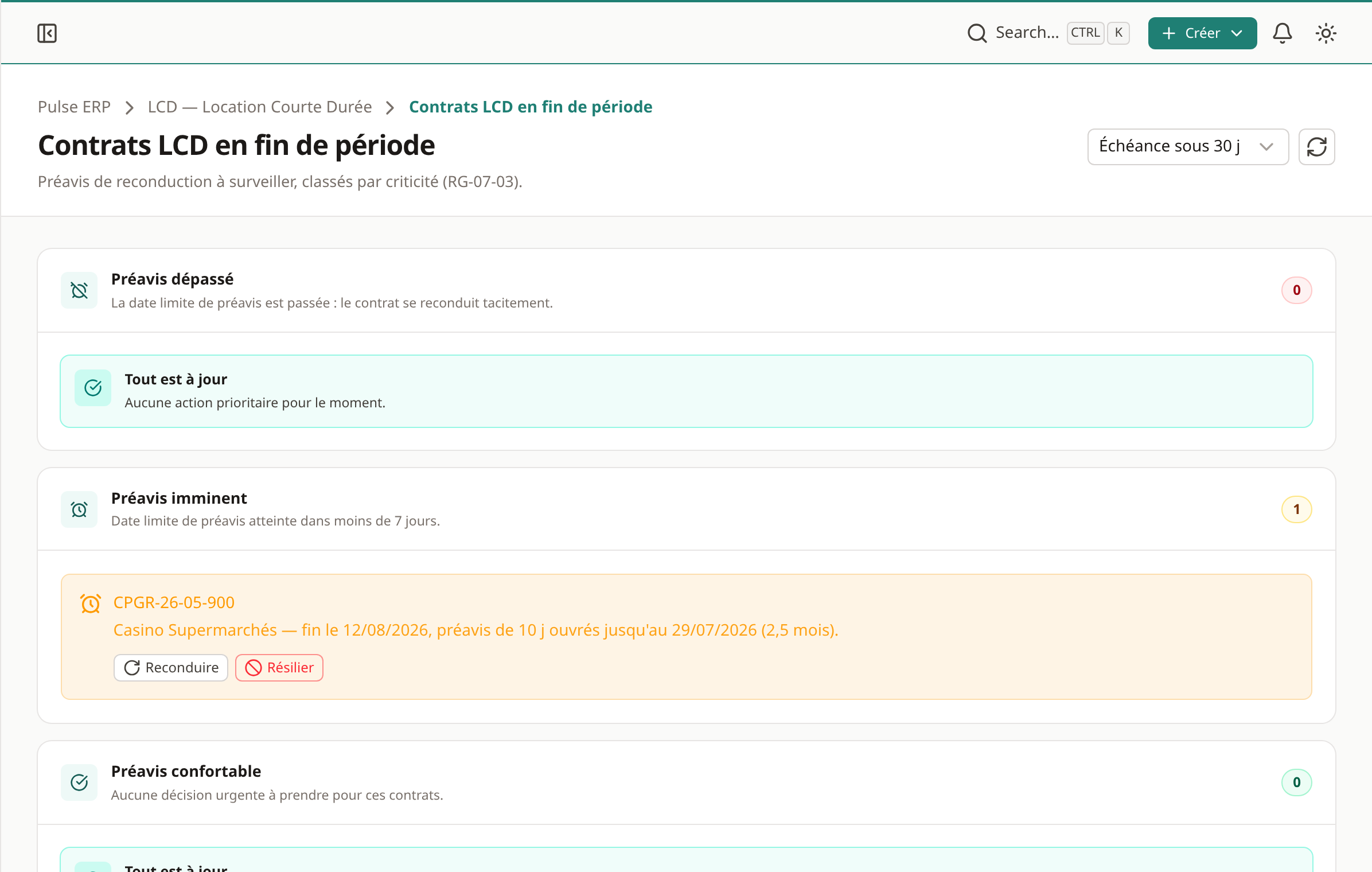
Ajustez l'horizon affiché (15, 30, 60 ou 90 jours) en haut de la page. Pour chaque contrat, deux actions sont disponibles :
- Reconduire : ouvre une fenêtre pour prolonger le contrat.
- Résilier : met fin au contrat à la date indiquée, après confirmation.
Tarification meubles froids
Simuler le loyer, le chiffre d'affaires et les marges d'un dossier meubles froids, repère par repère, et enregistrer le devis de simulation.
Parc & modèles
Consulter et gérer le parc d'équipements, le référentiel marques/modèles, les emplacements de stockage et la facturation prestataire.