Demande de transport
Demande de transport
Chaque déplacement d'équipement — entre un dépôt et un site client, entre deux dépôts, ou depuis un fournisseur — donne lieu à une demande de transport. Une demande regroupe un ou plusieurs transporteurs, un ou plusieurs points de chargement et un point de déchargement.
Consulter les demandes de transport
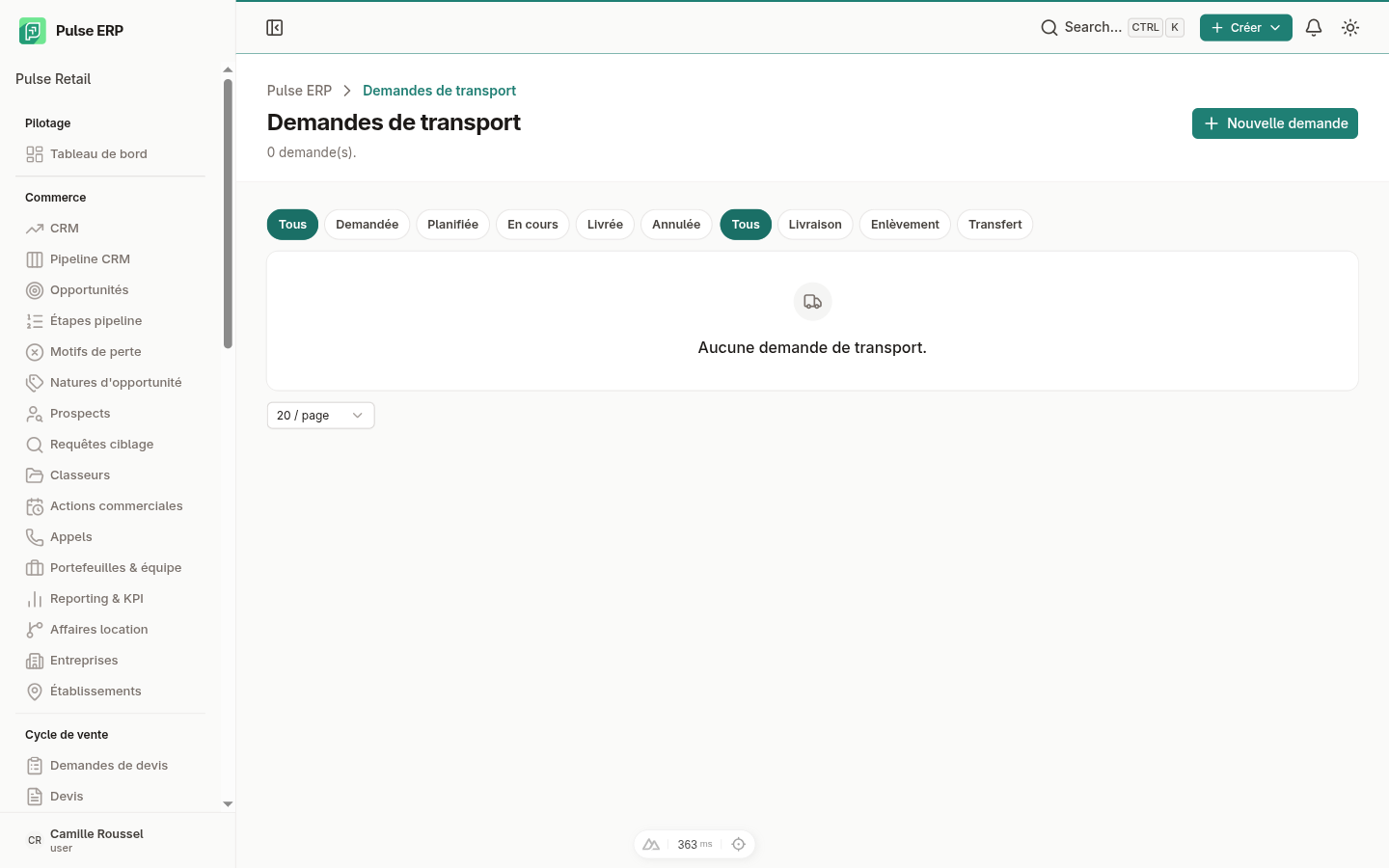
Ouvrez Assets → Demande de transport (/workspace/transport). Les demandes sont affichées dans un tableau avec, pour chacune, une référence cliquable et un statut.
Le statut de la demande n'est plus saisi directement : il est dérivé du statut de ses transporteurs.
| Statut affiché | Signification |
|---|---|
| En cours | Aucun transporteur confirmé pour l'instant |
| Confirmé | Au moins un transporteur a confirmé la prise en charge |
| Annulé | Tous les transporteurs de la demande sont annulés |
Créer une demande de transport
Cliquez sur Nouvelle demande depuis la liste. Le formulaire se déroule en 3 étapes.
Étape 1 — Transporteurs
Ajoutez un ou plusieurs transporteurs. Pour chacun, choisissez son statut :
- En cours — sollicité, en attente de confirmation ;
- Confirmé — a confirmé la prise en charge ;
- Annulé — ne réalisera pas ce transport.
Un champ options libre vous permet de noter des consignes générales à la demande (hayon requis, livraison sur rendez-vous, etc.).
Étape 2 — Chargement
Ajoutez un ou plusieurs points de chargement. Pour chaque point :
- Choisissez le type de lieu : Client, Fournisseur, Transporteur ou Stockage physique. Le sélecteur d'entité s'adapte au type choisi (établissement client, fournisseur, transporteur ou emplacement de stockage).
- Renseignez la date et l'heure de chargement.
- Indiquez un contact sur place (une personne de l'annuaire).
- Ajoutez une consigne libre pour le chauffeur (quai, code d'accès, précautions…).
- Sélectionnez les équipements à charger à ce point.
Étape 3 — Déchargement
Renseignez le point de déchargement (un seul) : type de lieu, date/heure, contact sur place et consigne, exactement comme un point de chargement — mais sans liste d'équipements (ils sont rattachés aux points de chargement).
Validez : la demande est créée et vous êtes redirigé vers sa fiche.
Consulter et modifier une demande
La fiche d'une demande est organisée en deux onglets :
- Synthèse — le récapitulatif de la demande (transporteurs, appel d'offres, points, mouvements de stock) ;
- Trajet — une carte des arrêts de la demande (voir plus bas).
Cliquez sur une ligne pour ouvrir le détail de la demande. Dans l'onglet Synthèse, vous retrouvez :
- le statut dérivé et la liste des transporteurs avec leur statut individuel ;
- les points de chargement et de déchargement avec leur lieu typé, leur libellé, leur date et leur contact ;
- les équipements rattachés à chaque point de chargement ;
- les documents DT, BL et, pour chaque transporteur, le BCS sous-traitant.
Cliquez sur Modifier pour ré-ouvrir le formulaire en 3 étapes pré-rempli : vous pouvez changer le statut d'un transporteur, ajouter/retirer un point, en changer le type de lieu, ou ajuster les équipements. Enregistrez pour appliquer les modifications.
Visualiser le trajet sur une carte
L'onglet Trajet affiche une carte des arrêts de la demande, dans l'ordre du parcours : les enlèvements d'abord, puis les livraisons. Chaque arrêt est marqué par une pastille numérotée (une couleur pour les enlèvements, une autre pour les livraisons), et les arrêts sont reliés par un tracé.
Cliquez sur une pastille pour afficher le détail de l'arrêt : son numéro et son libellé, sa nature (enlèvement ou livraison), son adresse et sa date prévue.
Les coordonnées de chaque arrêt sont retrouvées automatiquement, quel que soit le type de lieu (client, fournisseur, transporteur ou emplacement de stockage). Pulse essaie dans l'ordre :
- la position enregistrée du lieu lié, s'il en possède une (établissement, emplacement de stockage) ;
- pour un fournisseur ou un transporteur, la position de l'établissement de son entreprise (le siège en priorité) ;
- à défaut, l'adresse du lieu — celle saisie sur l'arrêt, sinon celle de la fiche du lieu (ou de l'entreprise du fournisseur / transporteur) — qui est alors localisée automatiquement.
Vous n'avez donc rien à saisir sur la demande elle-même : il suffit que la fiche du lieu porte une adresse.
Mettre les transporteurs en concurrence (appel d'offres)
Depuis le détail d'une demande, vous pouvez mettre plusieurs prestataires en concurrence :
- Sollicitez un ou plusieurs transporteurs.
- Saisissez le devis retourné par chacun au fur et à mesure.
- Retenez l'offre la plus intéressante.
Gérer les transporteurs
Ouvrez Assets → Transporteurs (/workspace/carriers) pour maintenir votre liste de prestataires logistiques.
- Créer un transporteur : cliquez sur Nouveau transporteur. Un transporteur est adossé à un fournisseur de l'annuaire — c'est ce fournisseur qui porte son nom et ses coordonnées — et vous lui associez un contact.
- Modifier ou désactiver un transporteur depuis sa fiche.
Générer les mouvements de stock depuis un transport
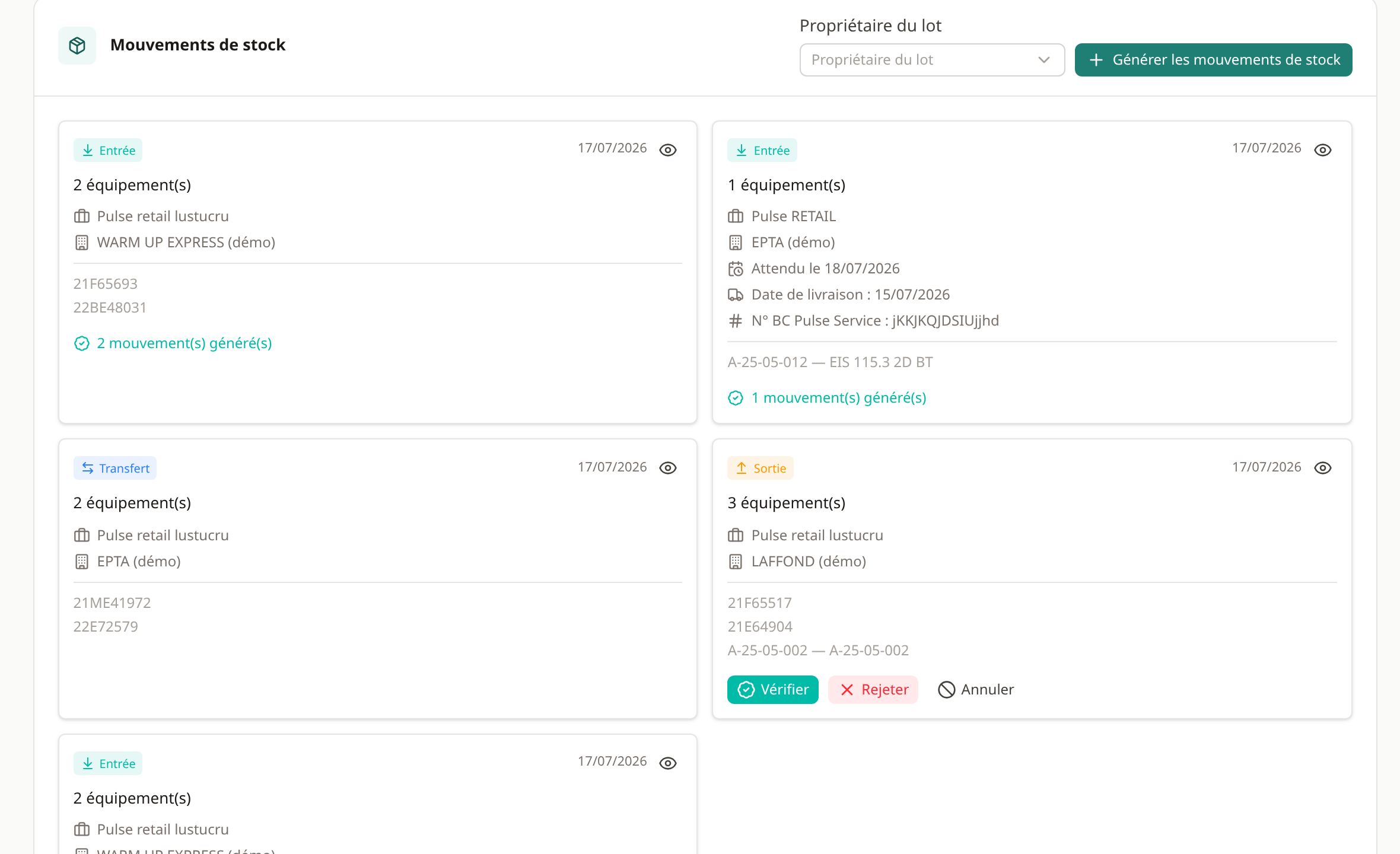
Quand une demande de transport achemine des équipements vers un prestataire de stockage, vous pouvez générer les demandes de mouvement de stock correspondantes, sans ressaisir les équipements.
Parc & modèles
Consulter et gérer le parc d'équipements, le référentiel marques/modèles, les emplacements de stockage et la facturation prestataire.
Mouvements de stock
Créer, contrôler et vérifier les demandes de mouvement d'équipements chez vos prestataires de stockage — recherche par N° SAP, revue détaillée, rapprochement, réservation et état du matériel.