Opportunités & pipeline
Opportunités & pipeline
Une opportunité (ou « affaire ») est un projet commercial chiffré, rattaché à un client ou prospect, qui avance par étapes : Qualification → Proposition → Négociation → Gagné / Perdu.
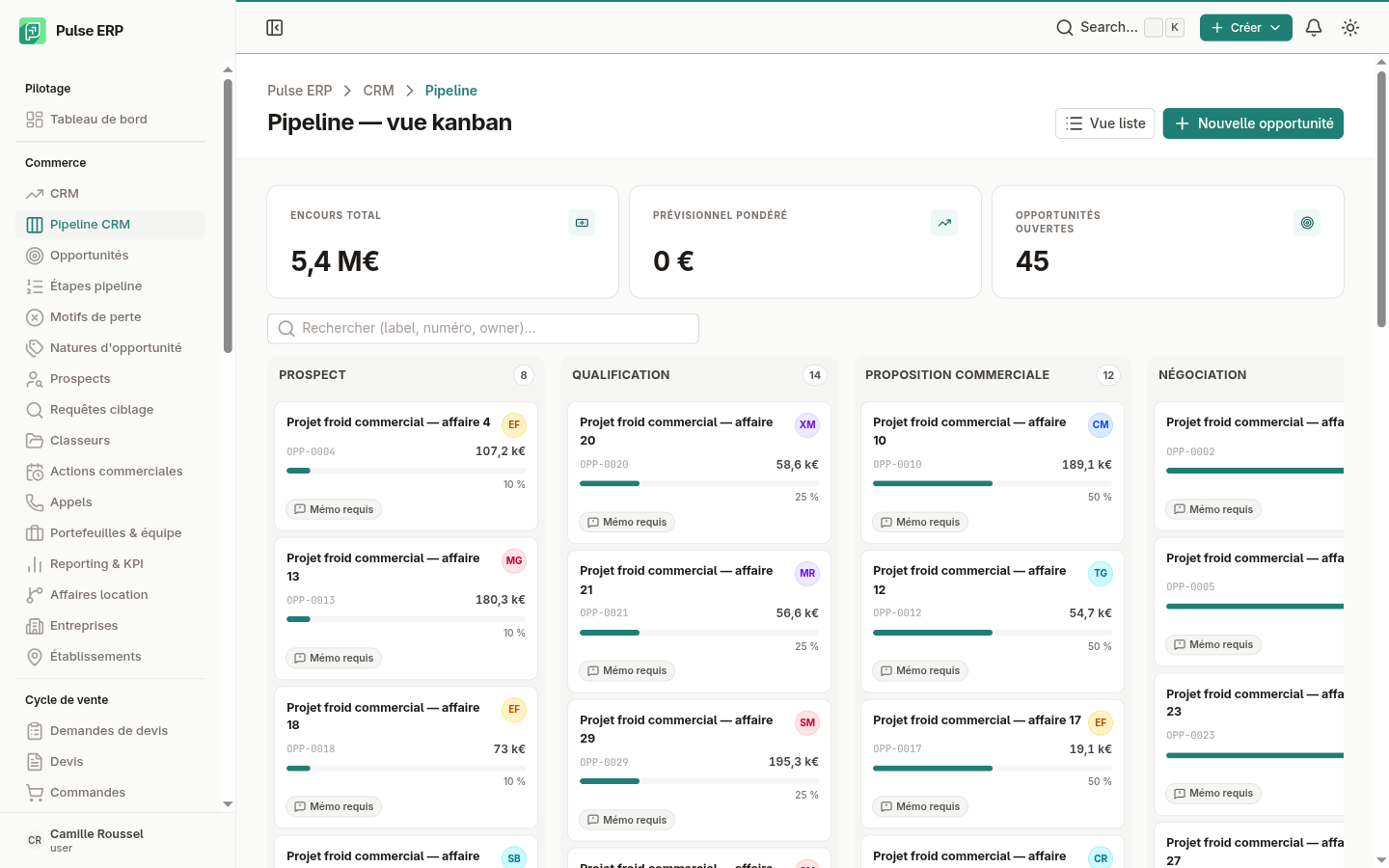
Suivre le pipeline (Kanban)
Ouvrez CRM → Pipeline (/workspace/crm/pipeline). Chaque colonne est une étape ;
chaque carte une opportunité (client, valeur, probabilité, date de clôture prévue,
jours sans activité).
- Faites glisser une carte d'une colonne à l'autre pour changer son étape.
- Cliquez une carte pour ouvrir sa fiche 360° en modale, sans quitter le pipeline.
Travailler depuis la liste
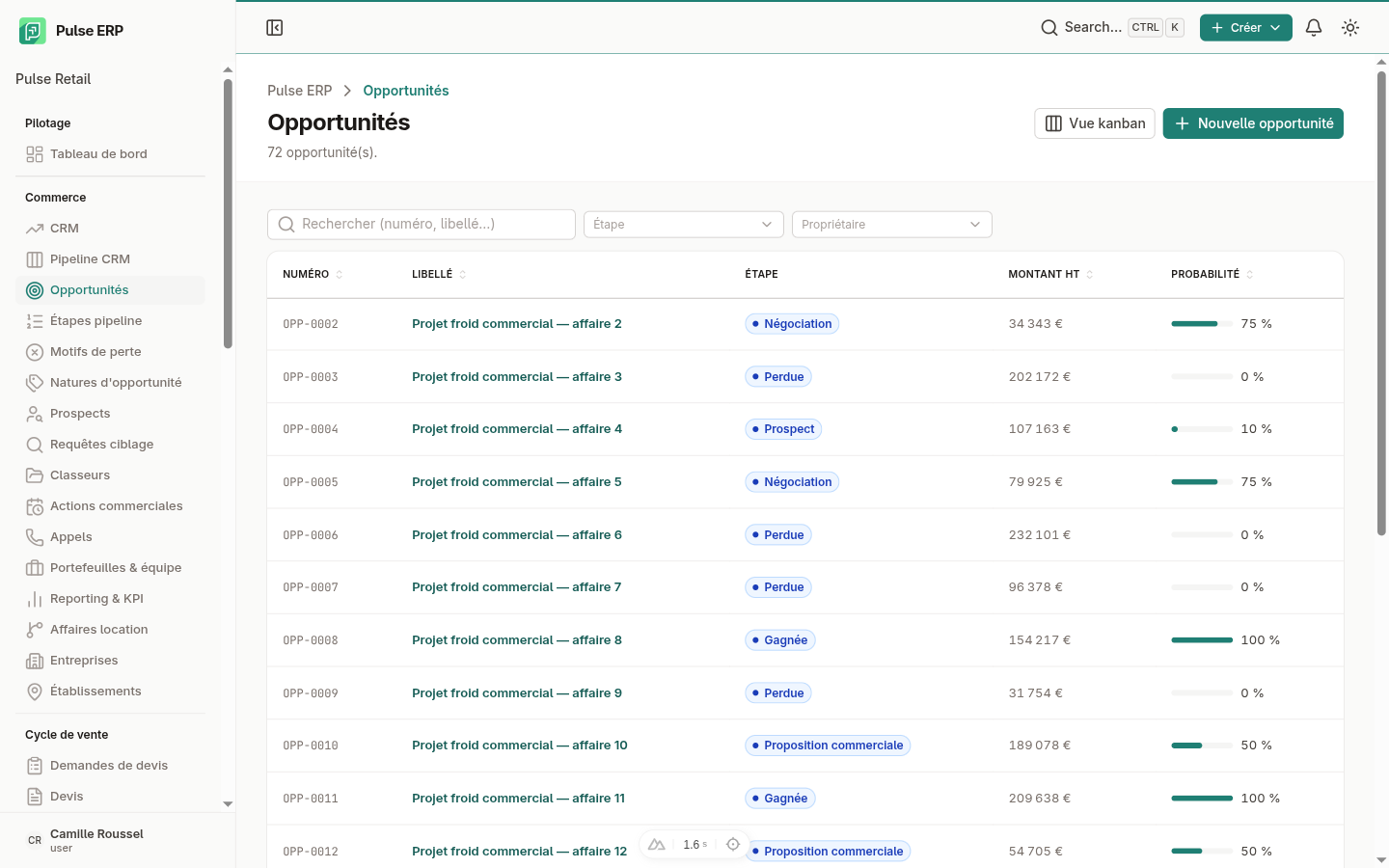
Ouvrez CRM → Opportunités (/workspace/crm/opportunities) pour la vue tableau :
étape, valeur HT, probabilité, valeur pondérée, propriétaire, dernière action.
Filtrez via le bouton Filtres (étape, propriétaire, classeur, segment, période — les filtres actifs s'affichent en étiquettes supprimables) et utilisez les actions
de masse (changer de propriétaire, ajouter à un classeur, exporter, archiver).
Modifier sans ouvrir la fiche : survolez le libellé, l'étape ou la
probabilité d'une opportunité — un crayon apparaît. Double-cliquez (ou cliquez
sur le crayon pour le libellé) pour modifier directement : Entrée enregistre,
Échap annule. Changer l'étape ici équivaut à déplacer la carte dans le
Kanban ; la valeur pondérée se recalcule automatiquement.
Créer une opportunité
Cliquez « Nouvelle opportunité » depuis la liste. Le formulaire vous fait choisir une entreprise et un établissement — vous n'avez plus à penser en termes de « prospect » :
- Choisissez l'entreprise dans le sélecteur (recherche par nom ou SIREN). Si elle n'existe pas encore, cliquez « Créer l'entreprise » : le formulaire d'entreprise s'ouvre (recherche par SIREN/raison sociale, import des établissements, enseignes et dirigeants). À la validation, l'entreprise est sélectionnée automatiquement.
- Choisissez l'établissement de cette entreprise dans le second sélecteur déroulant (tapez pour rechercher par nom ou ville). S'il n'y en a qu'un, il est pré-sélectionné pour vous.
- (Facultatif) Choisissez le décideur : dès qu'un établissement est sélectionné, la liste Décideur propose les contacts de l'annuaire rattachés à cet établissement. La personne choisie est automatiquement ajoutée comme contact du prospect de l'opportunité.
- Renseignez le libellé, l'étape et, si besoin, des lignes, puis validez.
Piloter une opportunité
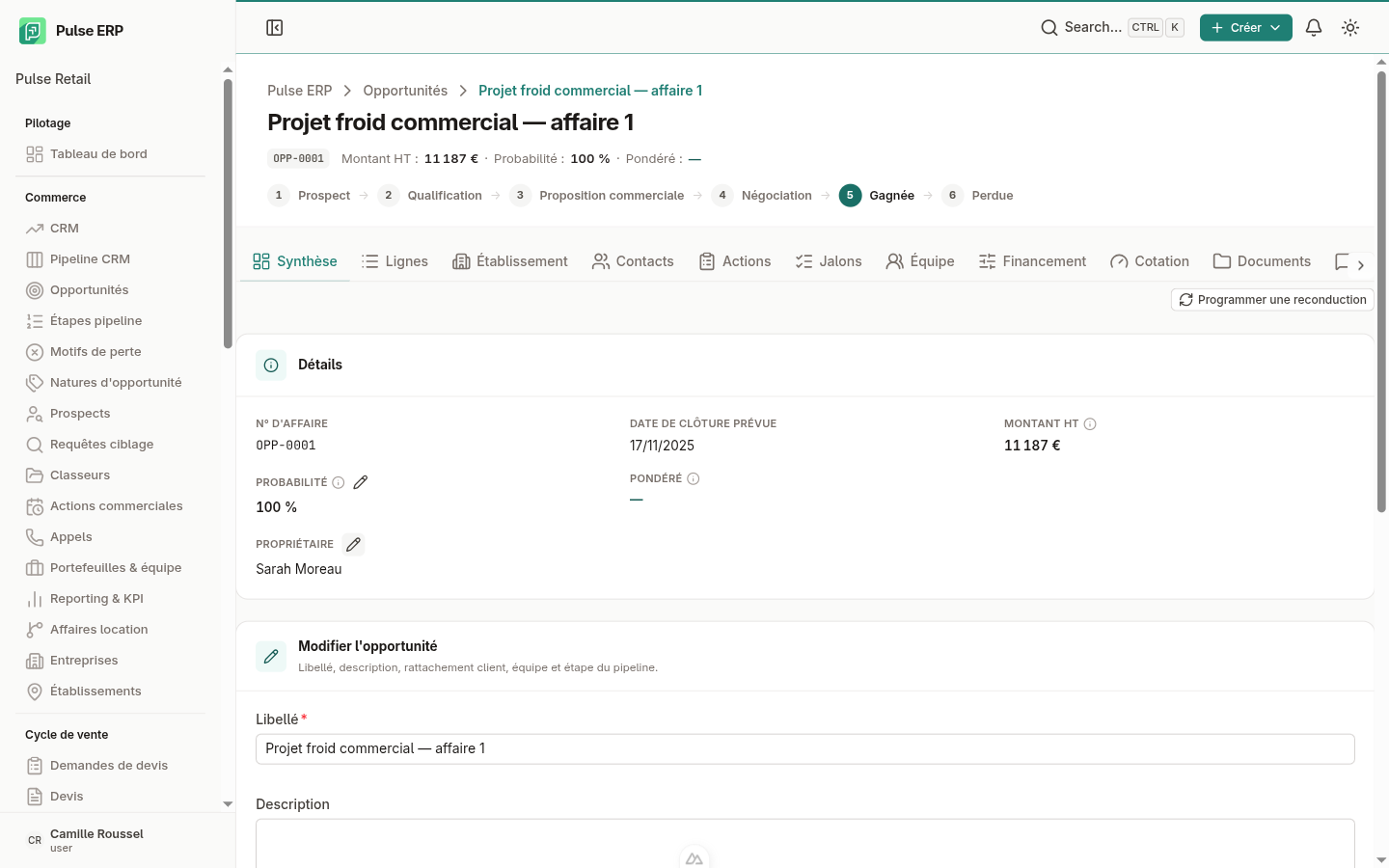
Ouvrez une opportunité pour accéder à sa fiche 360° (onglets Synthèse, Lignes, Client, Contacts, Actions, Documents, Notes…). Depuis là vous pouvez :
- Ajouter des lignes (produits/services) — le montant de l'affaire se calcule automatiquement à partir des lignes.
- Planifier une action (appel, RDV, démo…).
- Créer un devis ou convertir en affaire de location (LLD/LCD).
- Marquer gagné / perdu — en cas de perte, le motif est obligatoire.
Joindre des documents à une ligne
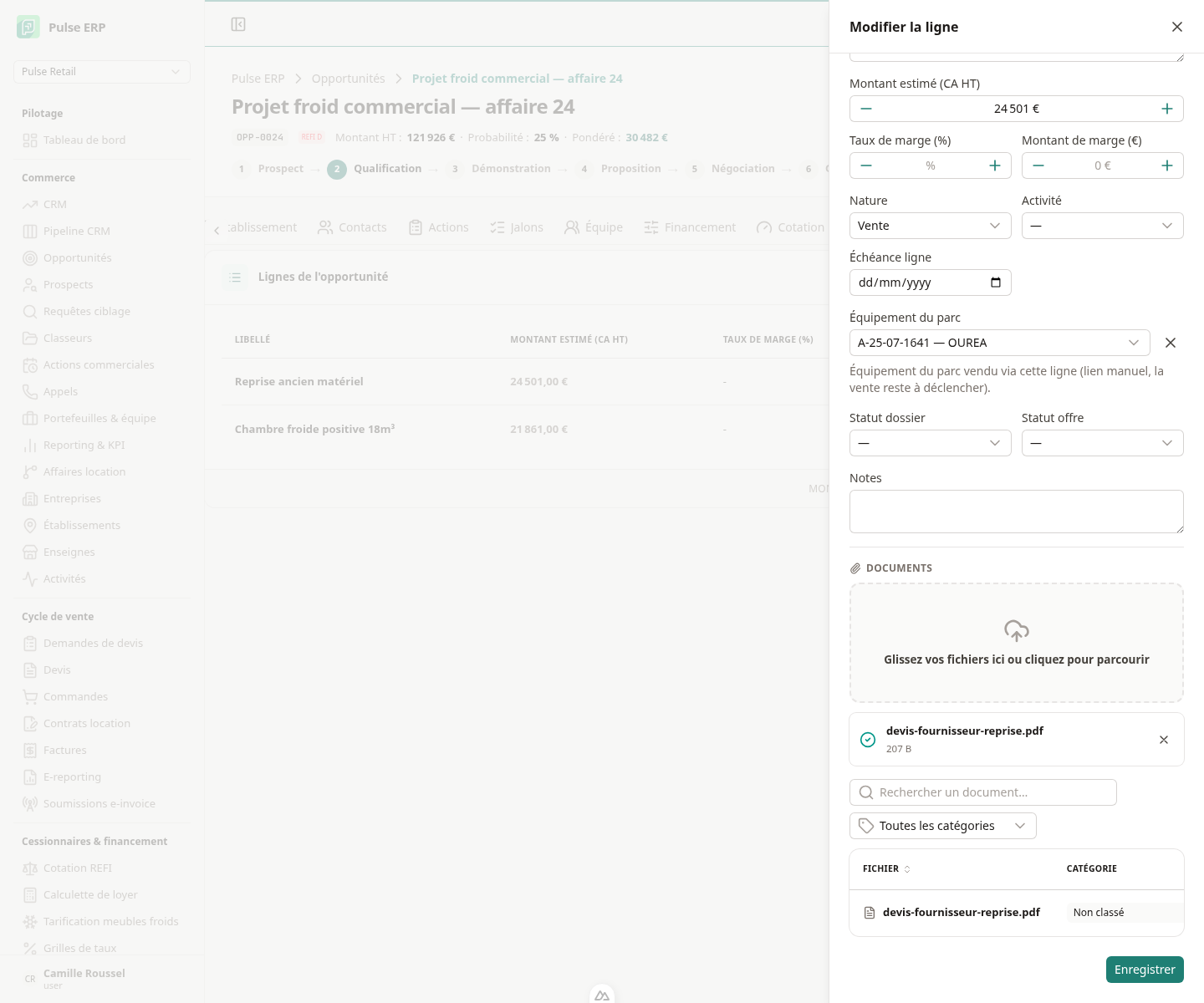
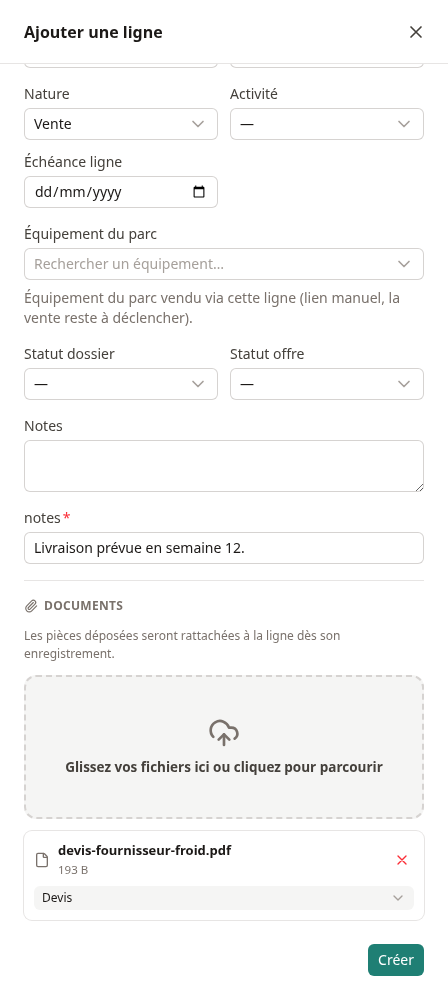
L'onglet Documents de la fiche porte les pièces de l'affaire entière (offre commerciale, présentation). Quand une opportunité contient plusieurs lignes, vous pouvez aussi rattacher des documents à une ligne précise — le devis du fournisseur du meuble froid sur la ligne « meuble froid », le plan d'implantation sur la ligne de pose.
Vous pouvez joindre des pièces dès la création de la ligne, ou plus tard en la modifiant.
- Ouvrez l'onglet Lignes, puis cliquez sur Ajouter une ligne (ou sur une ligne existante / son icône crayon) : le panneau s'ouvre à droite.
- Descendez jusqu'au bloc Documents, en bas du panneau.
- Déposez un fichier ou cliquez pour le sélectionner. Il apparaît dans la liste dès la fin de l'envoi.
- Classez-le si besoin avec le sélecteur de catégorie (Devis, Contrat, Courrier…).
- Sur une ligne existante, le rattachement est immédiat : prévisualisez, téléchargez, remplacez ou détachez chaque pièce depuis les actions du tableau. À la création, les pièces restent en attente et sont rattachées au moment où vous enregistrez la ligne.
Mentionner un collègue dans les notes
Dans l'onglet Notes (commentaires et notes internes), tapez @ pour
mentionner un membre de votre organisation :
- Un menu s'ouvre sous le champ avec les prénoms/noms des membres ; continuez à taper pour filtrer la liste.
- Naviguez avec les flèches ↑/↓ puis validez avec Entrée (ou cliquez).
Le nom est inséré dans votre texte sous la forme
@Prénom Nom. - À l'envoi, chaque personne mentionnée reçoit une notification dans l'application (cloche en haut à droite) avec un lien direct vers la fiche.
Rouvrir ou reconduire une opportunité
Une opportunité clôturée (gagnée ou perdue) n'est pas figée pour toujours :
- Réouvrir l'opportunité la remet à l'état ouvert si vous l'avez clôturée par erreur ou si la relation commerciale redémarre.
- Programmer une reconduction planifie une nouvelle échéance commerciale (par exemple à l'approche d'un renouvellement) : vous indiquez la date et, si besoin, une note. La reconduction passe alors au statut Programmée.
Rattacher un établissement prospect
L'onglet Établissement affiche l'établissement prospect lié à l'opportunité. Quand aucun n'est encore rattaché, l'onglet propose un ajout rapide :
- Dans l'onglet Établissement, cliquez « Ajouter un établissement prospect ».
- Dans le panneau qui s'ouvre, trois choix sont possibles :
- Choisir un prospect existant (recherche par nom ou ville) ;
- Créer un prospect sur un établissement déjà présent dans l'annuaire ;
- Nouvelle entreprise quand l'entreprise n'existe pas encore (voir ci-dessous).
- Le prospect choisi est aussitôt rattaché : l'onglet affiche alors la fiche de l'établissement (SIRET, adresse, statut de prospection).
L'entreprise n'existe pas encore
Si la recherche ne renvoie aucun établissement, ne restez pas bloqué : un bouton « Créer depuis une entreprise » (ou l'onglet « Nouvelle entreprise ») ouvre le formulaire de création d'entreprise. Vous y renseignez l'entreprise et, via la recherche par SIREN ou raison sociale, vous importez ses établissements, enseignes et dirigeants. À la validation :
- l'entreprise et ses établissements sont créés dans l'annuaire ;
- un prospect est créé automatiquement et rattaché à l'opportunité ;
- si plusieurs établissements ont été importés, une étape « Sur quel établissement créer le prospect ? » vous laisse choisir (le siège est pré-sélectionné).
Cette section concerne le rattachement depuis la fiche d'une opportunité existante. À la création d'une opportunité, le parcours est différent et plus direct : vous partez de l'entreprise puis de l'établissement (voir Créer une opportunité), et le prospect est résolu automatiquement.
Détacher un établissement prospect
Si un établissement prospect a été rattaché par erreur ou n'est plus le bon, vous pouvez le détacher de l'opportunité :
- Dans l'onglet Établissement, cliquez « Détacher » (à côté de « Voir la fiche prospect »).
- Confirmez dans la fenêtre « Détacher l'établissement de cette opportunité ? ».
- L'opportunité n'a plus d'établissement rattaché : l'onglet réaffiche l'ajout rapide, prêt à rattacher un autre prospect.
Supprimer un élément
Tous les éléments du module Commerce (opportunités, étapes du pipeline, motifs de perte, classeurs, requêtes, prospects, entreprises, établissements, affaires de location…) se suppriment de la même façon, à deux endroits :
- Depuis la fiche : bouton Supprimer dans l'en-tête de la fiche.
- Depuis une liste : icône corbeille sur la ligne concernée.
Dans les deux cas, une fenêtre de confirmation s'ouvre :
- Si des éléments sont liés (par exemple une entreprise et ses établissements, un établissement et ses prospects), Pulse vous liste ce qui sera supprimé en même temps (suppression en cascade). Lisez ce récapitulatif avant de valider.
- Si la suppression est impossible, la fenêtre affiche un message explicatif à la place du bouton Supprimer (voir ci-dessous).
- une étape du pipeline sur laquelle des opportunités sont positionnées ;
- un motif de perte ou une nature d'affaire déjà utilisés par des opportunités ;
- un prospect ayant des opportunités ouvertes ;
- une affaire de location déjà rattachée à un contrat.
Jalons d'affaire par nature (administrateur)
Les jalons sont les étapes de validation d'une affaire (comité d'engagement,
signature, etc.). Un administrateur les configure dans Paramètres → CRM →
Jalons d'affaire (/workspace/crm/checkpoints). Cet onglet n'est visible que
pour les profils administrateur.
Pour chaque jalon, vous renseignez :
- un code (immuable après création) et un libellé ;
- une description optionnelle ;
- les natures ciblées : cochez les natures d'opportunité (Vente, Reprise d'actif, Location longue durée…) concernées. Laissez vide pour appliquer le jalon à toutes les affaires ;
- l'état actif.
Le jalon n'est posé que sur les opportunités dont au moins une ligne porte une nature cochée. Cela permet, par exemple, un jalon propre à la reprise d'actif sans toucher les ventes classiques.
Points de vigilance
- Le montant d'une opportunité n'est jamais saisi à la main : il dérive des lignes. Renseignez les lignes pour un pipeline fiable.
- Dans les lignes (montant estimé, taux et montant de marge) comme dans tous
les champs chiffrés du module, les nombres se mettent en forme tout seuls :
10000s'affiche10 000, avec le symbole€ou%selon le champ. Saisissez simplement les chiffres — les espaces de milliers et l'unité sont ajoutés automatiquement. - Renseignez systématiquement le motif de perte : sans lui, le taux de transformation est faussé.
- Une opportunité stagnante (sans action depuis longtemps) est signalée automatiquement — relancez-la ou requalifiez-la.