Réservations d'équipement
Réservations d'équipement
Une réservation pose une option datée sur un meuble du parc : « ce meuble est pressenti pour tel client / telle affaire, du 1ᵉʳ au 31 août ». Elle sert à éviter qu'un même meuble soit promis deux fois pendant qu'on prépare une affaire de location — le besoin exprimé par le service GDA (« pouvoir réserver un meuble directement dans l'outil »).
La réservation signale qu'un meuble est pris pour une période, mais ne bloque pas matériellement les autres gestes : le contrôle reste humain. Seule règle stricte, deux réservations qui se chevauchent sur le même meuble sont refusées.
Réserver depuis la liste du parc
Ouvrez Assets → Parc d'équipements (/workspace/assets).
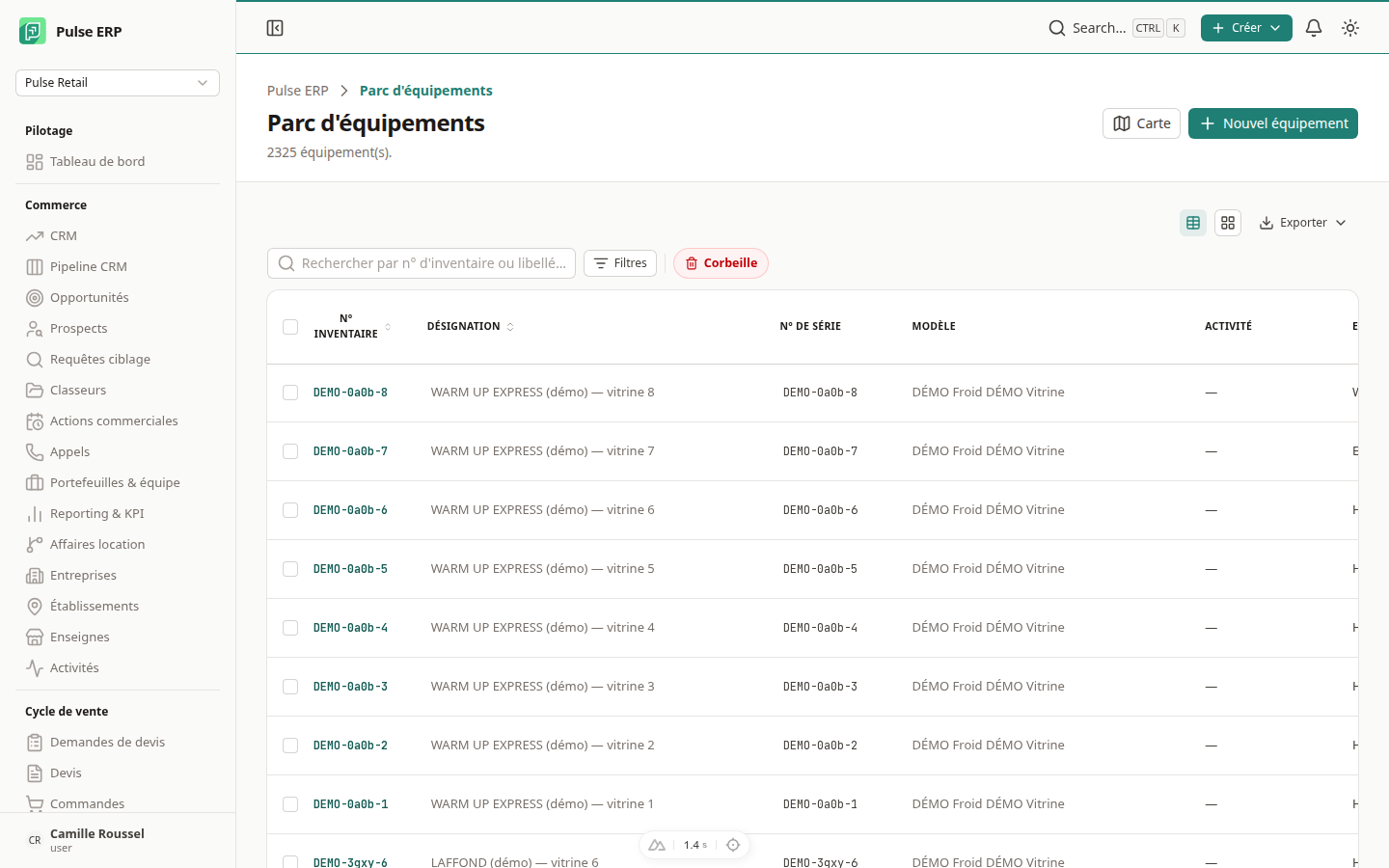
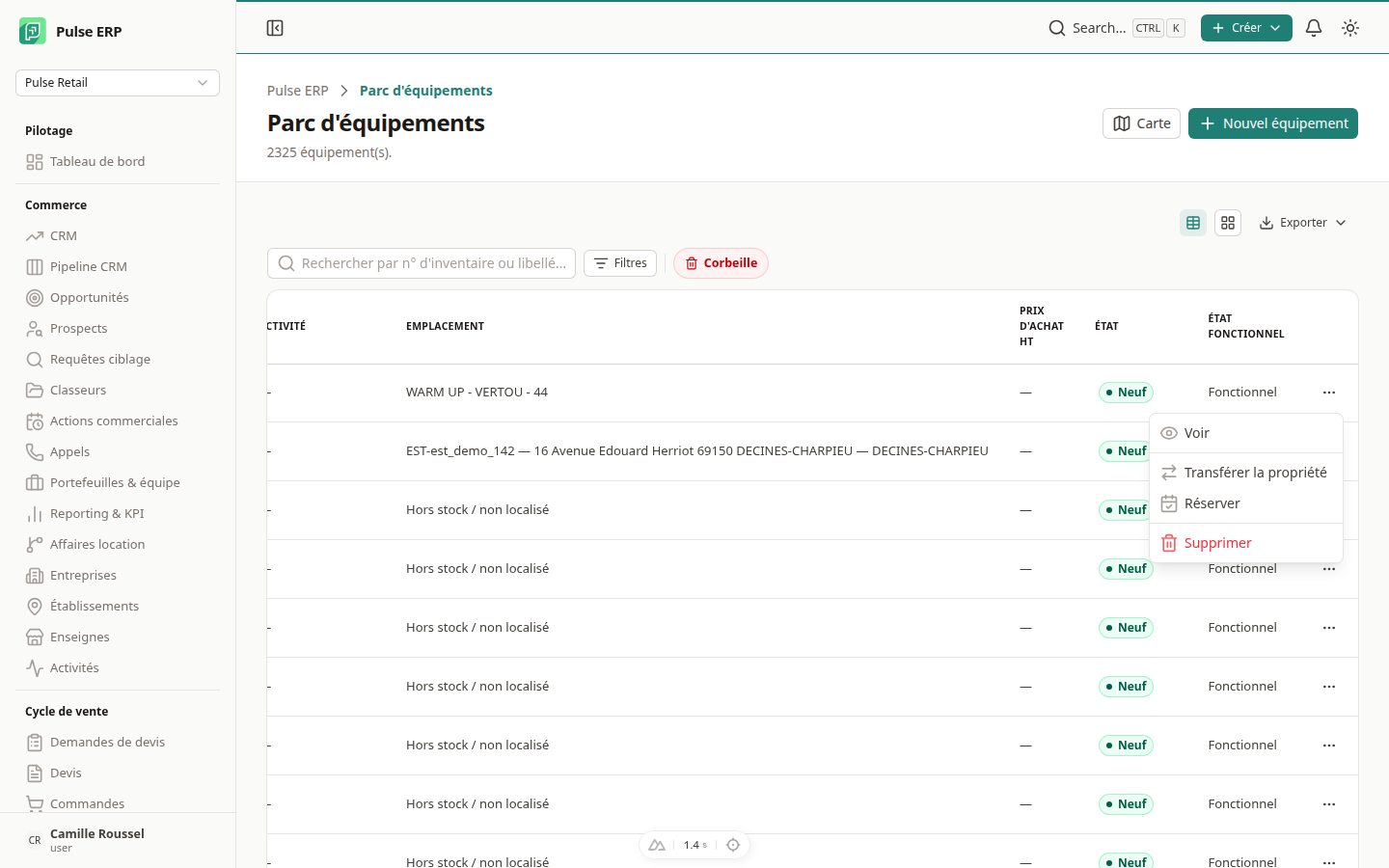
Sur la ligne du meuble à réserver, ouvrez le menu d'actions (les trois points en fin de ligne) et choisissez Réserver.
La fenêtre Nouvelle réservation s'ouvre, l'équipement déjà pré-rempli :
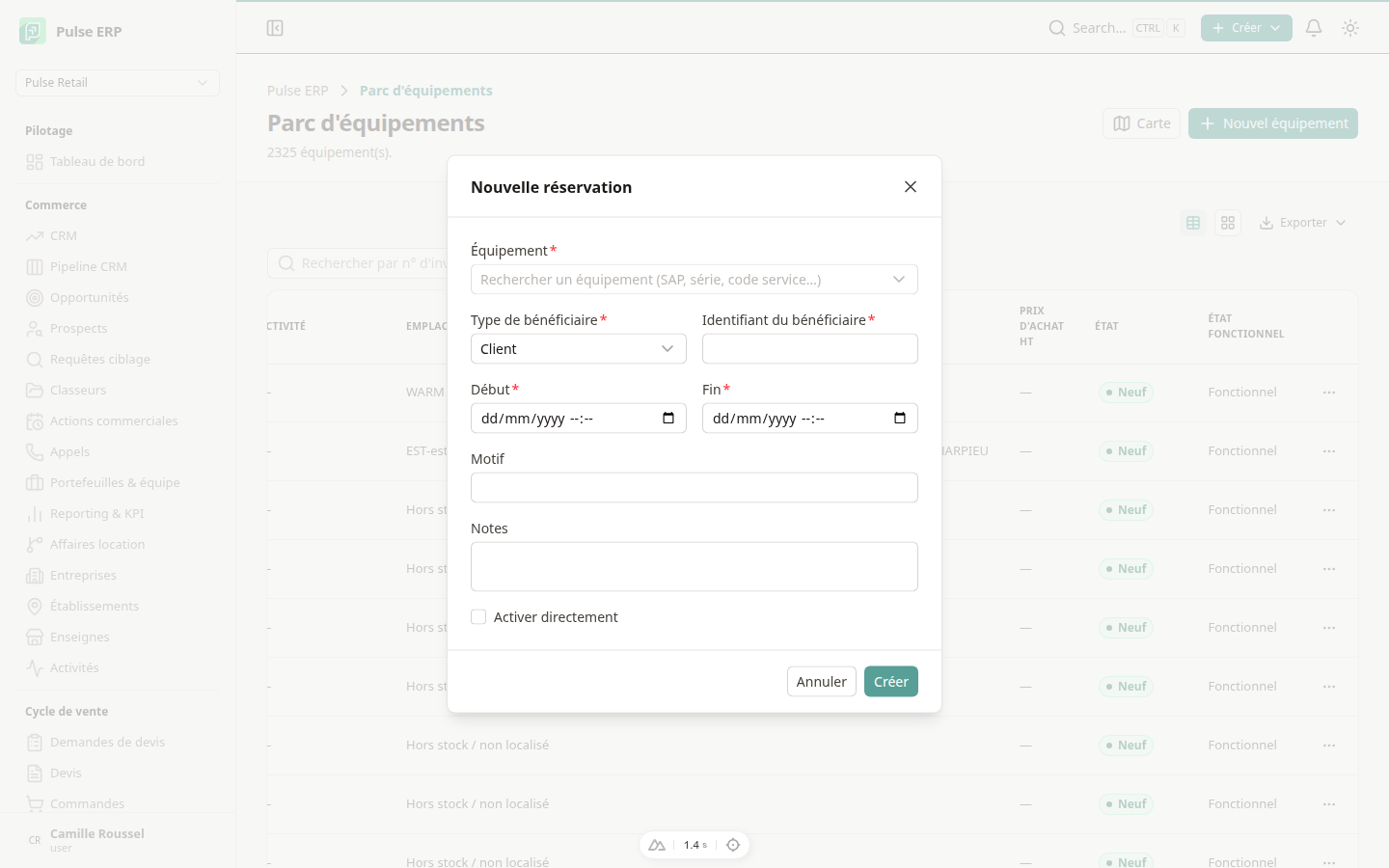
- Choisissez le type de bénéficiaire : Client, Prospect, Affaire ou Contrat.
- Choisissez le bénéficiaire dans la liste déroulante. Elle s'adapte au type retenu — clients, prospects, affaires de location ou contrats — et se filtre à la frappe : vous cherchez par nom (ou par numéro pour une affaire ou un contrat), jamais par identifiant.
- Indiquez la période : dates de début et de fin (la fin doit être postérieure au début).
- Renseignez au besoin un motif et des notes.
- Cliquez sur Créer.
Repérer un meuble déjà réservé
Dans la liste du parc, un meuble qui porte une réservation active couvrant la date du jour est signalé par un badge « Indisponible » (au survol : « Réservé sur cette période »). C'est un avertissement, pas un verrou : vous pouvez toujours agir sur le meuble, mais vous savez qu'il est déjà engagé.
Retrouver les réservations
- Sur la fiche d'un équipement — l'onglet Réservations liste les réservations de ce meuble, avec leur période et leur statut. Un compteur sur l'onglet indique le nombre de réservations en cours (brouillon ou active). Vous pouvez y créer, activer, consommer ou annuler une réservation.
- Sur la fiche d'une affaire de location — l'onglet Réservations liste, en lecture seule, les meubles réservés pour cette affaire.
- Vue transversale — le menu Assets → Réservations (
/workspace/storage/reservations) présente toutes les réservations de l'organisation, filtrables par statut.
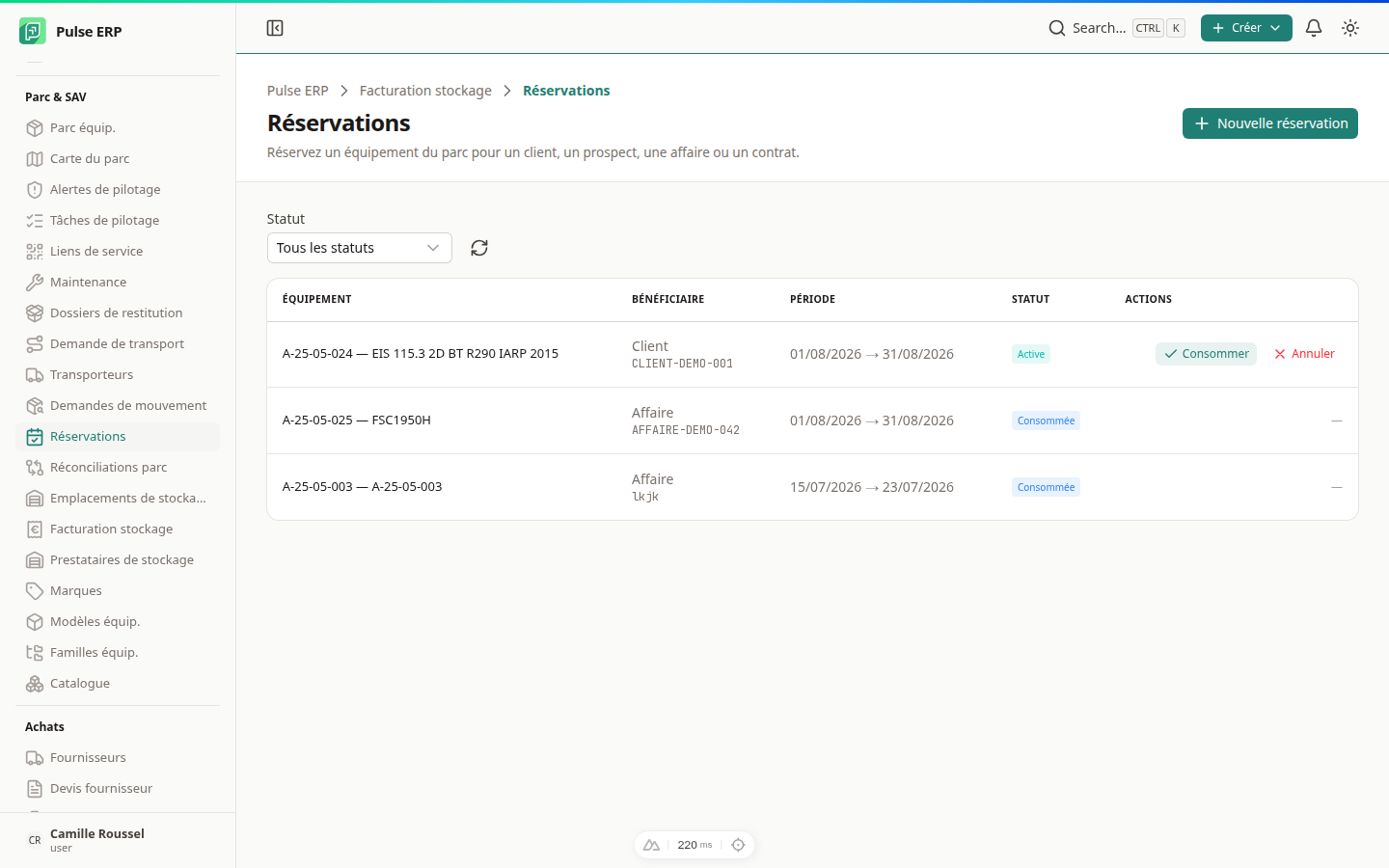
Cycle de vie d'une réservation
Une réservation passe par les statuts suivants :
- Brouillon — en attente de confirmation. Les réservations créées depuis l'application démarrent directement en Active ; ce statut ne concerne que des réservations plus anciennes.
- Active — réservation ferme (option posée sur le meuble).
- Consommée — le meuble a servi la réservation (engagement réalisé).
- Annulée — abandonnée. L'annulation demande un motif obligatoire.
- Expirée — la période est passée.
Depuis une réservation en Brouillon ou Active, les actions Activer, Consommer et Annuler sont disponibles (sur la fiche équipement et sur la vue transversale).
Mouvements de stock
Créer, contrôler et vérifier les demandes de mouvement d'équipements chez vos prestataires de stockage — recherche par N° SAP, revue détaillée, rapprochement, réservation et état du matériel.
Entreprises & établissements
Gérer le référentiel d'entreprises et d'établissements — source de vérité légale de Pulse.