Notifications & organisations
Notifications & organisations
Pulse vous informe en temps réel des événements qui vous concernent — signature de contrat, nouvelle facture, action CRM assignée — via des notifications in-app, email ou SMS. Vous pouvez aussi organiser le menu latéral à votre main. Et si vous appartenez à plusieurs organisations, basculer de l'une à l'autre sans vous déconnecter.
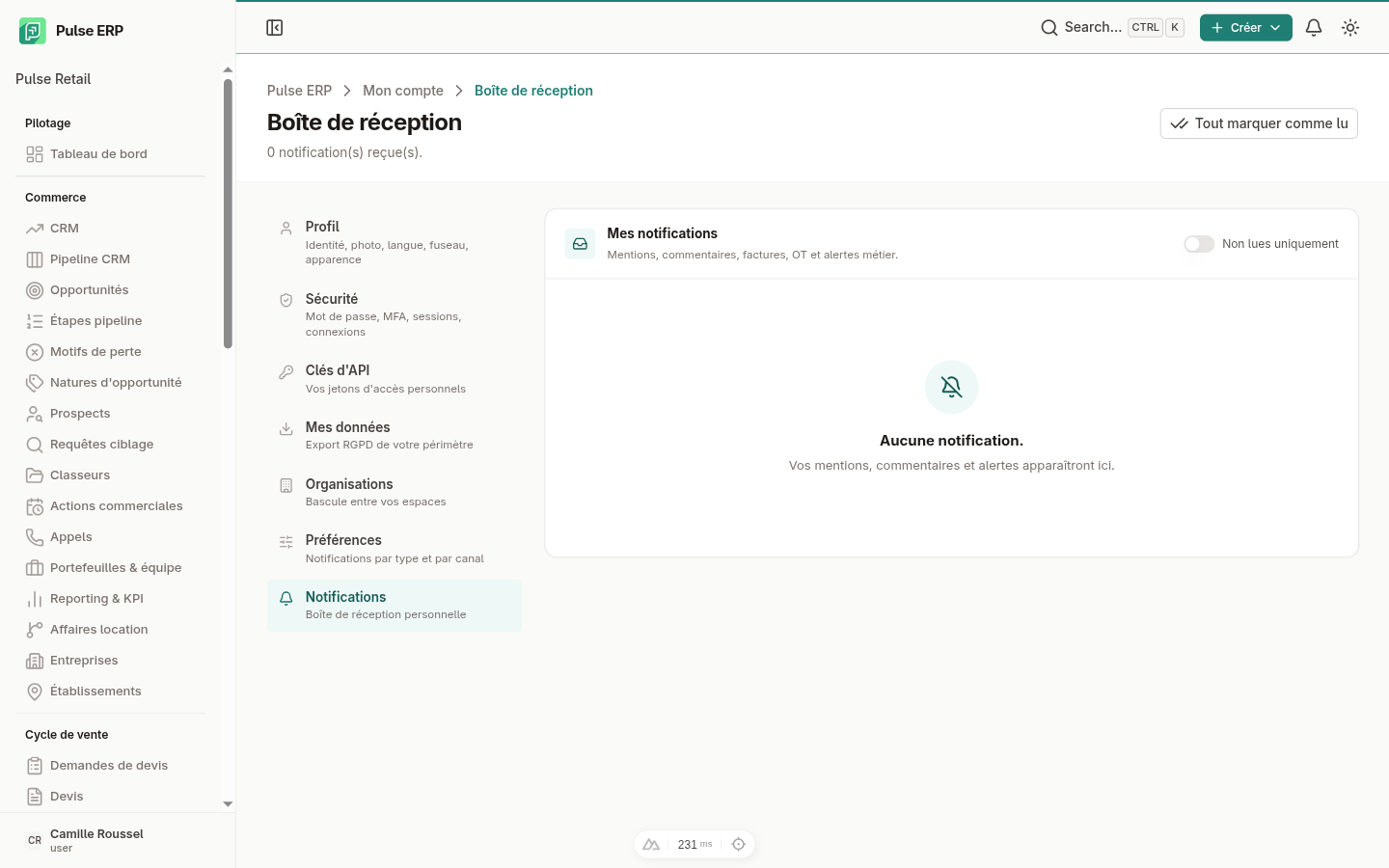
Consulter ses notifications
Objectif : prendre connaissance des événements récents et accéder directement aux éléments concernés.
- Cliquez sur l'icône cloche dans la topbar — le badge rouge indique le nombre de messages non lus.
- Un aperçu rapide s'affiche ; cliquez sur Voir toutes les notifications pour ouvrir
le centre complet (
/account/notifications). - La liste affiche les 50 notifications les plus récentes, filtrables par type et période.
- Cliquez sur une notification pour la marquer comme lue et être redirigé vers l'élément concerné (contrat, facture, opportunité…).
- Utilisez Tout marquer comme lu pour vider le compteur en une action.
Configurer ses préférences de notification
Objectif : choisir, pour chaque type d'événement, les canaux sur lesquels vous souhaitez être averti (in-app, email, SMS).
- Ouvrez Mon compte → Préférences de notification (
/account/preferences). - Le tableau liste les types d'événement (mention, réponse à un commentaire, facture émise, facture payée, ordre de travail assigné, statut d'affaire de location, etc.) et, pour chacun, les colonnes In-app, Email et SMS.
- Activez ou désactivez chaque canal à l'aide des bascules.
- En cas de surcharge ponctuelle, utilisez Pause X heures pour suspendre temporairement toutes les notifications.
Organiser son menu latéral
Objectif : mettre en haut du menu les écrans que vous ouvrez tous les jours, et ranger ceux dont vous ne vous servez jamais.
- Ouvrez Mon compte → Préférences (
/account/preferences) — l'encadré Navigation latérale est le premier de la page. - Chaque section du menu (Commerce, Cycle de vente, Parc & SAV…) apparaît avec les entrées qu'elle contient.
- Utilisez les flèches ▲ et ▼ pour déplacer une section entière, ou une entrée
à l'intérieur de sa section. Tout est également accessible au clavier : atteignez le
bouton avec
Tab, activez-le avecEntréeouEspace. - Cliquez sur l'œil pour masquer une entrée (ou une section complète) ; recliquez dessus pour la réafficher — une entrée masquée reste listée ici, grisée.
- Cliquez sur Enregistrer : le menu latéral se réorganise immédiatement.
- Rétablir l'ordre par défaut annule toutes vos personnalisations en une action.
⌘K / Ctrl+K).Basculer entre organisations
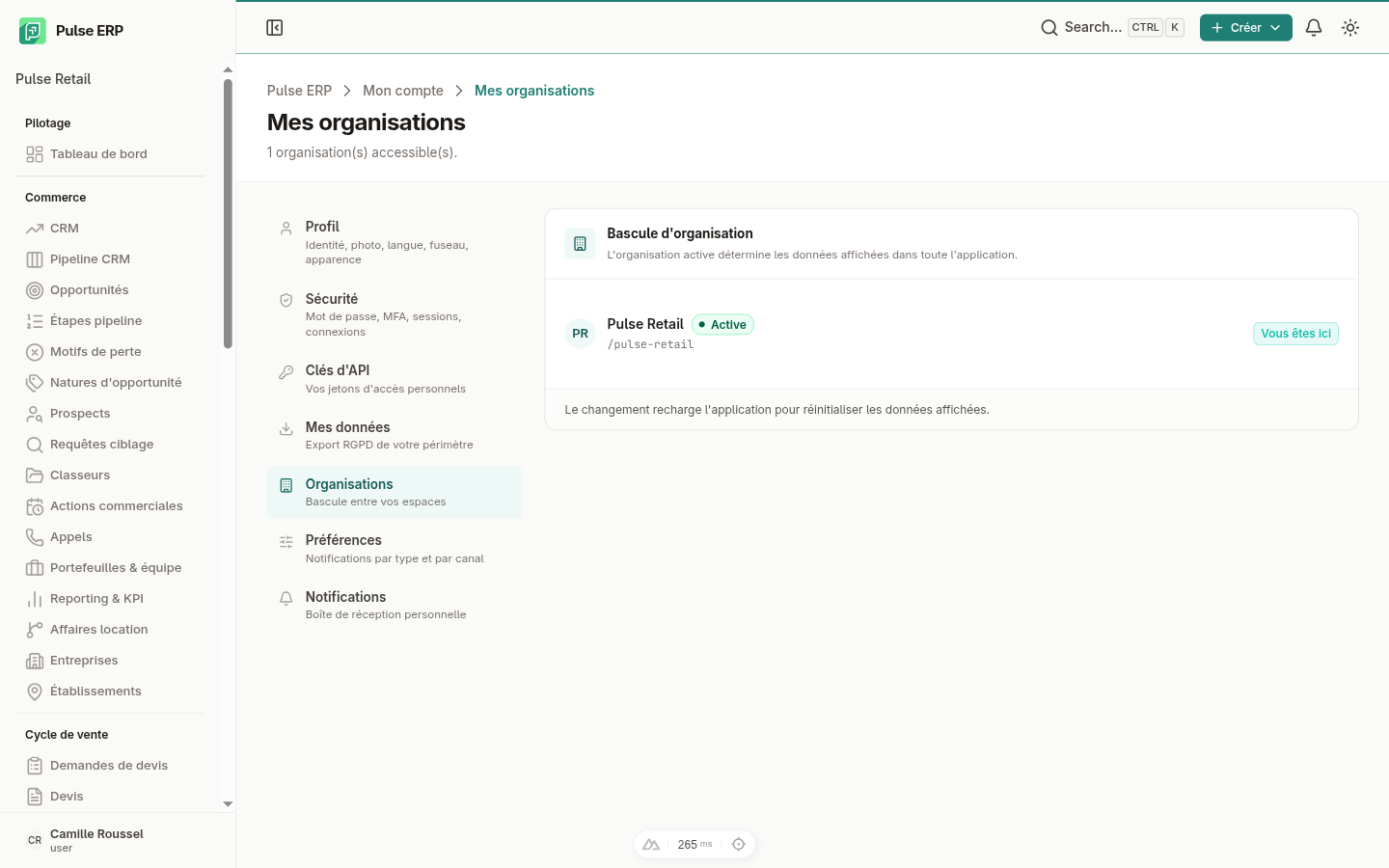
Objectif : changer d'organisation active lorsque vous êtes membre de plusieurs tenants (par exemple : organisation principale et organisation de test, ou plusieurs filiales).
- Ouvrez Mon compte → Mes organisations (
/account/organizations). - La liste affiche toutes les organisations dont vous êtes membre, avec votre rôle dans chacune.
- Cliquez sur Activer en regard de l'organisation cible.
- La page se recharge automatiquement : toutes les données affichées (contrats, clients, factures) correspondent désormais à la nouvelle organisation active.
Points de vigilance
- Isolation stricte par organisation : les données (clients, contrats, factures, assets) sont totalement cloisonnées entre organisations. Après un changement d'organisation active, vérifiez toujours le contexte affiché en topbar avant d'effectuer une action.
- Les préférences de notification sont globales à votre compte utilisateur et s'appliquent quelle que soit l'organisation active.
- Si vous ne recevez plus d'emails de Pulse, vérifiez vos préférences et votre dossier courrier indésirable. Un hard bounce (email non délivré) désactive automatiquement le canal email — contactez votre administrateur pour le réactiver.
- La MFA est fortement recommandée : un compte sans MFA est une cible privilégiée, surtout si vous gérez plusieurs organisations avec des données sensibles.