Connecter son IA
Connecter son IA
Pulse peut être branché directement sur votre assistant IA (Claude Desktop, Claude Code, Cursor…). Une fois la connexion autorisée, vous posez vos questions en langage naturel et l'assistant va chercher la réponse dans vos données Pulse, sans que vous ayez à naviguer d'écran en écran.
Quelques exemples de ce que vous pouvez demander :
- « Quels contrats de location arrivent à échéance dans les trois prochains mois ? »
- « Résume-moi les dernières actions commerciales sur l'affaire Carrefour Nantes. »
- « Combien de factures sont impayées depuis plus de 30 jours, et pour quel montant ? »
- « Crée une action commerciale de rappel sur cette opportunité pour lundi. »
Avant de commencer
- La fonctionnalité doit être activée par votre administrateur. Elle est désactivée par défaut. Si elle ne l'est pas, votre client IA n'arrivera tout simplement pas à joindre Pulse.
- Récupérez l'adresse de connexion auprès de votre administrateur. Elle a la
forme
https://<votre-adresse-pulse>/mcp— c'est la même adresse que celle de votre Pulse, suivie de/mcp. - Ayez votre compte Pulse sous la main (identifiant, mot de passe et, si vous l'avez activée, votre application de double authentification) : c'est vous qui vous connecterez pendant l'autorisation.
https://<votre-adresse-pulse>/mcp/read-only.
Avec cette adresse, votre assistant peut tout consulter mais rien créer ni
modifier, quelles que soient vos permissions. C'est le choix recommandé pour
un premier essai.Autoriser son assistant
Le geste est le même dans tous les clients IA : vous collez l'adresse, votre navigateur s'ouvre, vous vous connectez à Pulse, puis vous autorisez.
Claude Desktop
- Ouvrez Paramètres, puis la section Connecteurs.
- Cliquez sur Ajouter un connecteur personnalisé.
- Donnez-lui un nom (« Pulse ») et collez l'adresse fournie par votre administrateur.
- Validez : une fenêtre de navigateur s'ouvre sur la page de connexion Pulse. Authentifiez-vous normalement.
- Pulse affiche l'écran d'autorisation décrit ci-dessous. Cliquez sur Autoriser.
- Vous revenez dans Claude Desktop : le connecteur apparaît comme connecté. Posez votre première question.
Claude Code
Dans un terminal, une seule commande suffit :
claude mcp add --transport http pulse https://<votre-adresse-pulse>/mcp
Au premier usage, Claude Code ouvre votre navigateur sur la connexion Pulse puis sur l'écran d'autorisation. Autorisez, et le terminal reprend la main.
Cursor
- Ouvrez Settings, puis MCP / Connecteurs, et Add custom server.
- Renseignez le nom (« Pulse ») et l'adresse de connexion.
- Enregistrez : Cursor ouvre le navigateur sur la connexion Pulse, puis sur l'écran d'autorisation. Autorisez.
L'écran d'autorisation
Avant de laisser passer quoi que ce soit, Pulse vous montre exactement ce que l'assistant demande : vous identifier, consulter vos données, et — seulement s'il l'a demandé — créer et modifier des données en votre nom. Les accès qui permettent d'écrire sont mis en évidence.
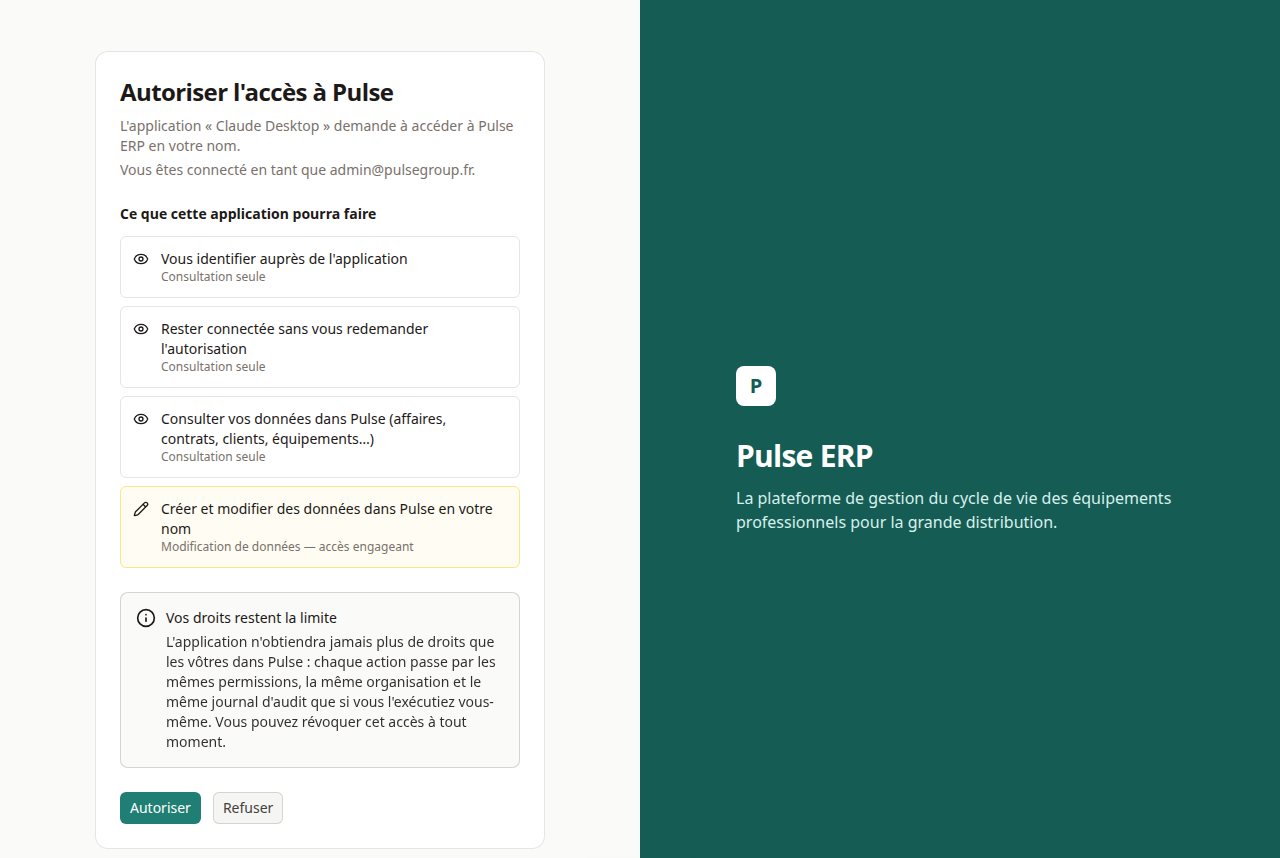
Lisez la liste, puis Autoriser ou Refuser. Cette autorisation est personnelle : elle vaut pour votre compte uniquement, et n'ouvre aucun accès aux autres utilisateurs de votre organisation.
Ce que votre IA peut faire — et ce qu'elle ne peut pas
Ce qu'elle peut faire :
- consulter tout ce que vous êtes autorisé à consulter : affaires, contrats, clients, équipements, devis, factures, tableau de bord… ;
- faire une recherche transverse, croiser des informations, produire une synthèse ;
- si vous lui avez accordé la modification : créer et mettre à jour des données, exactement comme vous le feriez à l'écran.
Ce qu'elle ne peut pas faire :
- dépasser vos droits — un écran que vous n'avez pas le droit de voir reste invisible pour elle ;
- sortir de votre organisation active — elle ne voit que les données de l'organisation dans laquelle vous travaillez ; si vous êtes membre de plusieurs, elle ne peut basculer que vers celles dont vous êtes réellement membre ;
- contourner un garde-fou métier — la numérotation des factures, le verrouillage d'un échéancier, l'irréversibilité d'une cession, les actions réservées aux administrateurs avec double authentification : tout cela s'applique à l'identique ;
- agir en silence — voir la section « Tout est tracé ».
/mcp ou
/mcp/read-only) et ce que vous avez accepté sur l'écran d'autorisation.
Le plus restrictif des trois gagne toujours. Autrement dit : chacun peut
interdire la modification à lui seul, aucun ne peut l'autoriser à lui seul. En
lecture seule, l'assistant ne dispose même pas d'un outil capable de modifier
quelque chose — il ne peut donc pas essayer.Tout est tracé
Chaque action de votre assistant est journalisée deux fois : une première fois au moment où il annonce ce qu'il veut faire, une seconde fois par l'opération elle-même, comme n'importe quelle action réalisée à l'écran. Ces traces portent votre nom — vous restez responsable de ce que vous faites faire à votre IA.
En cas de doute (« qu'est-ce que mon assistant a modifié hier ? »), demandez le journal d'audit à votre administrateur : il retrouvera l'intégralité des opérations, avec leur horodatage et leur auteur.
Reprendre la main
- Supprimez le connecteur dans votre client IA — c'est le geste le plus
direct : dans Claude Desktop, Paramètres › Connecteurs › Supprimer ; dans
Claude Code,
claude mcp remove pulse. L'assistant n'a plus aucun moyen de joindre Pulse. - Changez de mot de passe et révoquez vos sessions (Mon compte › Sécurité) si vous pensez que votre poste ou votre client IA a été compromis.
- Demandez à votre administrateur de révoquer l'accès côté serveur, ou de désactiver complètement la fonctionnalité, en cas d'incident.
Points de vigilance
- Un jeton d'accès est nominatif : ne partagez jamais votre poste ni votre client IA configuré avec un collègue — il agirait sous votre identité et vos droits.
- Vérifiez l'organisation active avant une série de questions si vous êtes membre de plusieurs organisations : l'assistant travaille dans celle-là.
- Relisez avant de valider toute donnée créée par l'IA sur un sujet engageant (contrat, facture, prix). L'assistant se trompe comme un humain se trompe, et la modification est réelle.
- Si la connexion échoue (le client IA n'obtient pas de page d'autorisation, ou boucle sur la connexion), c'est presque toujours un réglage serveur : contactez votre administrateur plutôt que de multiplier les tentatives.