Entreprises & établissements
Entreprises & établissements
L'annuaire est la colonne vertébrale de Pulse : toutes les autres entités (prospects, opportunités, contrats, équipements) font référence aux entreprises et établissements qu'il contient. C'est ici que réside l'identité légale — SIREN, SIRET, adresse, forme juridique — jamais dans les modules CRM ou Ventes.
| Terme | Définition |
|---|---|
| Entreprise | Entité légale identifiée par un SIREN (9 chiffres). Ex : « Carrefour SA ». |
| Établissement | Site physique identifié par un SIRET (14 chiffres) rattaché à une entreprise. C'est là qu'un équipement est installé. |
| Enseigne | Marque commerciale qui fédère plusieurs établissements (ex : « Carrefour Market »). |
| Segment | Classification commerciale de votre organisation (ex : GMS, Horeca). |
Consulter les entreprises
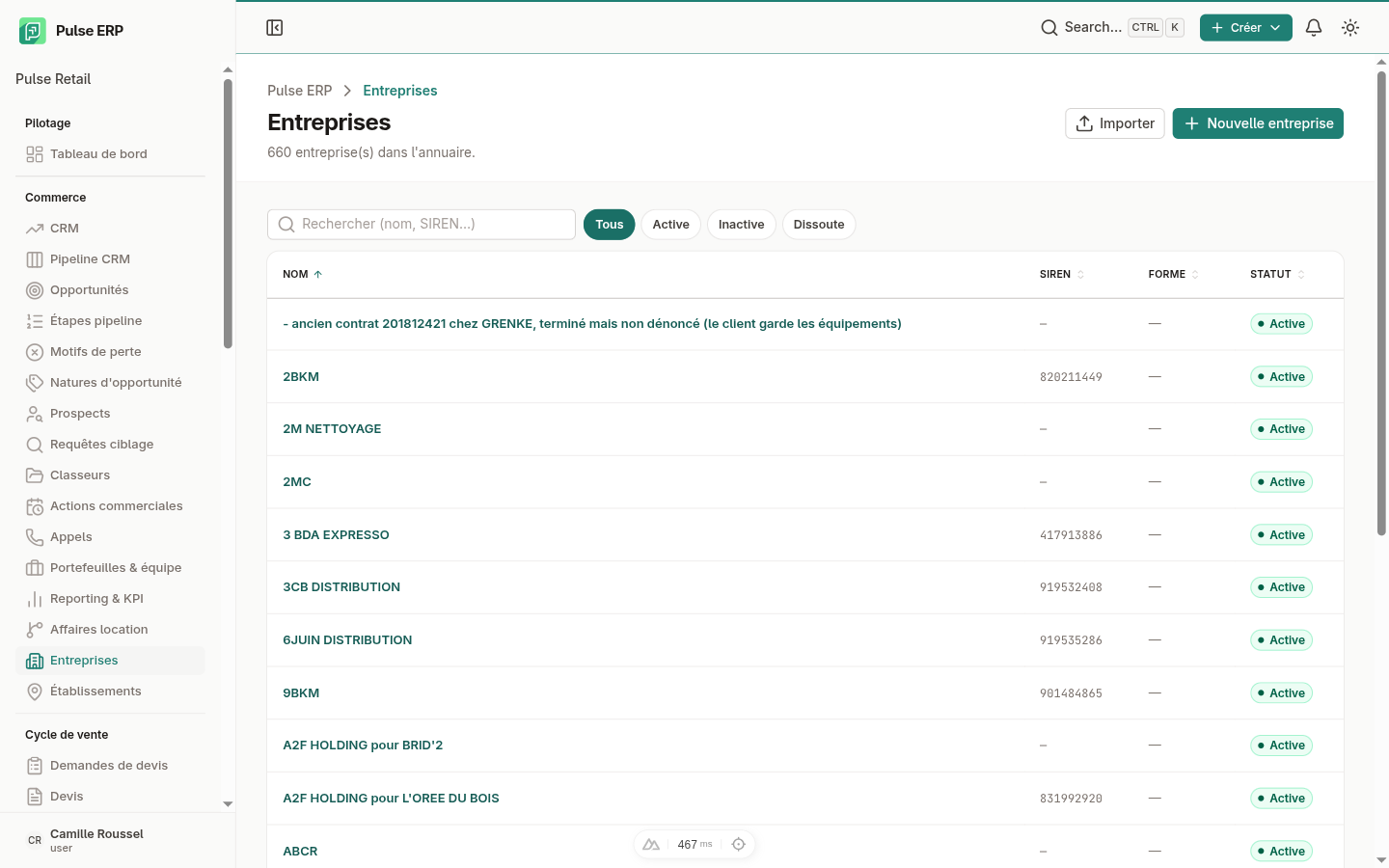
Ouvrez Annuaire → Entreprises (/workspace/companies). La liste
affiche le nom, le SIREN, la ville, les segments et le nombre d'établissements.
Utilisez la barre de recherche (recherche plein texte) ou les filtres pour
affiner par code postal, segment ou statut d'enrichissement.
Modifier sans ouvrir la fiche : survolez le nom, la forme juridique ou le
statut d'une entreprise — un crayon apparaît. Double-cliquez (ou cliquez sur le
crayon pour le nom, qui reste un lien) pour modifier directement : Entrée
enregistre, Échap annule. Le SIREN, lui, est immuable.
Entreprises « non identifiées » (à vérifier)
Les entreprises créées automatiquement depuis une requête de ciblage terrain sont complétées en arrière-plan avec les informations légales de Pappers (SIREN, forme juridique, capital social, ville du RCS). Cette recherche part du SIREN quand il est connu, sinon du nom et du code postal de l'établissement.
Quand plusieurs sociétés correspondent — cas fréquent d'une enseigne à franchisés — ou qu'aucune ne correspond, Pulse ne choisit pas à votre place : la fiche est laissée en l'état et signalée pour que vous tranchiez.
Vous repérez ces fiches à trois endroits :
- dans la liste des entreprises, leur nom apparaît en orange avec un pictogramme d'alerte ;
- dans un sélecteur d'entreprise (création d'opportunité, de client…), le même signalement apparaît en face du nom ;
- sur la fiche de l'entreprise, un bandeau explique ce qu'il manque.
Pour compléter la fiche, ouvrez-la et utilisez la recherche Pappers pour sélectionner la bonne société : les champs vides se remplissent alors automatiquement.
Créer une entreprise
- Cliquez sur Nouvelle entreprise.
- Saisissez le SIREN (9 chiffres) : Pulse interroge Pappers et pré-remplit automatiquement le nom légal, la forme juridique, le code NAF, l'adresse du siège et les dirigeants.
- Vérifiez les informations pré-remplies et complétez si besoin (enseigne, segment commercial).
- Attribuez leur rôle aux établissements concernés — prospect, client ou fournisseur (voir ci-dessous). Ils entrent tous dans l'annuaire de toute façon.
- Validez : la fiche est créée avec tous ses établissements issus de Pappers.
- par SIREN — le plus précis, réponse unique et immédiate ;
- par nom commercial — Pulse propose les correspondances Pappers ;
- par dirigeant — saisissez le nom d'un mandataire social, utile quand vous connaissez la personne mais pas la société.
Retrouver une entreprise par son dirigeant
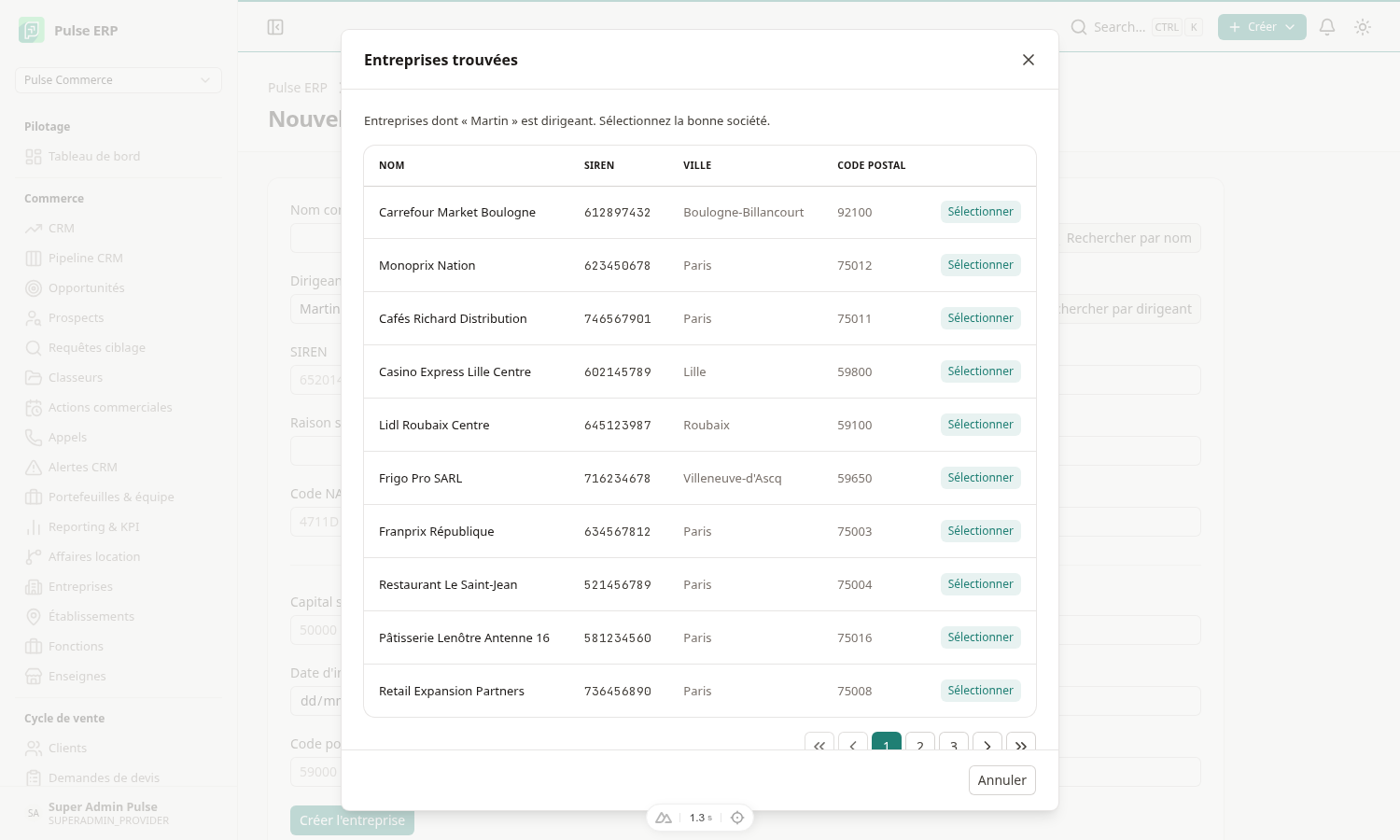
Vous connaissez la personne mais pas la société ? Saisissez son nom dans le champ Dirigeant et cliquez sur Rechercher par dirigeant. Si plusieurs sociétés correspondent, une fenêtre les liste : choisissez la bonne.
Voir aussi ce qu'il contrôle par ses holdings
La fenêtre de résultats liste, en plus des sociétés que la personne dirige elle-même, celles que dirigent ses sociétés — typiquement les filiales qu'elle pilote via sa holding, où son nom n'apparaît nulle part. C'est la case Inclure les sociétés détenues indirectement, cochée par défaut.
Ces sociétés sont regroupées à part, sous l'intitulé via nom de la holding et marquées Indirect : on voit d'un coup d'œil par où passe le contrôle, sans confondre avec un mandat qu'elle exerce en personne.
L'écart est souvent large. Sur un dirigeant de la grande distribution, le registre ne déclare que 7 mandats quand ses sociétés d'exploitation en ajoutent 17 de plus, toutes tenues par deux holdings.
Décochez la case si vous voulez la liste stricte des mandats déclarés : la recherche est alors immédiate, là où l'exploration des holdings demande quelques secondes.
Une mention Détention déclarée apparaît par ailleurs à côté des personnes dont le registre indique qu'elles sont associées (« associé indéfiniment responsable »). Son absence ne veut pas dire qu'il n'y a pas de détention : très souvent, le registre ne le précise tout simplement pas.
Donner un rôle à ses établissements (prospect, client, fournisseur)
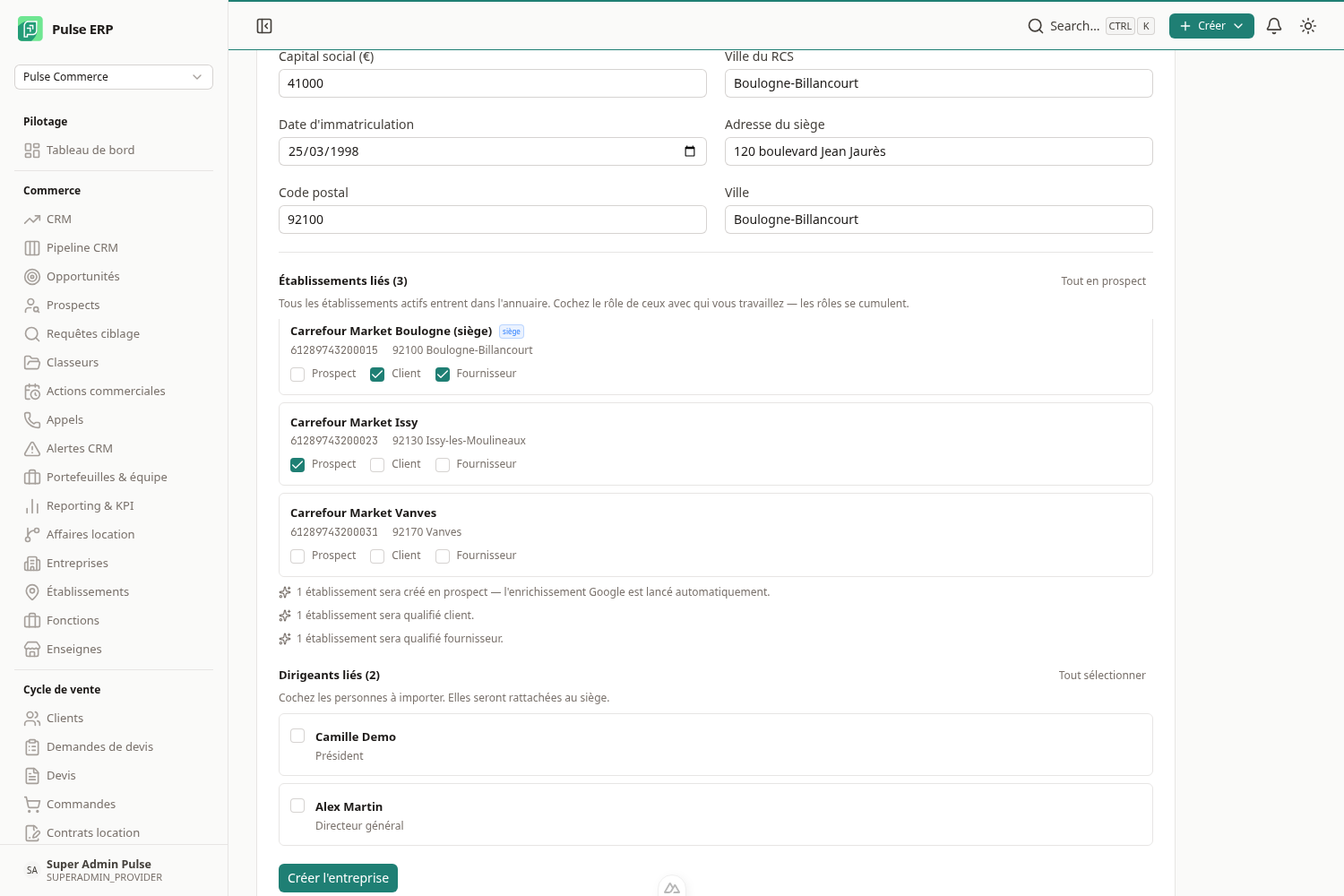
Quand vous créez une entreprise, Pulse récupère tous ses établissements actifs auprès de Pappers et les enregistre dans l'annuaire. Vous n'avez rien à cocher pour cela : l'annuaire est un référentiel, il doit être complet — un SIREN peut avoir des dizaines de points de vente, et vous devez pouvoir les retrouver plus tard sans relancer une recherche.
En revanche, vous ne travaillez pas avec tous les établissements d'un SIREN. Les cases sous chaque établissement servent donc à une seule chose : dire quel rôle vous lui donnez — Prospect, Client ou Fournisseur.
- Renseignez le SIREN — la liste Établissements liés se remplit avec la TOTALITÉ des sites actifs, sans plafond. Si le SIREN compte des établissements fermés, leur nombre s'affiche au-dessus de la liste avec une case Reprendre aussi les N établissements fermés : décochée par défaut, un site fermé n'étant ni livrable ni facturable. La cocher recharge la liste — vous voyez alors exactement ce qui sera créé, les sites cessés portant un badge « Fermé ».
- Au-delà de quelques sites, un champ de recherche et une pagination apparaissent. Les raccourcis « tout en prospect / client / fournisseur » portent sur l'ensemble filtré, toutes pages confondues : filtrez sur « Lyon » puis cliquez, et les sites lyonnais sont qualifiés, y compris ceux qui ne sont pas à l'écran.
- Cochez le ou les rôles de chaque établissement concerné. Les autres restent dans l'annuaire, sans rôle.
- Validez le formulaire.
Une ligne de récapitulatif par rôle vous indique, avant validation, combien d'établissements seront qualifiés.
Affiner la recherche dans la modale « Entreprises trouvées »
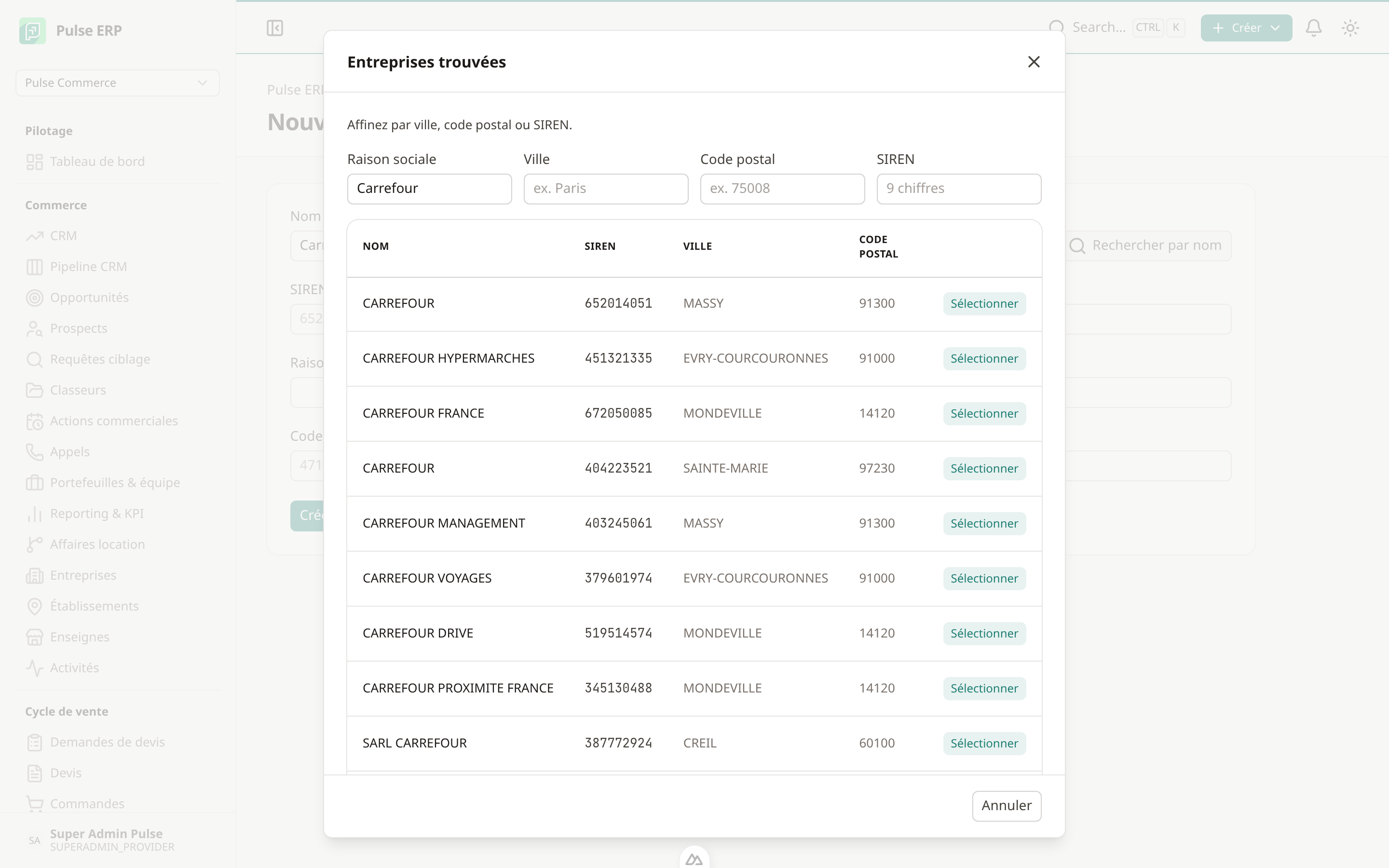
Après avoir lancé une première recherche, la modale affiche jusqu'à plusieurs dizaines de résultats. Quatre champs de filtre permettent de les affiner sans relancer manuellement :
| Filtre | Comportement |
|---|---|
| Raison sociale | Pré-rempli avec votre terme de départ ; modifiable à la volée. |
| Ville | Filtre sur la ville du siège social. |
| Code postal | Filtre sur le code postal du siège. |
| SIREN | Lookup exact — dès qu'un SIREN de 9 chiffres est saisi, Pulse renvoie l'entreprise correspondante (les autres filtres sont ignorés). |
La liste se met à jour automatiquement (~400 ms après la dernière frappe) et revient à la première page à chaque changement.
Créer une entreprise sans quitter le formulaire
Partout où Pulse vous demande de choisir une entreprise (création d'une opportunité, d'un établissement, d'une cotation, d'un emplacement de stockage, d'un import d'achats ou d'un devis meubles froids), le sélecteur d'entreprise permet de créer la fiche à la volée si elle n'existe pas encore — inutile d'ouvrir l'annuaire au préalable.
Enrichir une fiche entreprise (KYB)
L'enrichissement KYB (Know Your Business) met à jour automatiquement les données légales depuis Pappers ou, en repli, depuis l'INSEE.
- Ouvrez la fiche entreprise (
…/companies/[id]). - Dans l'onglet Synthèse KYB, cliquez sur Enrichir.
- Pulse interroge Pappers, met à jour les champs légaux, les établissements et les dirigeants (contacts), puis horodate l'enrichissement.
D'où vient le capital social ?
Le capital social, la ville du RCS et la date d'immatriculation sont indispensables à la contractualisation en location longue durée : sans eux, la génération du pack contrat s'arrête sur « Capital social du client manquant ».
Ils sont renseignés automatiquement par tous les gestes d'enrichissement :
- la création d'entreprise depuis une recherche par raison sociale ou SIREN ;
- l'import d'établissements depuis un SIREN ;
- le bouton Enrichir d'un prospect (module CRM) — il complète la fiche entreprise rattachée, pas seulement la fiche prospect ;
- le bouton Compléter depuis Pappers de la fiche entreprise, qui affiche un comparatif champ par champ avant d'écrire.
Pourquoi la ville du RCS n'est pas celle du siège
La ville du RCS est celle du greffe où la société est immatriculée, et ce n'est pas la commune de son siège : Renault siège à Boulogne-Billancourt mais relève du RCS de Nanterre, Carrefour siège à Massy et relève d'Evry. C'est la ville du greffe qui doit figurer sur les pièces contractuelles.
Pulse la lit donc dans le registre officiel des annonces légales (BODACC) et ne la déduit jamais de l'adresse du siège — une valeur fausse sur un contrat serait plus coûteuse qu'une valeur absente.
Gérer les établissements d'une entreprise
Consulter tous les établissements
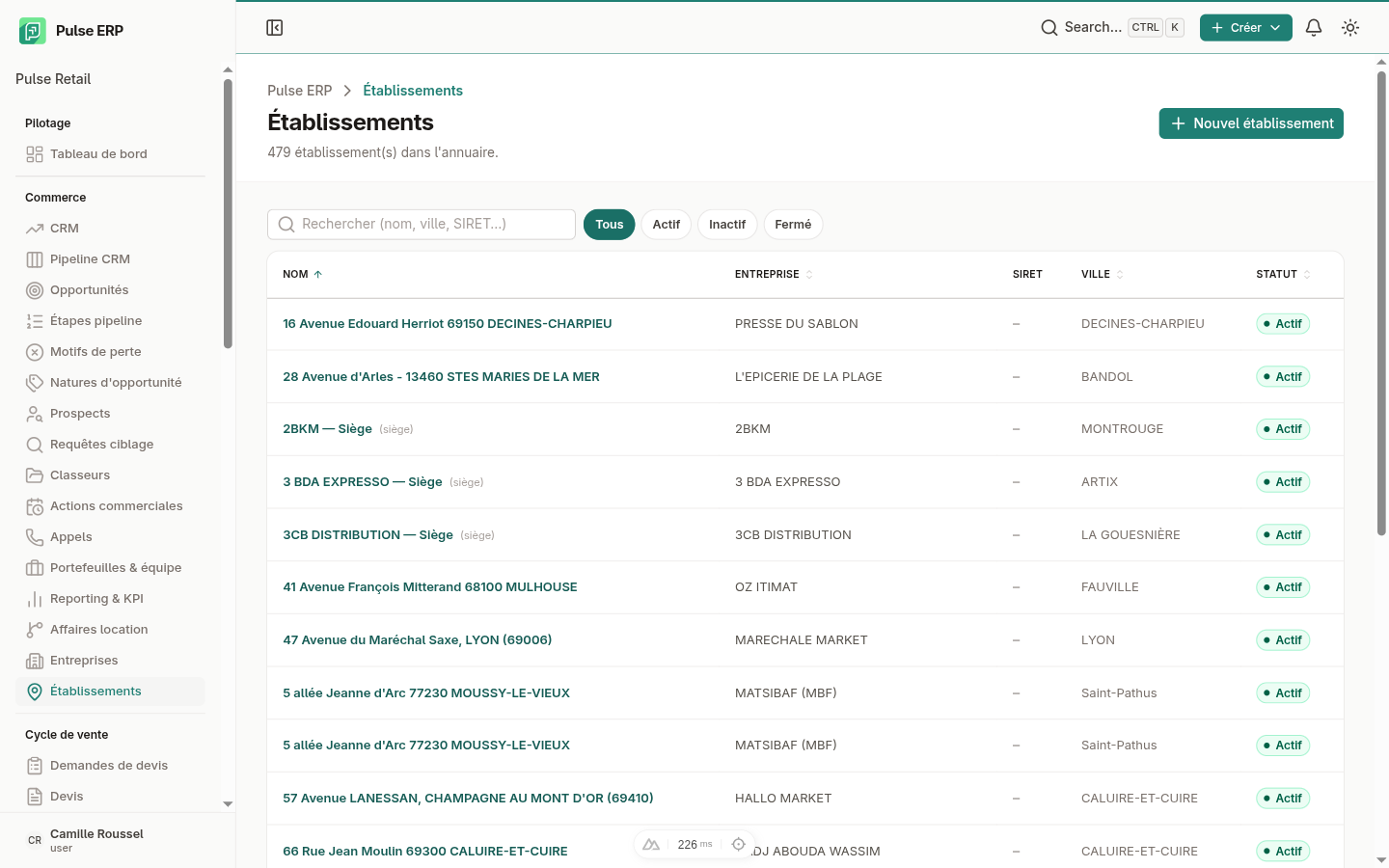
Ouvrez Annuaire → Établissements (/workspace/establishments). La
liste affiche le nom, la ville, le SIRET et le segment. Basculez en vue carte
pour visualiser les sites géographiquement (marqueurs colorés par segment, regroupés
par zoom).
La barre de recherche cherche dans plusieurs champs à la fois : nom de l'établissement, nom de l'entreprise parente, ville, code postal et SIRET. Tapez par exemple un code postal pour retrouver tous les sites d'un secteur, ou le nom d'une enseigne pour lister ses établissements.
Importer les établissements depuis Pappers
Pour une entreprise dont vous connaissez le SIREN :
- Ouvrez la fiche entreprise puis l'onglet Établissements.
- Cliquez sur Importer depuis Pappers.
- Pulse récupère les établissements en activité (SIRET, adresse, ville). Le nombre total s'affiche au-dessus de la liste et la pagination en bas permet de tous les parcourir : un groupe de la grande distribution peut en compter plusieurs centaines.
- Pour retrouver un site précis, utilisez le champ de recherche — il filtre sur la ville, le SIRET ou le nom de l'établissement.
- Cochez les établissements à créer dans Pulse et validez (50 maximum par import ; recommencez l'opération pour les suivants). Votre sélection est conservée quand vous changez de page ou de recherche.
- Les établissements sont créés (ou mis à jour si le SIRET existe déjà) et géocodés en arrière-plan.
Créer un établissement manuellement
Si l'établissement n'est pas dans Pappers (très petite structure, établissement étranger) :
- Cliquez sur Nouvel établissement — depuis la fiche entreprise (onglet Établissements, l'entreprise est alors pré-sélectionnée) ou depuis la liste globale des établissements.
- Choisissez l'entreprise parente dans le sélecteur en haut du formulaire (recherche par nom), puis renseignez le SIRET (si disponible), le nom, le segment et l'enseigne (réseau de distribution du site, ex. Leclerc, Auchan — facultatif).
- Pour l'adresse, utilisez le champ Recherche adresse complète : saisissez le début de l'adresse et choisissez une suggestion. Pulse préremplit automatiquement le numéro de voie, la voie, le code postal, la ville, le pays et déduit la région administrative. Les champs issus de la suggestion portent la mention « Issu de la suggestion d'adresse » ; vous restez libre de les corriger.
- Validez.
/workspace/enseignes) : un établissement appartient à une seule enseigne,
mais une enseigne regroupe plusieurs établissements.Gérer les personnes (contacts) d'un établissement
Les contacts (personnes physiques : dirigeants, responsables, interlocuteurs
sur place) sont rattachés à un établissement, et non à l'entreprise. Ouvrez la
fiche établissement (…/establishments/[id]) : elle se compose de deux onglets,
Détails et Personnes.
L'onglet Personnes
L'onglet Personnes liste les contacts de l'établissement (nom, fonction, email, téléphone). Vous pouvez :
- Ajouter un contact : crée une personne rattachée à cet établissement (identité, fonction, coordonnées) ;
- Modifier un contact existant (icône crayon) ;
- Supprimer un contact (icône corbeille). La suppression est réversible côté technique (le contact est archivé, pas effacé de la base).
Créer un contact depuis l'annuaire
Depuis Annuaire › Contacts › Nouveau contact, vous saisissez l'identité de la personne et sa fonction dans la foulée : l'établissement de rattachement est obligatoire, comme le libellé de la fonction.
Vous pouvez y ajouter dès la création le pouvoir de signature, la période d'exercice et les coordonnées propres à cette fonction — les mêmes champs que la fenêtre d'ajout de fonction depuis une fiche.
Le champ Fonction
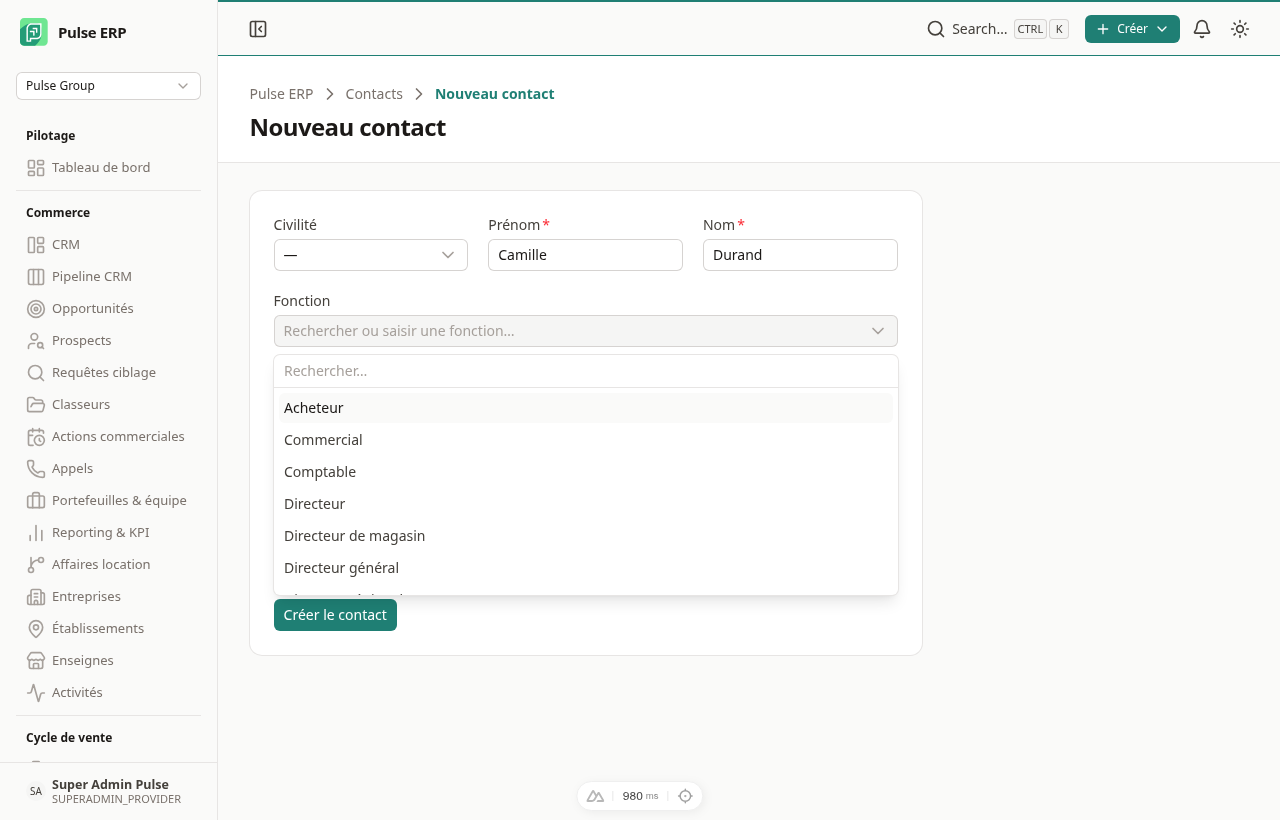
Le champ Fonction n'est plus une saisie libre : c'est une liste qui mémorise ce que vous tapez.
- Cliquez dans le champ Fonction : Pulse propose les fonctions déjà connues de votre organisation, les fonctions standard (Directeur, Comptable, Responsable technique…) en tête de liste.
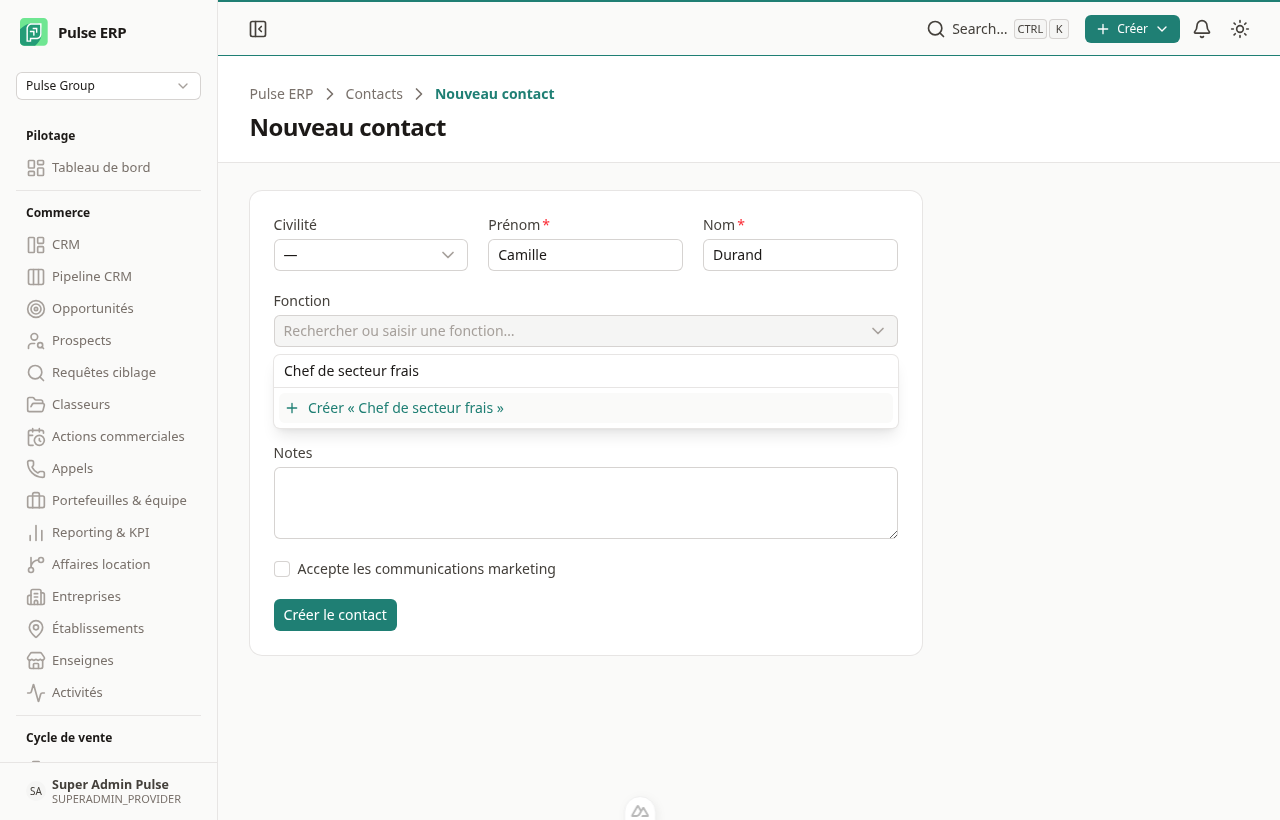
- Tapez pour filtrer la liste.
- Si la fonction que vous cherchez n'existe pas encore, l'option « Créer "…" » apparaît : validez-la et la fonction est enregistrée pour toute l'organisation. Vos collègues la retrouveront dans leur propre liste.
Les fonctions d'un contact
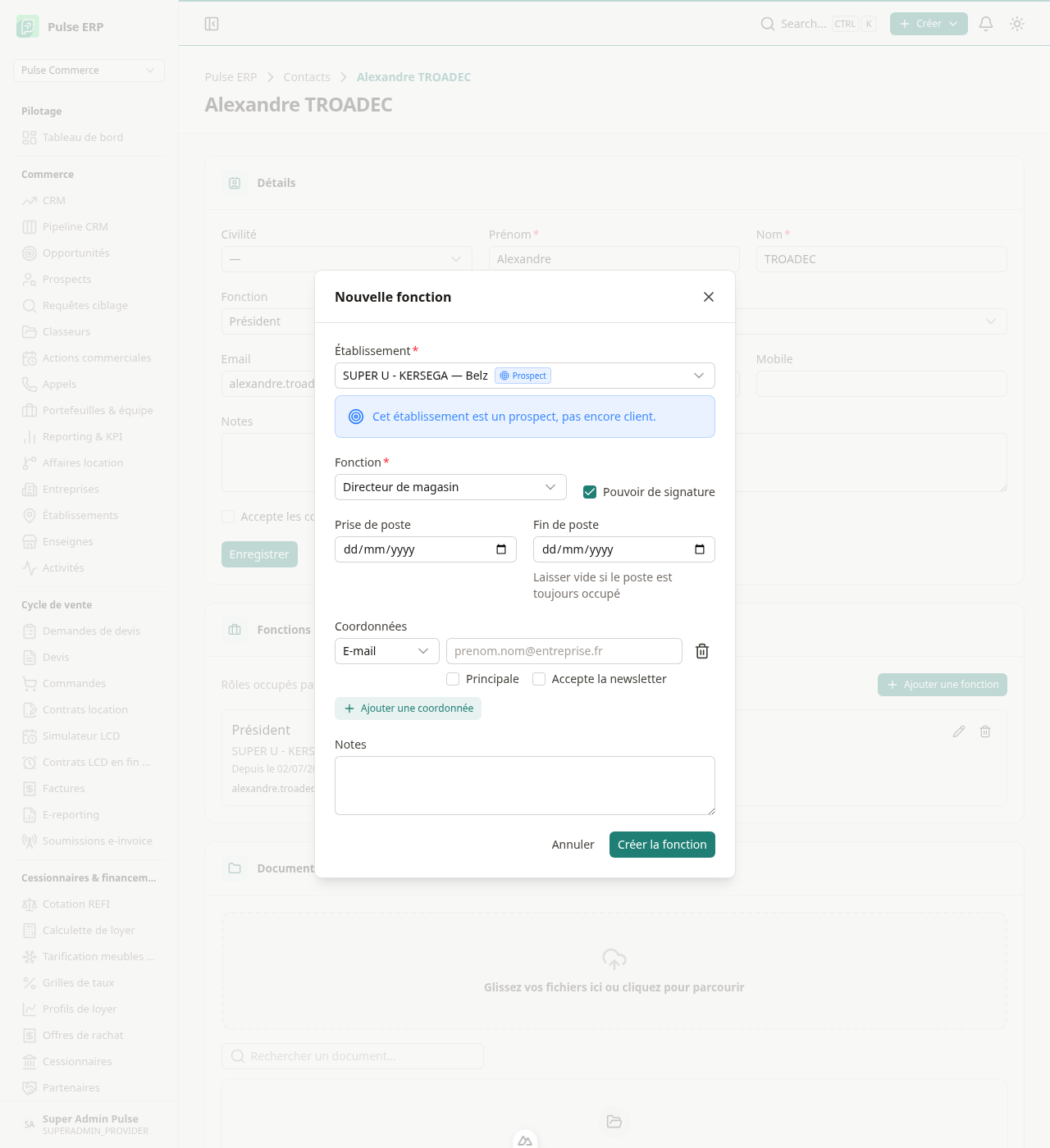
Une même personne peut occuper plusieurs rôles, sur plusieurs sites : un directeur régional couvre trois magasins, un gérant est à la fois président de la holding et directeur d'un point de vente. La fiche contact comporte pour cela une section Fonctions.
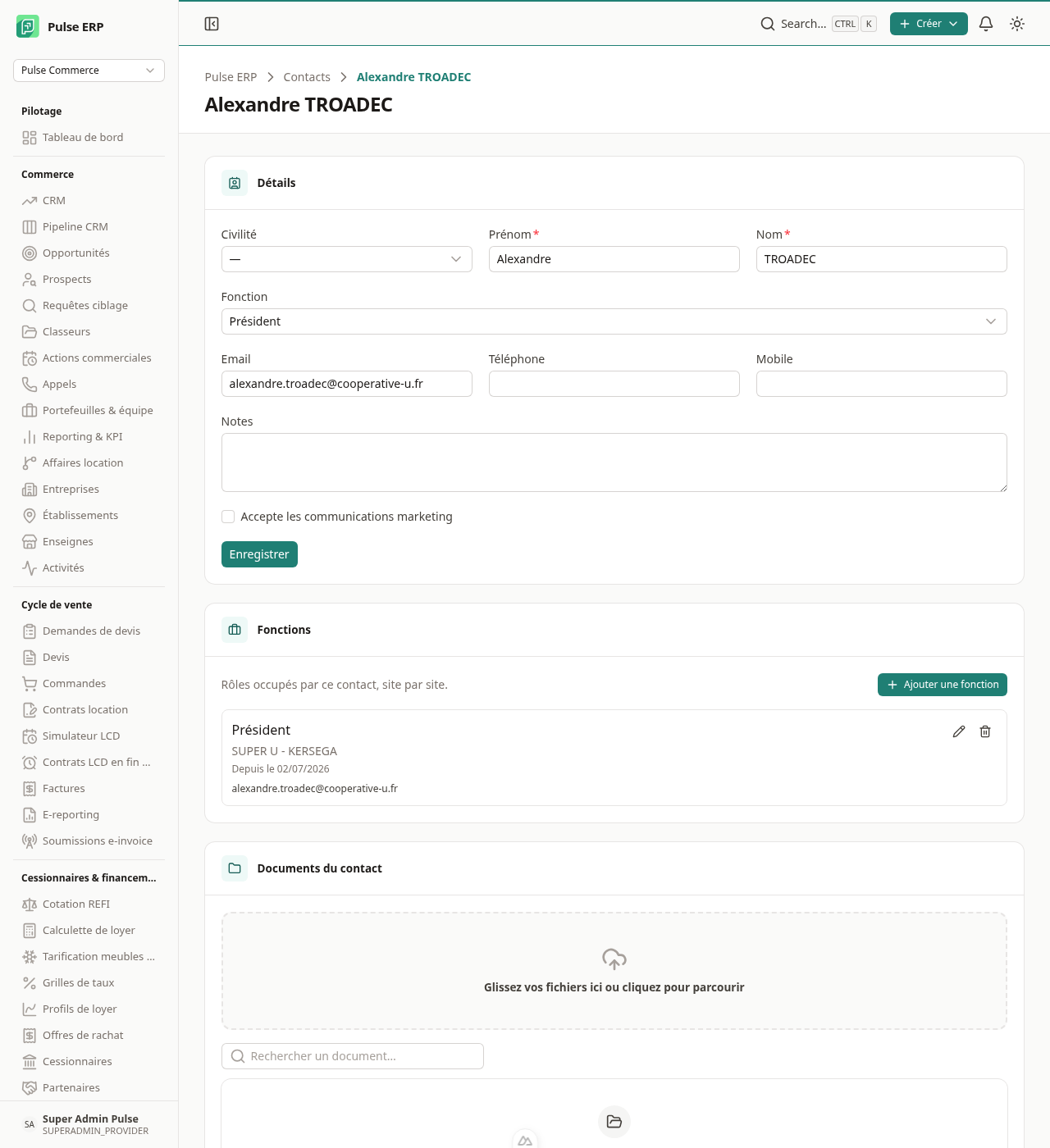
Une fonction, c'est un rôle rattaché à un établissement précis :
- l'établissement et la fonction sont obligatoires ;
- le pouvoir de signature indique si cette personne peut engager l'établissement — c'est une information sur votre client, pas un droit dans Pulse ;
- la prise de poste et la fin de poste délimitent la période d'exercice ;
- les coordonnées (e-mails et téléphones) sont propres à cette fonction — autant que nécessaire.
Pour chaque e-mail ou téléphone, vous pouvez indiquer s'il est principal (un seul par canal) et s'il accepte la newsletter ou le démarchage.
La liste des fonctions
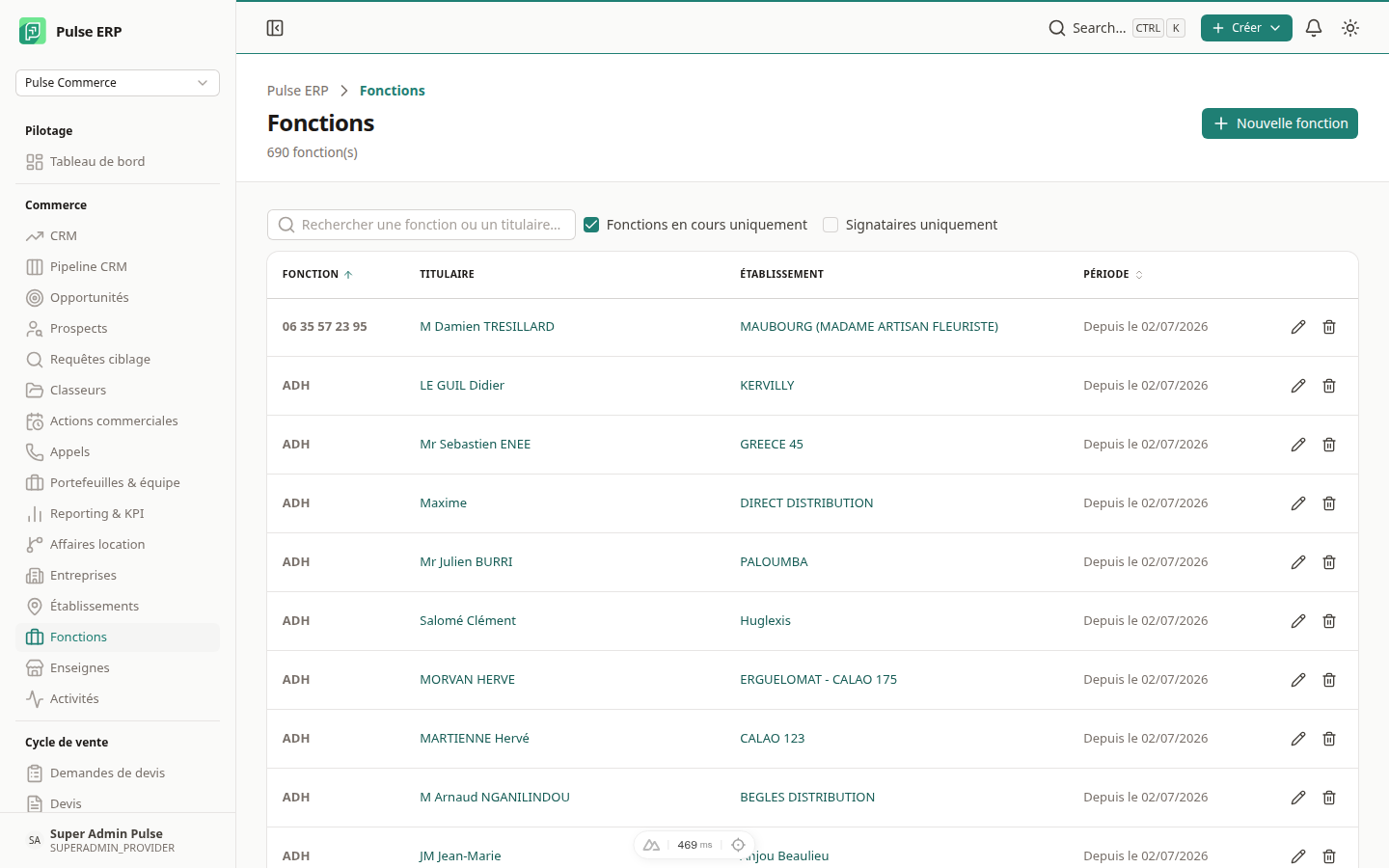
L'entrée Fonctions du menu (groupe Commerce) donne la vue transverse : toutes les fonctions de l'organisation, tous contacts et tous sites confondus.
Deux filtres accompagnent la recherche :
- Fonctions en cours uniquement (coché par défaut) masque les postes dont la date de fin est passée ;
- Signataires uniquement ne garde que les personnes disposant du pouvoir de signature — c'est le moyen le plus rapide de répondre à « qui peut signer pour ce client ? ».
Le titulaire et l'établissement sont cliquables et mènent à leur fiche.
Créer une fonction
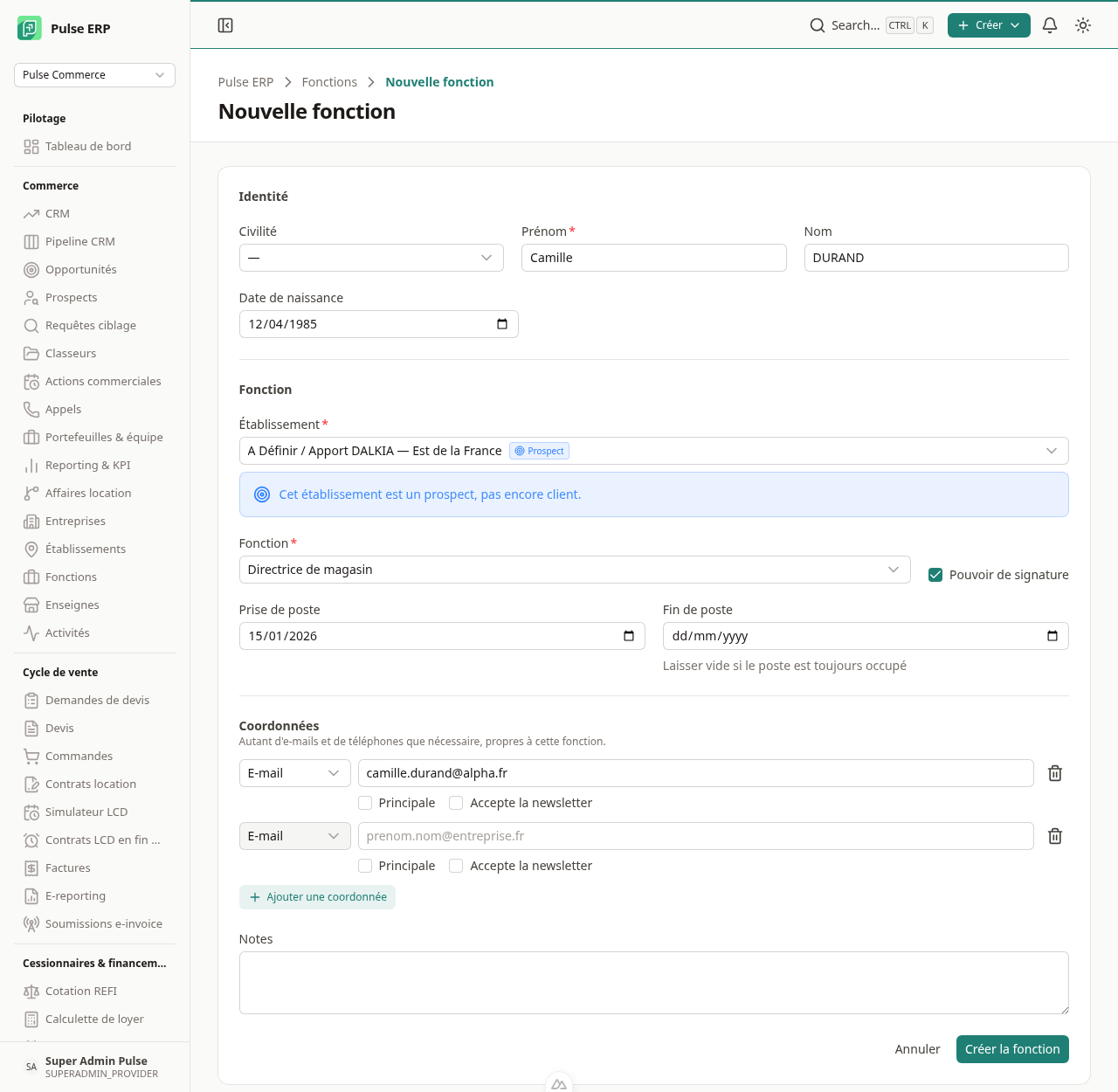
Le bouton Nouvelle fonction ouvre un formulaire qui crée la personne et sa fonction en une seule fois — inutile de créer le contact au préalable.
- Identité : civilité, prénom (obligatoire), nom, date de naissance.
- Fonction : l'établissement et la fonction sont obligatoires ; cochez Pouvoir de signature si la personne peut engager l'établissement ; renseignez la prise de poste et, le cas échéant, la fin de poste.
- Coordonnées : ajoutez autant d'e-mails et de téléphones que nécessaire. Chacun peut être marqué Principale (un seul par canal) et accepter la newsletter ou le démarchage.
Les dirigeants sur la fiche entreprise
Un dirigeant n'appartient pas à un magasin : il représente l'entreprise, donc le SIREN. La fiche entreprise porte pour cela une section Dirigeants, entre la cotation et les établissements. Cliquez sur un nom pour ouvrir sa fiche.
Conséquence directe : le dirigeant apparaît sur l'onglet Personnes de tous les établissements de l'entreprise, même s'il n'est techniquement rattaché qu'au siège. Un badge « via le SIREN » signale qu'il vient de l'entreprise et non de ce point de vente précis.
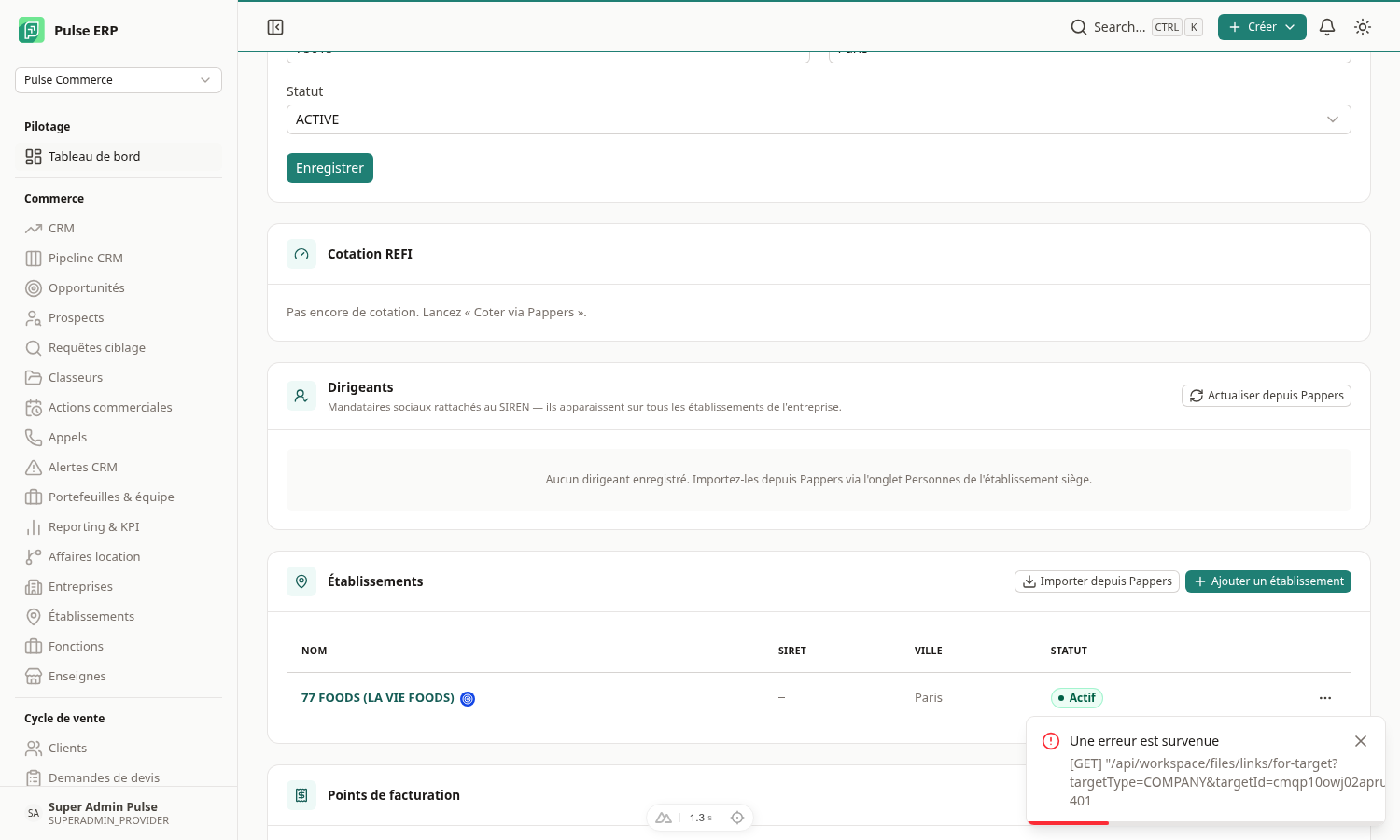
Si la section est vide : utilisez « Actualiser depuis Pappers » (ou l'import de dirigeants depuis l'onglet Personnes du siège, ci-dessous). Le statut de dirigeant vient de Pappers, il n'est pas déduit du libellé de fonction.
Importer les dirigeants depuis Pappers
Le bouton Rechercher via Pappers interroge Pappers pour récupérer les dirigeants de l'entreprise parente :
- Cliquez sur Rechercher via Pappers dans l'onglet Personnes.
- Une fenêtre liste les dirigeants connus de Pappers. Ceux qui sont déjà dans l'annuaire sont signalés (« déjà dans l'annuaire ») pour éviter les doublons.
- Cliquez sur Importer les nouveaux dirigeants : Pulse ajoute uniquement les dirigeants manquants comme contacts de l'établissement.
Transformer l'établissement en prospect
L'action Créer un prospect (en-tête de la fiche établissement) transforme l'établissement en prospect dans le module CRM. Les personnes de l'établissement sont reprises automatiquement comme contacts du prospect — inutile de les ressaisir.
Passer l'établissement en client
L'action Passer en client (en-tête de la fiche établissement) qualifie l'établissement comme client. C'est vous qui choisissez quels établissements d'une entreprise sont clients : dans un groupe qui compte quinze magasins, vous pouvez n'en qualifier que trois.
La facturation reste portée par l'entreprise (SIREN, TVA, encours, délai de paiement, accès portail) : on facture une société, pas un magasin. Si l'entreprise n'a pas encore de compte client, Pulse le crée automatiquement au premier établissement qualifié ; les établissements suivants du même groupe se rattachent au même compte.
Passer l'établissement en fournisseur
L'action Passer en fournisseur qualifie l'établissement comme fournisseur. Comme pour le client, un fournisseur est rattaché à un établissement : c'est le site auprès duquel vous achetez. La facturation d'achat, les commandes et l'accès au portail restent portés par l'entreprise.
Reconnaître les rôles d'un établissement
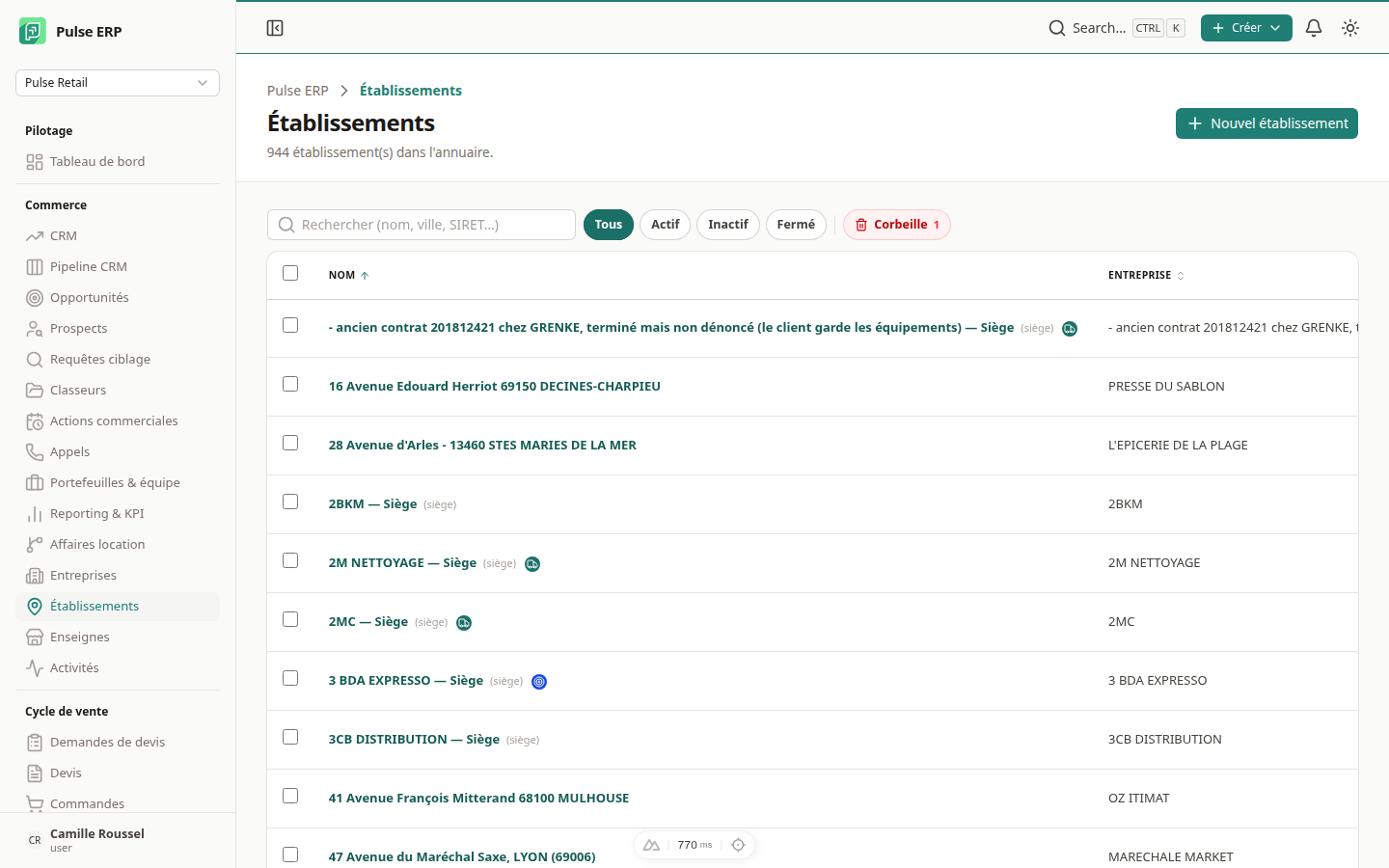
Chaque rôle s'affiche sous forme de pastille ronde — une simple icône blanche sur fond coloré, posée juste à côté du nom de l'établissement. Pas de texte : la pastille reste discrète dans les listes denses, et son sens s'obtient au survol.
Un établissement peut cumuler plusieurs rôles — être client et fournisseur en même temps est courant (vous lui vendez du matériel, il vous en fournit). Pulse affiche alors toutes ses pastilles côte à côte.
| Pastille | Icône | Signification |
|---|---|---|
| Client (vert) | pastille cochée | Établissement client avec au moins un contrat en cours sur ce site. |
| Client inactif (ambre) | pastille en pause | Établissement client, mais aucun contrat en cours sur ce site. |
| Fournisseur (vert foncé) | camion | Établissement auprès duquel vous achetez. |
| Prospect (bleu) | cible | Établissement en prospection, pas encore client. |
| aucune pastille | — | Aucune relation commerciale enregistrée. |
Filtrer la liste par rôle, enseigne, segment ou code NAF
Les pastilles disent le rôle d'un établissement ; les filtres vous permettent de n'afficher que ceux qui vous intéressent. Sur Annuaire → Établissements, quatre filtres s'ajoutent à la recherche :
| Filtre | Ce qu'il fait |
|---|---|
| Rôle | N'affiche que les établissements portant ce rôle : Client, Client inactif, Fournisseur ou Prospect. « Tous » lève le filtre. |
| Enseigne | Restreint à une enseigne (ex : tous les magasins « Carrefour Market »). |
| Segment | Restreint à un segment de votre classification (ex : GMS). |
| Code NAF | Restreint à un code d'activité — c'est lui qui sépare les holdings des points de vente. |
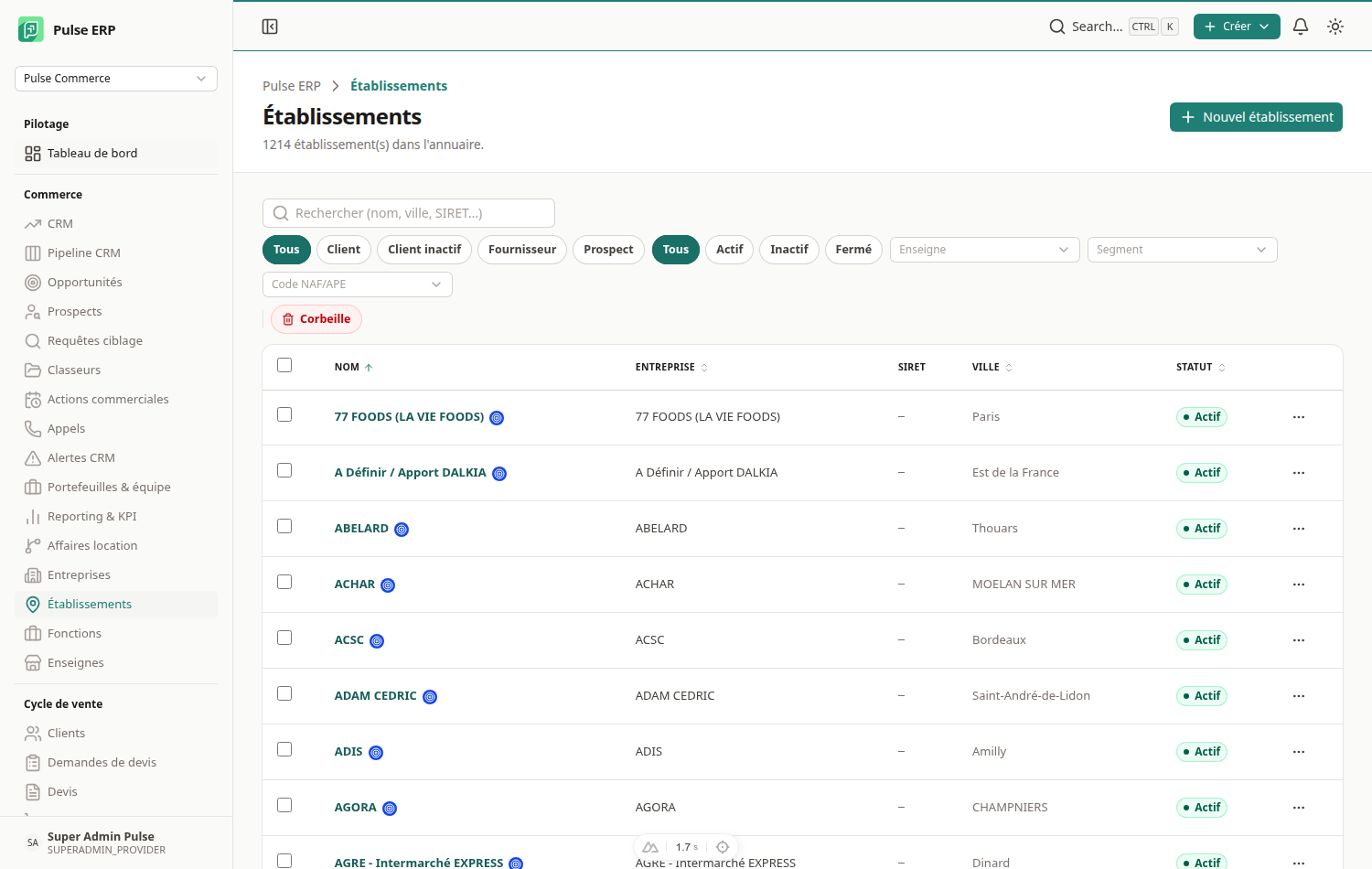
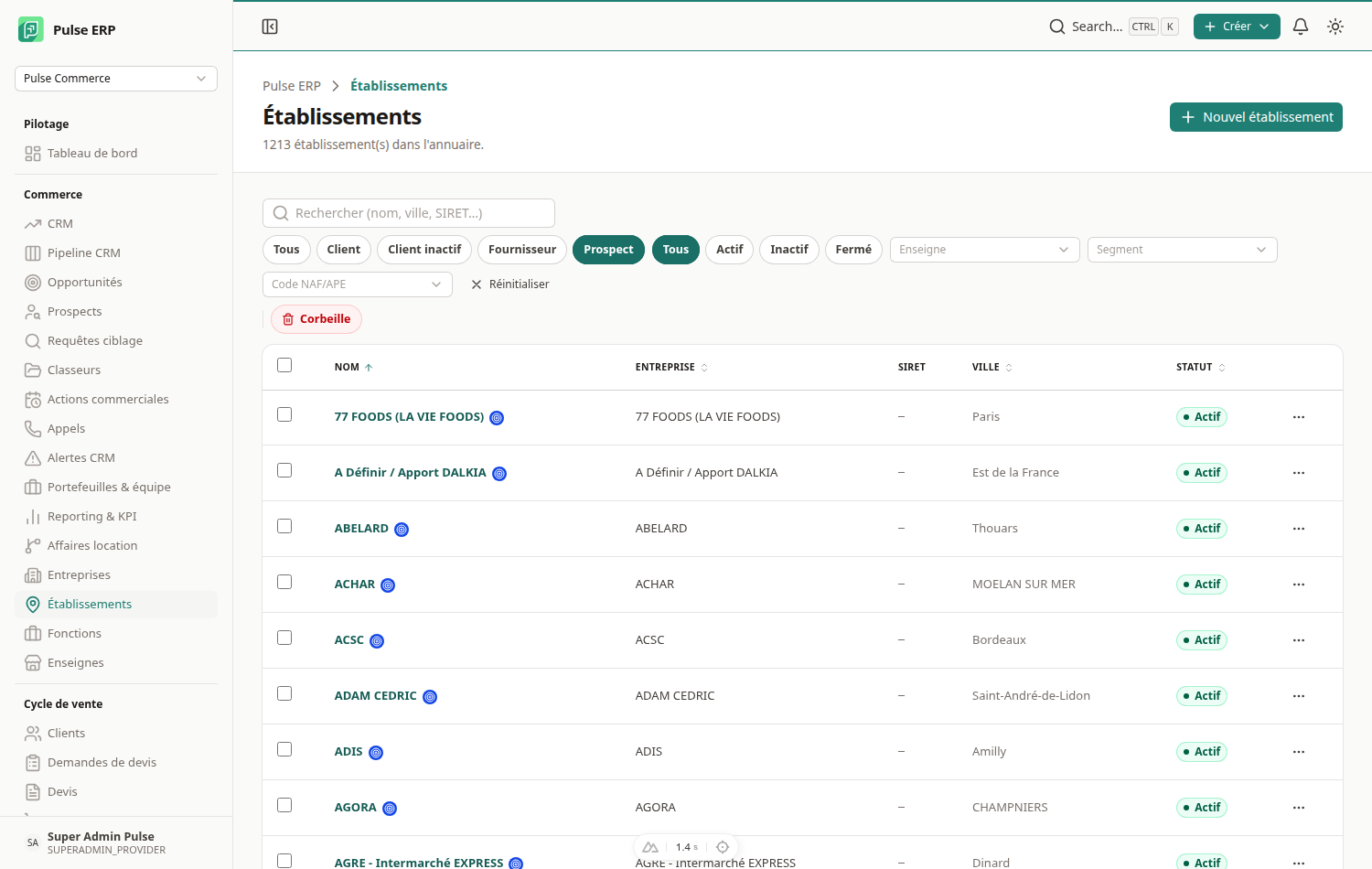
Le filtre Code NAF ne propose que les codes réellement présents dans votre annuaire, avec leur libellé (ex. « 4711D — Supermarchés »). La nomenclature officielle en compte plus de 1 700 : n'afficher que les vôtres évite de chercher dans une liste dont l'immense majorité ne rendrait aucun résultat. Ce même filtre existe sur la liste des entreprises.
Créer un point de facturation
Un point de facturation (BillingPoint) est une adresse de facturation
réutilisable rattachée à une entreprise : libellé, adresse, e-mail de
facturation, contact et moyen de paiement par défaut. Il sert notamment à
désigner où envoyer la facture d'un payeur dans un contrat de location
réparti sur plusieurs payeurs — voir la section « Répartir la facturation d'un
contrat entre plusieurs payeurs » du guide
Affaires & contrats
(module Location).
- Ouvrez la fiche entreprise du client concerné.
- Dans la section Points de facturation (entre les établissements et les fichiers), cliquez sur Ajouter un point de facturation.
- Renseignez le libellé (ex. « Siège – facturation centrale »), l'adresse, l'e-mail de facturation, un contact parmi les personnes de cette entreprise (facultatif) et un moyen de paiement par défaut (facultatif).
- Validez. Le point de facturation devient immédiatement disponible dans le sélecteur de la répartition de facturation d'un contrat de location.
Veille annuaire : être prévenu quand un client change
Chaque semaine, Pulse réinterroge automatiquement le registre des entreprises pour tous vos clients actifs — ceux qui ont au moins un contrat en cours — et vous signale ce qui a bougé.
Le besoin est venu du terrain : « on est piégés par des gens qui ont vendu leur fonds de commerce et on n'est pas informés. On se retrouve derrière avec un client qui ne sait même pas que les meubles ne lui appartiennent pas et qu'ils sont loués. »
Ouvrez Veille annuaire dans le menu Commerce.
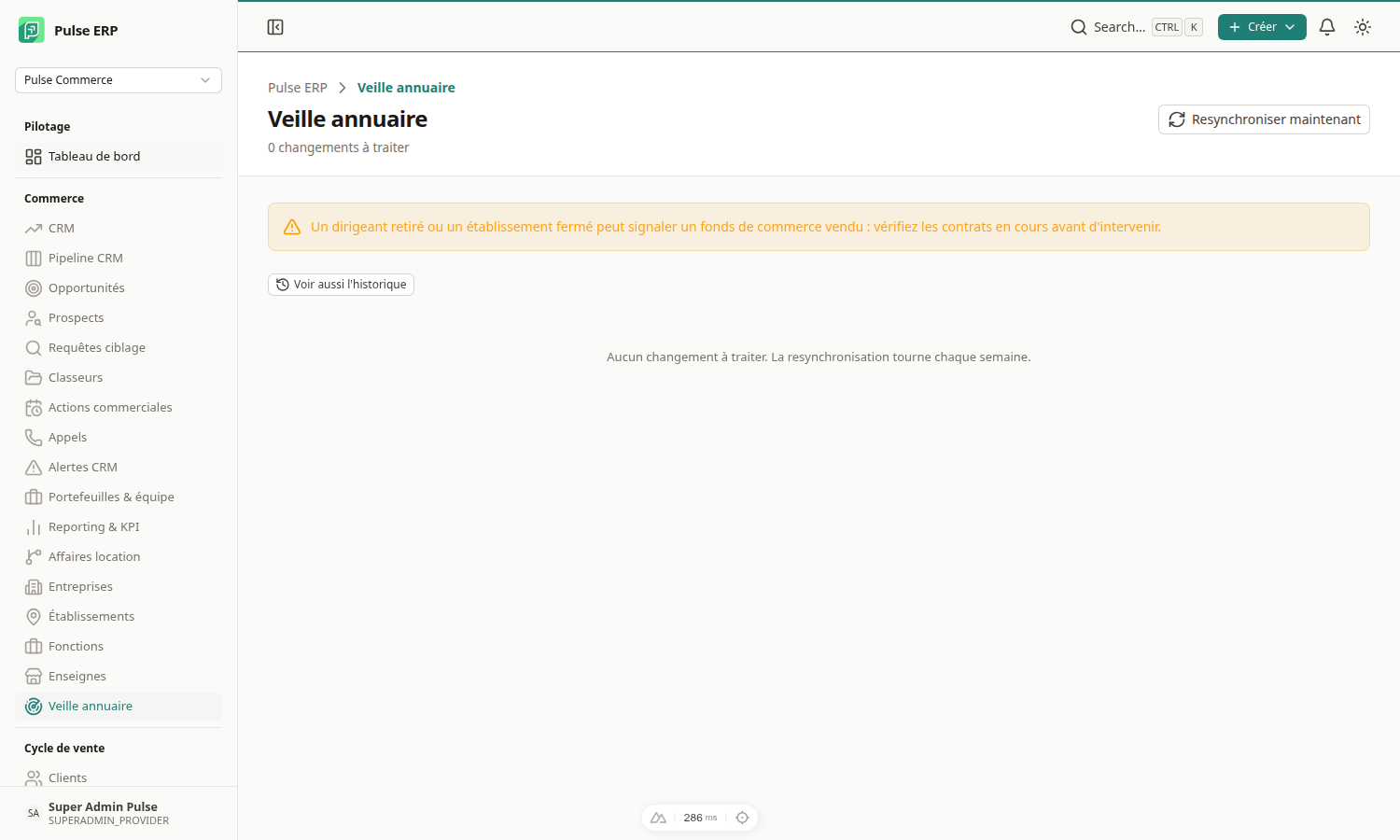
| Ce que Pulse signale | Pourquoi c'est important |
|---|---|
| Dirigeant retiré | Signal le plus fort d'un fonds de commerce vendu. |
| Établissement fermé | Le site n'existe plus : et vos équipements qui s'y trouvent ? |
| Dirigeant ajouté | Nouvelle personne à l'engagement — votre signataire a peut-être changé. |
| Nouvel établissement | Le client s'agrandit : une opportunité. |
| Donnée légale modifiée | Raison sociale, forme juridique, capital, ville du RCS. |
Les deux premiers apparaissent en rouge : ce sont ceux qui demandent une vérification des contrats en cours.
- Cochez les lignes que vous avez traitées.
- Cliquez sur Marquer comme traité : elles quittent la liste.
- Voir aussi l'historique les réaffiche si besoin — rien n'est supprimé.
Éviter les doublons
À la création, le SIREN est la garde principale contre les doublons : il est unique dans votre organisation, et si l'entreprise existe déjà Pulse vous renvoie vers la fiche existante plutôt que d'en créer une seconde. Privilégiez donc toujours la recherche par SIREN (ou par nom via Pappers) avant de créer une fiche à la main.
Supprimer une entreprise ou un établissement
La suppression se déclenche depuis la fiche (bouton Supprimer dans l'en-tête) ou depuis la liste (icône corbeille sur la ligne). Une fenêtre de confirmation s'ouvre systématiquement.
- Supprimer une entreprise supprime aussi tous ses établissements.
- Supprimer un établissement supprime aussi les prospects qui lui sont rattachés.
Points de vigilance
- L'annuaire est la source de vérité légale. Le nom, l'adresse et le SIREN affichés sur vos contrats et factures proviennent toujours de la fiche entreprise — assurez-vous qu'elle est à jour avant de signer.
- Enrichissement KYB Pappers / INSEE : les données légales sont récupérées automatiquement mais ne remplacent jamais des champs que vous avez saisis manuellement. En cas de conflit, Pulse conserve votre saisie.
- Suppression bloquée : une entreprise liée à des contrats, commandes ou factures actifs ne peut pas être supprimée — elle est archivée (soft delete). Idem pour un établissement sur lequel des équipements sont en cours de déploiement.
- RGPD : les contacts (personnes physiques) rattachés à un établissement
sont soumis au RGPD. Seuls les contacts ayant donné leur accord
(
optInMarketing) peuvent être inclus dans des campagnes marketing.
Réservations
Réserver un meuble du parc pour un client, un prospect, une affaire ou un contrat — poser une option datée, la retrouver sur la fiche équipement et sur l'affaire, et suivre son cycle de vie.
Fournisseurs
Gérer le référentiel des fournisseurs — entreprises qui vous vendent des équipements ou des prestations.