Parc & modèles
Parc & modèles
Le parc regroupe l'ensemble des équipements physiques gérés par votre organisation : chaque équipement est une instance unique identifiée par un numéro d'inventaire et un numéro de série. Il est rattaché à un modèle du catalogue (ex : « Liebherr GKv 6460 »), lui-même relié à une marque et à une famille hiérarchique (ex : Réfrigération › Armoire réfrigérée › Vitrine positive).
Consulter le parc
Ouvrez Assets → Équipements (/workspace/assets). La liste affiche le numéro d'inventaire, le numéro de série, le modèle, la famille, l'état physique et fonctionnel, la localisation actuelle et la date de dernière maintenance.
- Filtrez la liste via le bouton Filtres (le badge indique le nombre de filtres actifs) : état, activité (propriétaire : Pulse Retail, Pulse Services…), famille, emplacement. Les filtres appliqués restent visibles sous forme d'étiquettes supprimables d'un clic sur leur ×.
- Basculez entre la vue Tableau et la vue Cartes pour un aperçu visuel condensé.
- Sélectionnez plusieurs équipements pour faire apparaître les actions de masse : générer des étiquettes QR (au choix planche A4 ou vignette 35 × 35 mm), déclencher un transfert groupé, marquer la sélection comme Perdue, ou exporter la sélection au format tableur.
- Supprimer un équipement : le menu … en bout de ligne permet d'ouvrir la fiche ou de supprimer l'équipement (refusé s'il est rattaché à un contrat de location en cours). Les équipements supprimés vont dans la corbeille (pastille au-dessus de la liste) d'où ils peuvent être restaurés ou supprimés définitivement.
- Modifier sans ouvrir la fiche : en vue Tableau, survolez le libellé, le numéro de série ou l'état d'un équipement — un crayon apparaît. Double-cliquez pour modifier directement :
Entréeenregistre,Échapannule. Le numéro d'inventaire et la localisation (pilotée par les mouvements) ne sont pas modifiables ainsi. Le même geste fonctionne sur les listes Emplacements (libellé, ville, actif), Pièces détachées (nom, modèle, prix HT) et Propriétés de modèles (position, libellé).
Vue Tableau ou vue Cartes
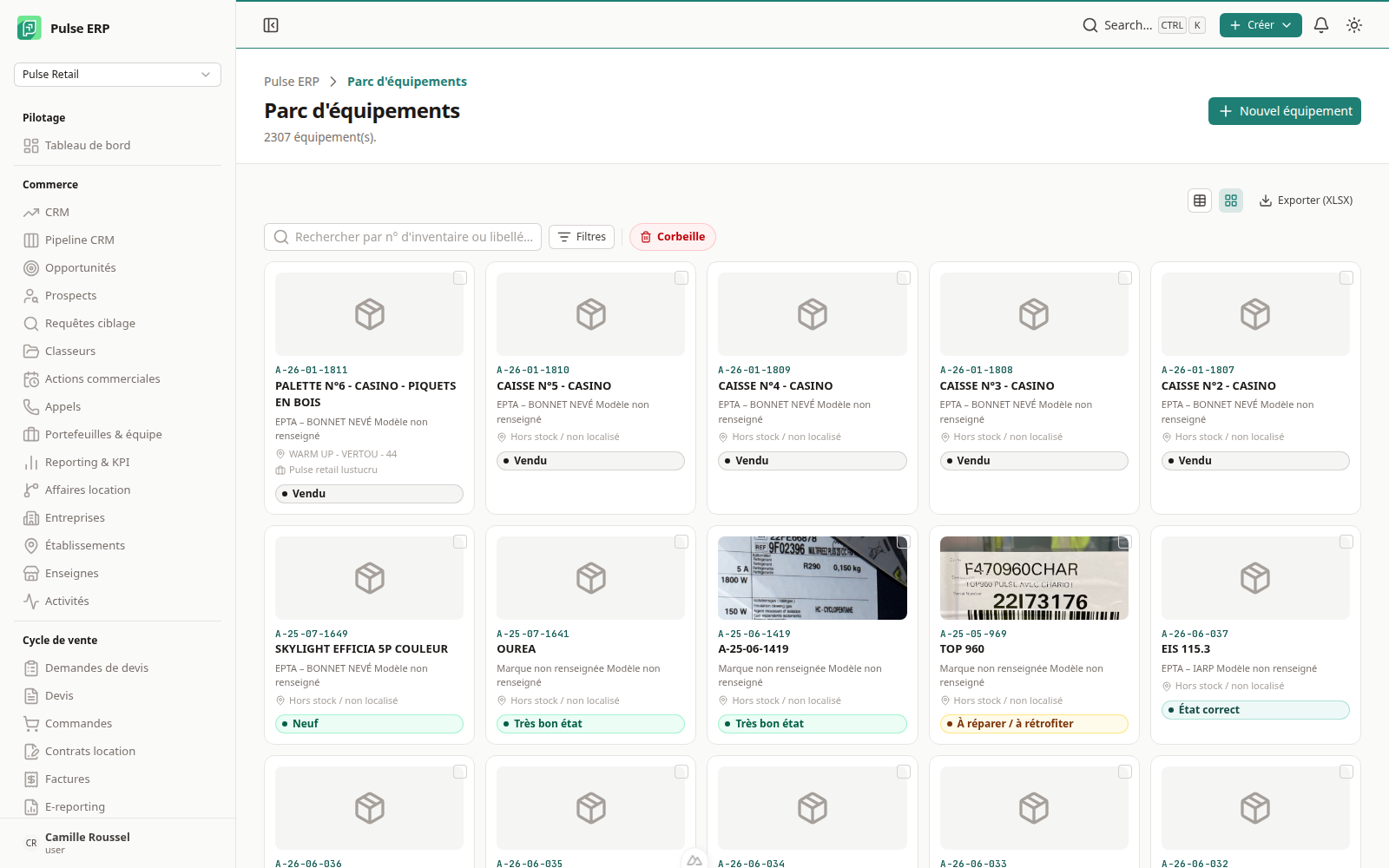
Deux façons de parcourir le parc, avec exactement les mêmes outils — recherche, filtres, pagination et sélection multiple pour les actions de masse fonctionnent à l'identique dans les deux vues :
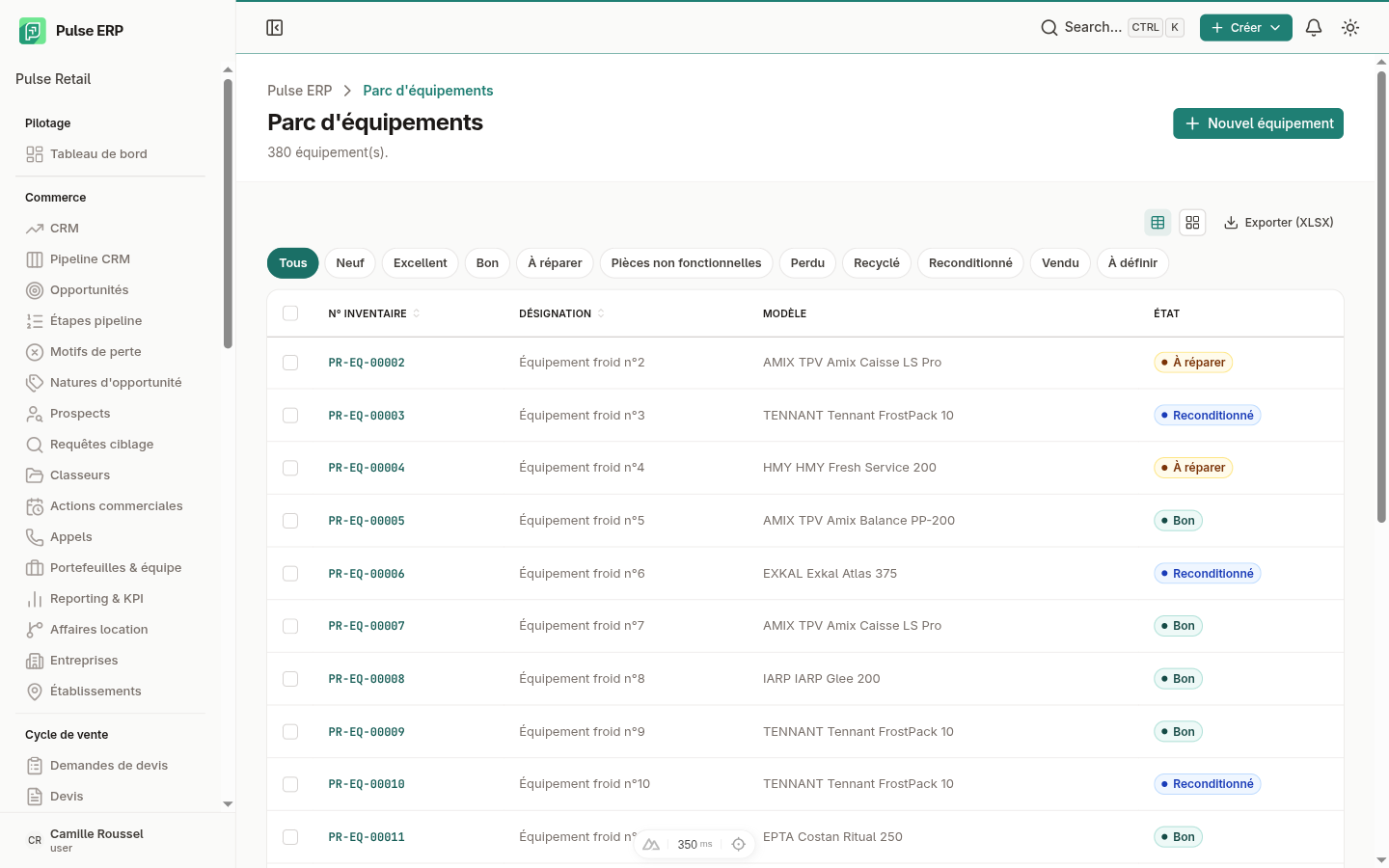
- La vue Tableau convient au travail sur les données (comparer des colonnes, trier, repérer un numéro précis).
- La vue Cartes est idéale pour parcourir le parc visuellement et reconnaître un équipement d'un coup d'œil grâce à sa photo. Chaque carte affiche la photo de l'équipement lorsqu'elle est disponible (à défaut, une icône générique), ainsi que son numéro d'inventaire, son libellé, sa marque et son modèle, sa localisation actuelle, son activité (propriétaire) et un badge d'état.
Carte du parc
Le bouton Carte (depuis la liste du parc ou la liste des emplacements, ou Assets → Carte du parc, /workspace/assets/map) affiche la carte géographique : un marqueur par lieu de stockage, qu'il héberge des équipements ou non. La position vient des coordonnées de l'emplacement ; à défaut, de celles de son établissement. Dans les deux cas, ces coordonnées sont renseignées automatiquement à partir de l'adresse que vous saisissez (via la suggestion d'adresse) — plus besoin de taper la latitude et la longitude à la main. Un lieu sans aucune coordonnée n'apparaît pas.
Regroupement par zone : lorsque plusieurs lieux sont proches, ils sont regroupés en un seul marqueur portant le nombre de lieux de la zone (par ex. « 16 »). Cliquez sur ce marqueur pour zoomer sur la zone : le groupe s'éclate progressivement jusqu'aux lieux individuels.
Cliquez sur un lieu isolé pour voir son nom et sa ville, le nombre d'équipements présents, puis Voir les équipements pour ouvrir la liste du parc pré-filtrée sur ce lieu.
Créer un équipement
- Cliquez sur Nouvel équipement (
/workspace/assets/new). - Indiquez la quantité : 1 pour une création simple, davantage (jusqu'à 100) pour créer un lot d'équipements identiques. En lot, les champs propres à chaque unité (numéros d'inventaire et de série, référence ERP, lien de service) disparaissent : les numéros d'inventaire sont générés automatiquement et le reste se complète ensuite sur chaque fiche.
- Sélectionnez la marque et/ou la famille pour filtrer le catalogue, puis le modèle : tapez quelques lettres pour filtrer par nom de modèle ou par marque. La marque et la famille servent uniquement de filtres — les changer ne vide jamais le modèle déjà choisi. Choisir un modèle remplit automatiquement la marque et la référence fabricant (modifiable). Si aucun modèle ne correspond, une option apparaît en bas de la liste :
- Créer et modifier… — ouvre une fenêtre de création de modèle avec le nom déjà pré-rempli ; une fois le modèle enregistré, il est automatiquement sélectionné.
- Choisissez la famille de l'équipement : c'est elle qui détermine les propriétés techniques à renseigner. Dès que vous la sélectionnez, les champs correspondants (les siens et ceux hérités des familles parentes) apparaissent dans la section Caractéristiques. Sans famille, aucune propriété technique n'est demandée.
- Choisissez l'activité Pulse concernée et saisissez le libellé de l'équipement.
- Sélectionnez l'emplacement de départ selon son type : stockage physique, transporteur, client (établissement) ou fournisseur. Le premier mouvement de parc est créé automatiquement.
- Renseignez l'état et l'état de fonctionnement (listes étendues : hors d'usage pièces détachées / recyclage, non fonctionnel LEDs / compresseur…).
- Associez au besoin un lien de service (QR pré-imprimé disponible) et renseignez le numéro de série et la référence ERP fabricant.
- Complétez la date de fabrication et la durée de garantie (en années) — la fin de garantie est calculée automatiquement — ainsi que la date et le montant d'acquisition.
- Validez : en création simple vous arrivez sur la fiche ; en lot, sur la liste des équipements.
A-AA-MM-NNN, séquence mensuelle) : ne le saisissez qu'en cas de reprise de données depuis un autre système.assets.catalog:manage). Si vous ne les voyez pas, rapprochez-vous de votre administrateur.Consulter et modifier la fiche d'un équipement
Cliquez sur un équipement pour ouvrir sa fiche. En haut de la fiche, un badge Risque de panne affiche un score prédictif (calculé par une analyse automatique de l'historique de l'équipement) pour vous aider à anticiper une intervention. La fiche est organisée en onglets :
| Onglet | Contenu |
|---|---|
| Synthèse | Carrousel des photos de l'équipement, activité (propriétaire), référence fabricant, garantie, état, localisation, contrat associé, dernière intervention — modifiables directement |
| Pilotage | Vue d'ensemble de la vie économique de l'équipement : synthèse coût / revenu / marge, dernières valeurs connues et chronologie de tous les événements |
| Simulation | Comparateur de scénarios futurs (relouer, vendre) sans rien enregistrer — voir plus bas |
| Caractéristiques | Propriétés techniques de l'équipement — le schéma provient de la famille de l'équipement (propriétés propres + héritées des parents) |
| Maintenance & SAV | Cycle de vie, historique de maintenance et pièces manquantes |
| Mouvements & emplacement | Tous les mouvements et emplacements datés depuis l'acquisition |
| Réservations | Options datées posées sur cet équipement pour un client, une affaire ou un contrat — voir le guide Réservations d'équipement |
| Contrats | Historique des contrats de location auxquels l'équipement a été rattaché |
| Comptabilité | Statut comptable de l'équipement (en stock, immobilisé, sorti…) et historique de ses changements |
| Économie | Journal détaillé de chaque coût et revenu de l'équipement, ligne à ligne, avec saisie manuelle possible |
| Valorisation | Historique complet des valeurs successives de l'équipement (valeur nette comptable, valeur de marché, coût complet…) — voir plus bas |
| Liens & QR | Génération et suivi du QR code SAV de l'équipement |
| Énergie & carbone | Relevés de consommation énergétique et empreinte carbone (énergie + transport) |
| Documents & photos | Fichiers attachés (BL, rapports, certificats, photos) |
Personnaliser sa fiche équipement
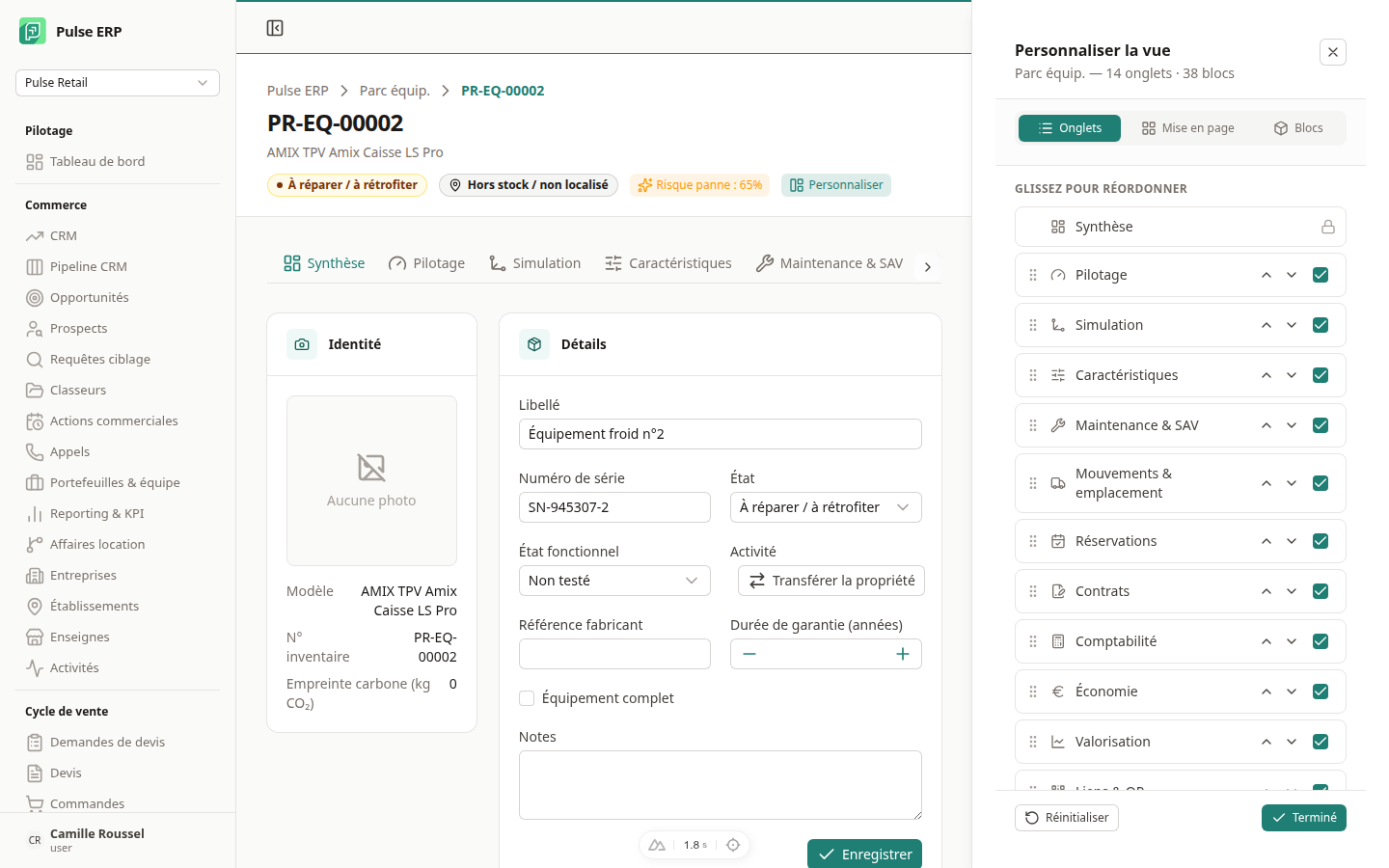
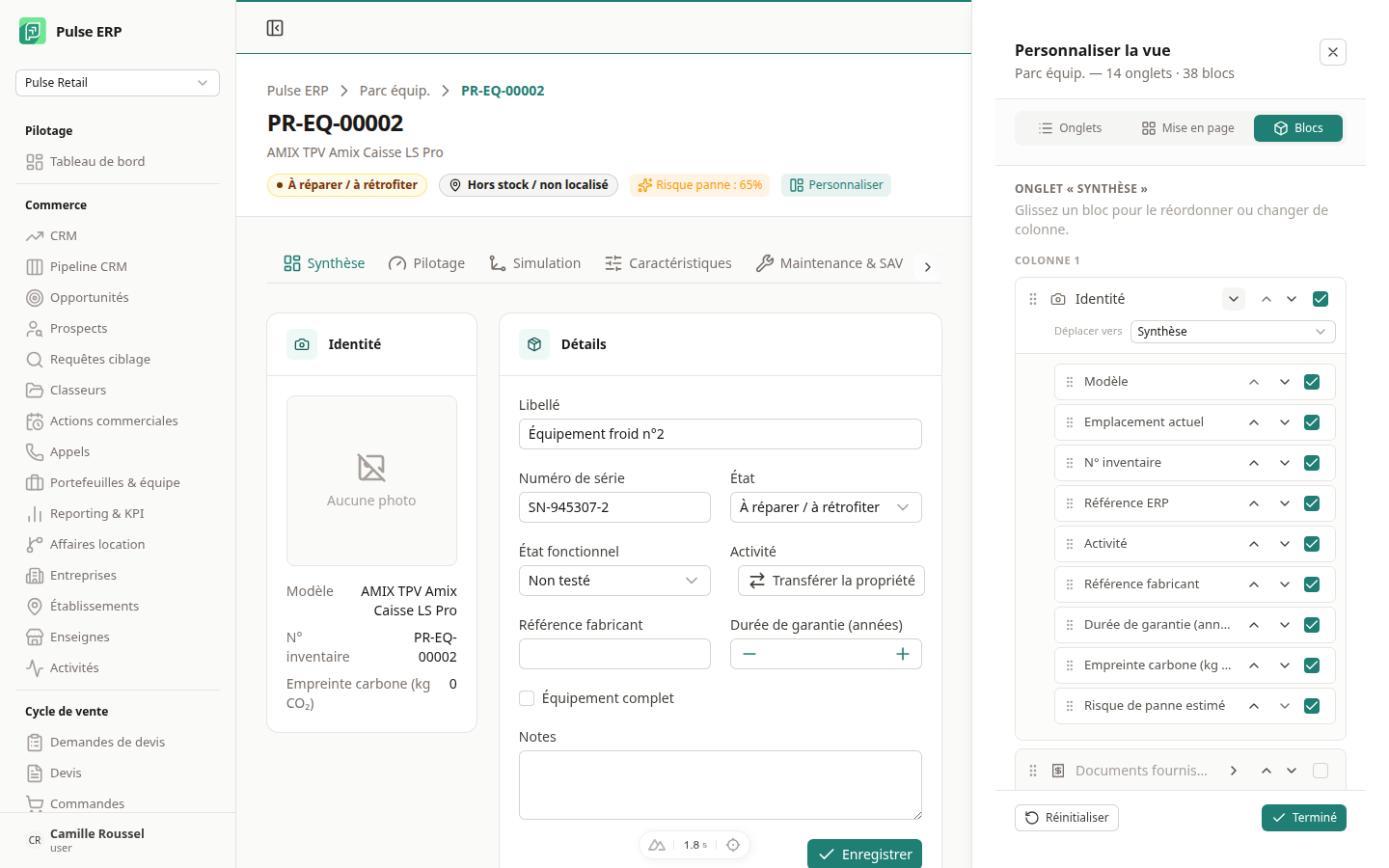
Chaque onglet de la fiche équipement est composé de blocs (photos, caractéristiques, historiques, listes de documents liés…) que vous pouvez réorganiser à votre goût : masquer ceux qui ne vous servent pas, en faire remonter d'autres dans l'onglet Synthèse, choisir 1, 2 ou 3 colonnes, et même ne garder que certains champs dans un bloc.
- Cliquez sur Personnaliser en haut de la fiche (à côté des badges d'état).
- Un panneau s'ouvre sur la droite ; la fiche se resserre à côté de lui et
reste visible. Il comporte trois volets :
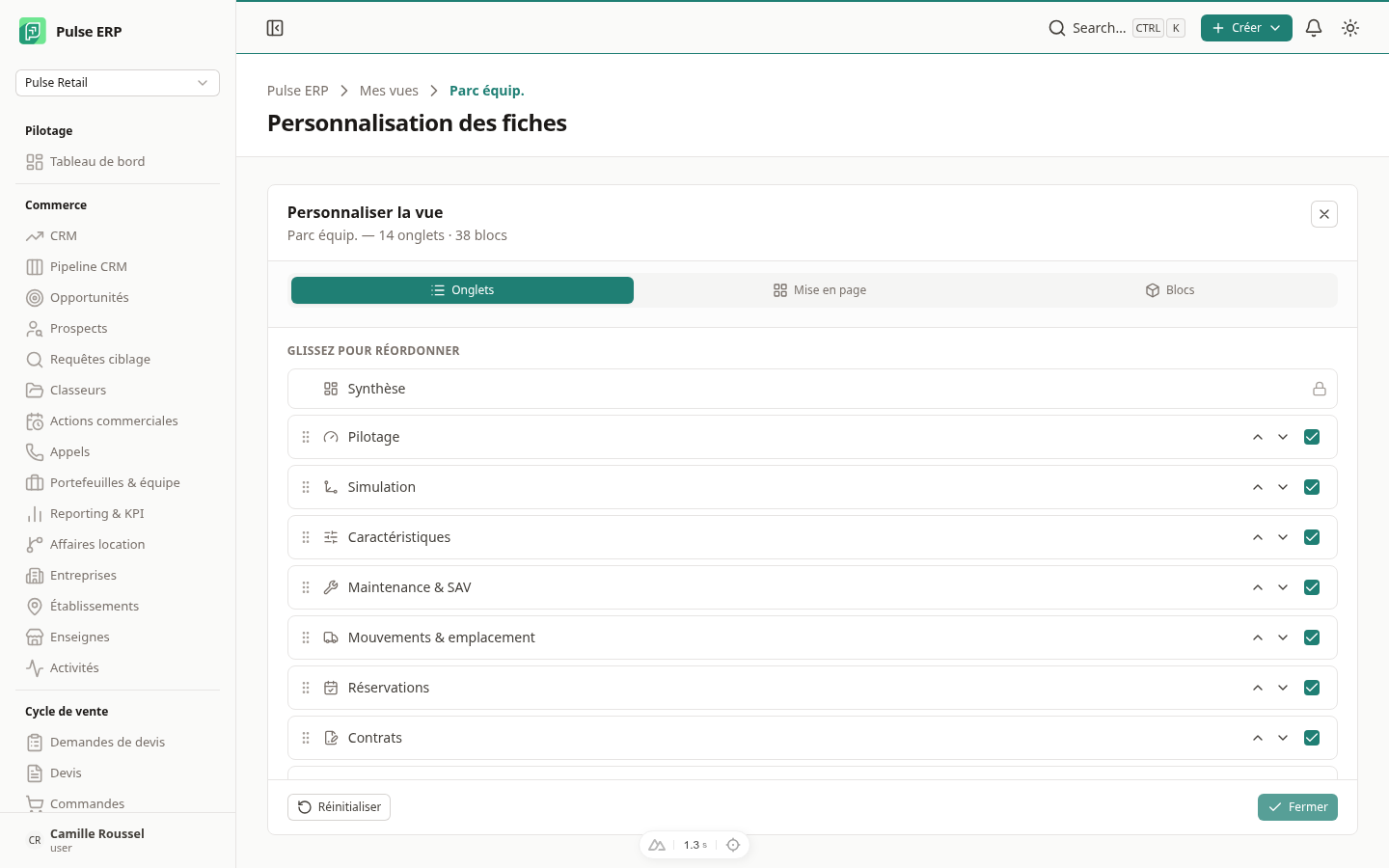
- Onglets : masquez un onglet avec son interrupteur, réordonnez la liste en glissant une ligne (ou avec les flèches monter/descendre, si vous préférez le clavier).
- Mise en page : choisissez 1, 2 ou 3 colonnes pour la mise en page de chaque onglet (en 2 colonnes, choisissez aussi si elles sont de largeur égale ou si l'une est plus étroite que l'autre).
- Blocs : les blocs de l'onglet que vous consultez, regroupés par colonne. Masquez-en un avec son interrupteur, glissez-le dans une autre colonne ou vers « Déposer ici », et utilisez Déplacer vers pour l'envoyer sur un autre onglet — par exemple faire apparaître les « Derniers devis liés » directement en Synthèse. Pour un bloc à champs (comme « Identité »), dépliez-le pour retirer des champs ou les remettre dans l'ordre ; les champs retirés reviennent en un clic depuis la liste « Champs retirés ».
- Chaque modification s'applique aussitôt sur la fiche à côté et s'enregistre toute seule : il n'y a pas de bouton « Enregistrer ». Terminé ferme simplement le panneau, et Réinitialiser efface votre personnalisation pour revenir à la présentation par défaut de Pulse.
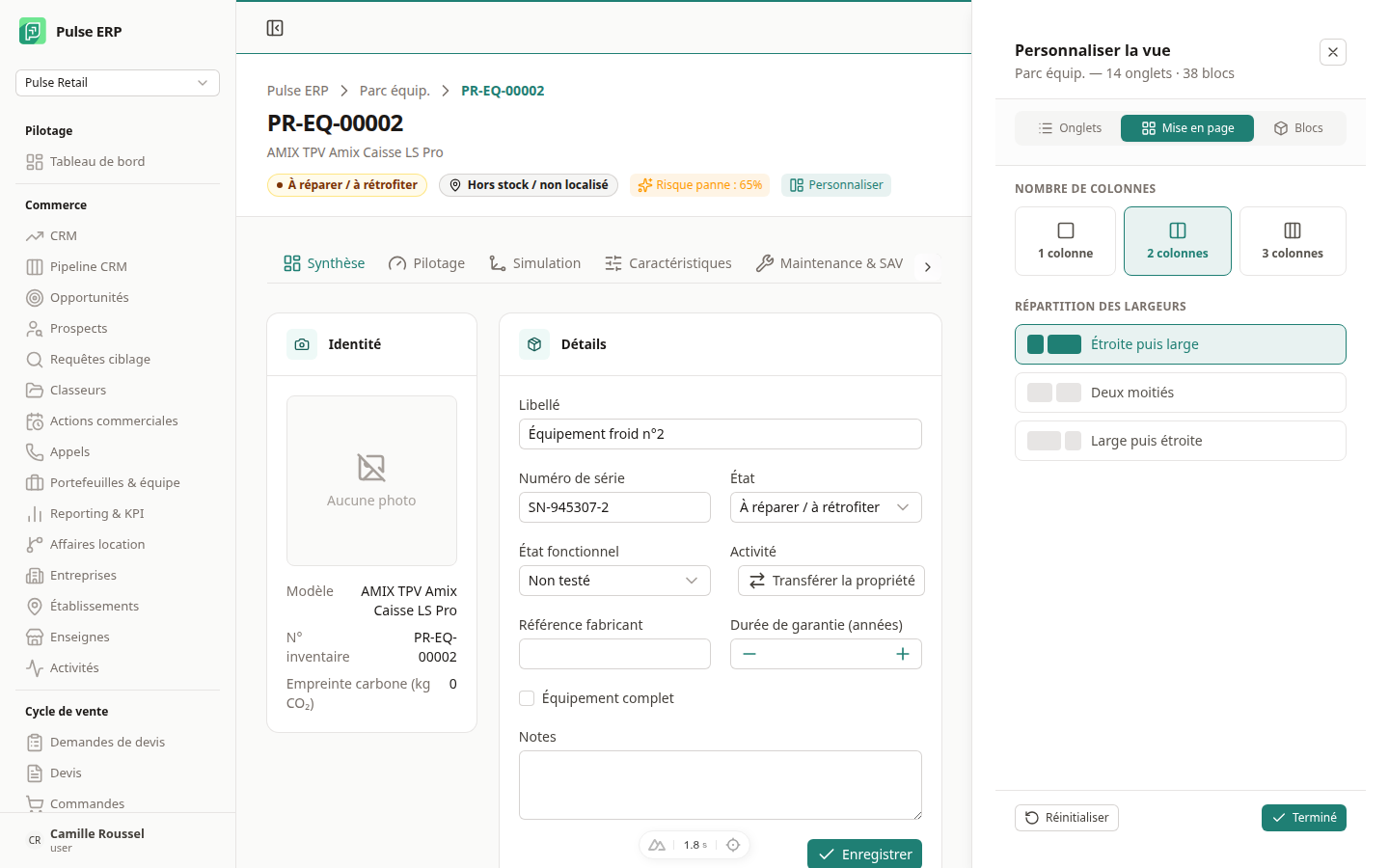
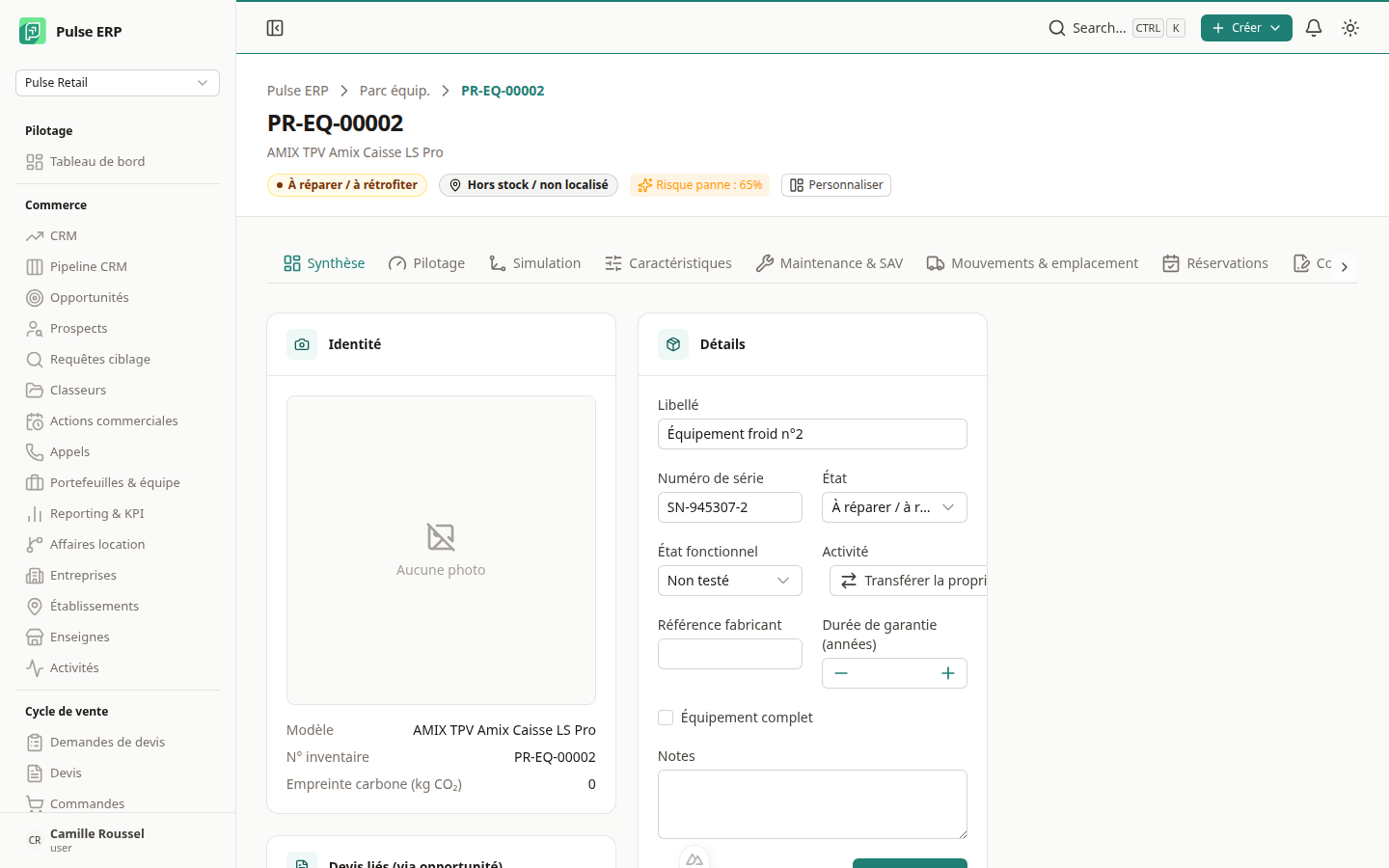
Vous pouvez aussi passer par Mes vues, dans le menu, qui regroupe la personnalisation de tous les types de fiche au même endroit. Ce sont les mêmes volets que le panneau Personnaliser de la fiche, affichés en pleine page : réglez d'où vous voulez, le résultat est identique. Seule différence, il n'y a pas de fiche à côté pour l'aperçu — pratique pour préparer sa présentation avant d'ouvrir un équipement.
Onglet Pilotage — chronologie, synthèse économique et valeurs datées
L'onglet Pilotage rassemble en une seule vue ce que l'équipement a coûté, ce qu'il a rapporté, ce qu'il vaut aujourd'hui et tout ce qui lui est arrivé. Il ne demande aucune saisie : tout y est repris des autres onglets, à jour en permanence.
Il est composé de quatre blocs :
Synthèse économique — le coût total HT, le revenu total HT et la marge HT de l'équipement depuis son acquisition. La marge s'affiche en vert si elle est positive, en rouge si elle est négative. Le bouton Voir le détail bascule sur l'onglet Économie, qui liste chaque montant ligne à ligne.
Valeurs datées — la dernière valeur connue pour chaque type de valorisation (capital restant dû, valeur de marché, valeur nette comptable, coût complet…), avec son montant, sa date, et la manière dont elle a été obtenue (calcul automatique, import ou saisie manuelle). Seule la valeur la plus récente de chaque type est affichée ; le bouton Voir l'historique bascule sur l'onglet Valorisation pour voir toutes les valeurs successives.
Chronologie — tous les événements de l'équipement, du plus récent au plus ancien, quelle que soit leur nature : rattachements à un contrat (avec un badge si l'équipement a fait l'objet d'un rachat cessionnaire), changements de propriété entre activités, mouvements d'un emplacement à un autre, actions de cycle de vie (inspection, remise en état, revente, recyclage), restitutions et décisions de cycle de vie (voir plus bas). Les numéros de contrat et les dossiers de restitution sont cliquables et ouvrent la fiche correspondante.
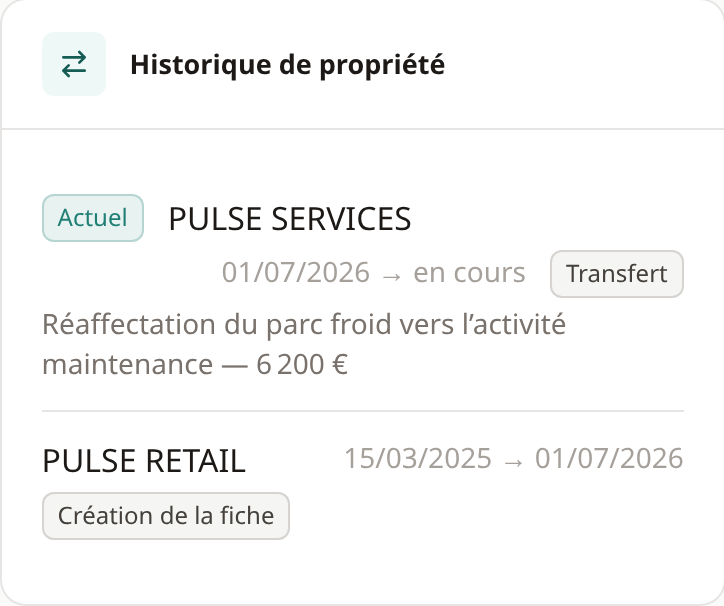
Historique de propriété — quelle activité a détenu l'équipement, et de quand à quand. Chaque ligne couvre une période : l'activité propriétaire, la date de début, la date de fin (ou la mention en cours pour la période actuelle, signalée par un badge Actuel), l'origine de la période (Création de la fiche, Transfert ou Reprise de données), et, pour un transfert, son motif et son montant. La période la plus ancienne démarre à la date d'acquisition de l'équipement lorsqu'elle est connue.
Transférer la propriété d'un équipement
- Ouvrez la fiche de l'équipement, onglet Synthèse.
- Dans le bloc Détails, cliquez sur Transférer la propriété (l'action est aussi disponible depuis le menu … d'une ligne de la liste du parc).
- Choisissez l'activité destinataire. L'activité actuelle n'est pas proposée : un transfert vers soi-même n'a pas de sens.
- Renseignez la date d'effet. Elle est pré-remplie à aujourd'hui, et c'est elle qui fait foi dans l'historique — pas la date à laquelle vous faites la saisie. Vous pouvez donc régulariser un transfert intervenu il y a quelques jours en indiquant sa date réelle.
- Saisissez le motif du transfert (obligatoire) et, si le transfert donne lieu à une refacturation interne, son montant HT (facultatif).
- Validez. La période précédente se referme à la date d'effet choisie, et la nouvelle s'ouvre au même instant : l'historique reste continu, sans trou ni chevauchement.
Onglet Valorisation — recalculer les valeurs calculées
L'onglet Valorisation conserve l'historique complet, jamais écrasé, de toutes les valeurs connues de l'équipement (capital restant dû, rachats, valeur nette comptable, valeur de stock, valeur de marché, coût complet Pulse, valeur financée), groupées par type.
Le bouton Recalculer les valeurs calculées, en haut de l'onglet, relance en un clic les trois calculs automatiques de l'équipement à partir des données déjà présentes dans Pulse — aucune saisie requise :
- la valeur nette comptable (VNC) ;
- la valeur de stock ;
- le coût complet Pulse.
Un message indique combien de valeurs ont effectivement été recalculées, ou que l'équipement est déjà à jour pour aujourd'hui (un recalcul par jour suffit ; recliquer le même jour ne crée rien de plus). Ce bouton n'est visible que pour les utilisateurs disposant du droit de gérer les valorisations (assets.valuation:manage — administrateurs et gestionnaires).
Onglet Contrats — historique des contrats de location
L'onglet Contrats retrace la chronologie complète des contrats de location auxquels l'équipement a été rattaché, du plus récent au plus ancien. Pour chaque rattachement, vous voyez :
- le numéro du contrat (cliquable, il ouvre la fiche du contrat) et son statut ;
- le client et le site concernés ;
- la période du rattachement (date de début → date de fin, ou « aujourd'hui » pour le contrat en cours) ;
- un badge En cours sur le rattachement actif ;
- un badge d'origine indiquant comment le rattachement a été créé : Activation de contrat, Rachat cessionnaire, Réception fournisseur ou Reprise de données.
Si l'équipement n'a jamais été rattaché à un contrat de location, l'onglet l'indique simplement.
Onglet Mouvements & emplacement — enregistrer un mouvement
L'onglet Mouvements & emplacement liste tous les déplacements de l'équipement, du plus récent au plus ancien, et permet d'en enregistrer un nouveau : choisissez la provenance, puis la destination — soit un emplacement référentiel (dépôt, atelier…), soit un site client (établissement de l'annuaire).
Comparer des scénarios avant de décider
Avant de trancher le sort d'un équipement, ouvrez l'onglet Simulation de sa fiche pour comparer plusieurs avenirs possibles sans rien changer à l'équipement. C'est un simulateur pur : vous saisissez des hypothèses, vous obtenez un classement, et vous refermez l'onglet sans laisser la moindre trace en base tant que vous n'avez pas explicitement décidé (voir plus bas).
Composer les issues à comparer
Deux issues peuvent être cochées, indépendamment l'une de l'autre :
- Relouer — renseignez soit un loyer connu par échéance, soit les paramètres d'un financement (capital, taux annuel, valeur résiduelle, terme du loyer) dont Pulse déduit le loyer via le même moteur que les contrats de location ; dans les deux cas, précisez le nombre d'échéances et leur périodicité.
- Le terme du loyer est à échoir par défaut (loyer perçu en début de période), comme sur les contrats. Basculez sur échu (fin de période) si votre hypothèse le veut : l'écart entre les deux se chiffre en centaines d'euros.
- La valeur résiduelle joue deux fois, et c'est voulu : elle abaisse le loyer calculé et compte comme un revenu perçu au terme. Elle apparaît donc comme un montant à part entière dans le détail de la carte Relouer.
- Vendre — renseignez un prix de vente. S'il existe une valorisation de marché déjà relevée pour cet équipement, elle pré-remplit le champ dès l'ouverture de l'onglet, datée sous le champ (vous pouvez la modifier : votre saisie n'est jamais écrasée ensuite). Si cette valeur n'a pas pu être lue — droits insuffisants sur les valorisations, par exemple — Pulse vous le dit explicitement plutôt que de laisser le champ vide sans explication.
Conserver figure toujours dans le comparatif, en plus de ce que vous cochez : c'est la référence « ne rien faire », affichée mais jamais cochable — vous ne pouvez pas l'exclure.
Vous pouvez cocher Relouer seul, Vendre seul, ou les deux à la fois : cocher les deux fait apparaître trois issues classées (Relouer, Vendre, Conserver) au lieu de deux. Une issue cochée mais incomplète (par exemple « Vendre » cochée avec un prix vidé) bloque le bouton Comparer plutôt que d'être silencieusement écartée du calcul.
Ajouter des préalables
Deux préalables facultatifs, cumulables entre eux et appliqués à toutes les issues cochées (Conserver comprise) :
- Reconditionner — un coût de reconditionnement à saisir.
- Stocker — une durée en mois et un coût mensuel à saisir.
Lire le résultat
Cliquez sur Comparer pour obtenir le classement, par marge future décroissante. Chaque carte affiche :
- la marge future de l'issue (revenu futur moins coût futur, préalables inclus) ;
- un badge Meilleure option sur la première, ou À égalité si plusieurs issues atteignent exactement la même marge ;
- pour chaque issue non gagnante disposant d'un levier de revenu (loyer ou prix de vente), un seuil de bascule : par exemple, pour une vente simulée à 9 000,00 € et une location simulée à 100,00 € par échéance sur 36 mensualités (3 600,00 € au total, donc perdante), la carte Relouer affiche qu'il faudrait relouer à partir de 250,00 € par échéance pour dépasser Vendre. Ce seuil indique la valeur à partir de laquelle cette issue dépasserait la meilleure option actuellement simulée ; ce n'est pas un point mort (à partir duquel l'issue cesserait de perdre de l'argent dans l'absolu), c'est un seuil de bascule entre options concurrentes. Il s'énonce « à partir de » au sens strict : le montant affiché est arrondi au centime supérieur, si bien que le ressaisir tel quel et relancer fait bien basculer le classement. Aucun seuil n'est proposé à une issue déjà à égalité avec la meilleure — elle n'a rien à rattraper.
- si un préalable de stockage décale le début des revenus, un rappel du nombre de mois de décalage — ce décalage n'affecte volontairement pas la marge affichée : les flux ne sont pas actualisés.
Comprendre les trois origines d'un montant
Chaque montant du comparatif porte une étiquette d'origine, pour que vous sachiez toujours d'où il vient :
| Étiquette | Signifie |
|---|---|
| calculé | Obtenu par un moteur de calcul (le loyer déduit d'un financement, par exemple) |
| relevé | Repris d'une donnée déjà enregistrée et datée dans Pulse (la dernière valeur de marché connue) |
| saisi | Tapé directement par vous — un loyer connu, un prix de vente, un coût de reconditionnement ou de stockage |
Décider directement depuis le comparatif
Le bouton Décider sur une carte ouvre le formulaire de décision (voir ci-dessous), pré-rempli avec l'issue choisie, le montant de vente simulé le cas échéant, et un motif rédigé automatiquement qui cite la marge comparée. Tout reste modifiable avant validation. Pour une vente, l'acquéreur reste à renseigner : une simulation compare des prix, elle ne connaît aucune contrepartie nommée — le formulaire vous le rappelle et Confirmer reste indisponible tant qu'il est vide. Ce bouton n'apparaît que si vous avez le droit de décider du cycle de vie de l'équipement, et disparaît une fois l'équipement dans un état terminal (vendu ou recyclé) — mêmes conditions que le bouton Décider de l'onglet Pilotage.
Décider du cycle de vie d'un équipement
Face à un équipement en fin de vie utile — qu'il soit signalé par une alerte de pilotage ou simplement identifié en le consultant — vous décidez de sa disposition depuis la section Décisions de l'onglet Pilotage de sa fiche. Cinq décisions sont possibles :
- Revendre — l'équipement est marqué vendu (acquéreur et montant HT à renseigner).
- Recycler (DEEE) — l'équipement est marqué recyclé (référence de bordereau facultative).
- Reconditionner — l'équipement repart en reconditionnement.
- Garder en stock — aucune action physique : vous actez simplement le choix de le conserver tel quel.
- Remettre en service — aucune action physique : vous actez le choix de le remettre à disposition.
Chaque décision est enregistrée avec une date, un motif obligatoire et son auteur (tracé pour l'audit, non affiché à l'écran) : elle constitue une trace de gestion à part entière, dont la date et le motif sont consultables ensuite dans la chronologie de l'onglet Pilotage (voir plus haut) au même titre que les contrats, mouvements ou restitutions. Pour Revendre, Recycler et Reconditionner, la décision déclenche l'action correspondante sur l'équipement (même effet que les actions du cycle de vie sur l'onglet Maintenance & SAV) ; pour Garder en stock et Remettre en service, elle ne fait qu'enregistrer le choix, sans rien changer à l'état de l'équipement.
Vous pouvez décider de deux façons :
- Depuis la fiche de l'équipement : bouton Décider dans la section Décisions de l'onglet Pilotage.
- Depuis une alerte de pilotage : bouton Décider directement sur la ligne de l'alerte (
/workspace/assets/alerts) — le même formulaire s'ouvre, déjà positionné sur l'équipement concerné, sans avoir à rouvrir sa fiche.
Suivre l'exécution d'une décision — tâches de pilotage
Une fois une décision prise, son exécution administrative se suit avec des tâches : « obtenir le bordereau DEEE », « relancer l'acheteur », « planifier l'enlèvement »… Une tâche est toujours rattachée à une décision — il n'existe pas de tâche libre.
Ajouter une tâche
Sous chaque décision listée dans la section Décisions de l'onglet Pilotage de la fiche équipement, une sous-section Tâches apparaît. Cliquez sur Ajouter une tâche et renseignez :
- l'intitulé (obligatoire) ;
- une description facultative ;
- un assigné facultatif, choisi parmi les membres de votre organisation ;
- une échéance facultative.
Chaque tâche affiche un badge de statut : À faire, En cours, Terminée ou Annulée. Le menu … en bout de ligne propose les actions possibles selon le statut courant : Démarrer, Terminer, Rouvrir ou Annuler. Annuler une tâche exige de saisir un motif d'annulation dans la fenêtre qui s'ouvre ; une fois annulée, une tâche ne peut plus changer de statut. Rouvrir une tâche terminée efface sa date d'achèvement — elle redevient une tâche active à part entière.
Vue portefeuille — Parc & SAV → Tâches de pilotage
Ouvrez Parc & SAV → Tâches de pilotage (/workspace/assets/tasks) pour voir toutes les tâches du parc, tous équipements confondus, sans avoir à ouvrir chaque fiche. La liste indique le statut, l'intitulé, l'équipement concerné (lien direct vers sa fiche), l'assigné et l'échéance, et se filtre par statut, par assigné ou pour n'afficher que les tâches en retard uniquement. Un bandeau en tête de page compte les tâches en retard sur l'ensemble du parc, indépendamment des filtres appliqués à la liste en dessous.
assets.task:read (administrateurs, managers, techniciens SAV, responsables SAV et logisticiens). Ajouter une tâche ou en changer le statut demande en plus assets.task:manage, accordée aux mêmes rôles.Alertes de pilotage
Ouvrez Assets → Alertes de pilotage (/workspace/assets/alerts) pour repérer, sans avoir à les chercher, les équipements qui coûtent sans rapporter. La liste rassemble trois signaux propres au pilotage :
- Stock dormant — un équipement en stock, sans contrat de location en cours, immobile depuis trop longtemps.
- Valorisation périmée — un équipement dont au moins une valeur connue (capital restant dû, valeur de marché, coût complet…) n'a pas été rafraîchie depuis trop longtemps.
- Marge sous le seuil — un équipement dont la marge (revenu moins coût, cumulés depuis l'acquisition) descend sous le seuil réglé — à 0 %, l'alerte ne se déclenche qu'à perte réelle.
S'y ajoute une quatrième alerte, Immobilisation sans revenu locatif, partagée avec l'écran comptable (/workspace/accounting/asset-alerts) : c'est le même constat vu sous deux angles, pas deux alertes différentes.
- Les contrôles tournent désormais tout seuls, chaque jour : les alertes se créent et se ferment automatiquement, sans action de votre part. Le bouton Lancer les contrôles en haut de la page reste disponible pour un rattrapage manuel — utile après avoir changé un seuil dans les Réglages de pilotage (ci-dessous), pour voir l'effet immédiatement plutôt que d'attendre le prochain passage automatique.
- Chaque alerte s'explique elle-même : la colonne Pourquoi affiche la raison précise du déclenchement — par exemple « Sans mouvement depuis 412 jours (seuil : 180) » ou « Marge −300,00 € HT (coût 500,00 / revenu 200,00) » — plutôt qu'un simple drapeau.
- Filtrez par statut (Ouverte / Acquittée / Résolue automatiquement) ou par règle.
- Acquittez une alerte traitée ou sans objet via le bouton Acquitter : un motif est obligatoire, pour tracer la décision.
Exporter les données de pilotage
Deux exports au format tableur (XLSX) donnent une photographie du parc à emporter, en dehors de Pulse.
- Export finance — depuis le menu Exporter de la liste Assets → Équipements (
/workspace/assets), choisissez Export finance. Le fichier liste, équipement par équipement, l'identité (n° d'inventaire, libellé, marque, modèle, famille), le coût et le revenu cumulés depuis l'acquisition, la marge, ainsi que la valeur nette comptable, la valeur de marché et la valeur de stock les plus récentes, avec leur ancienneté et leur péremption éventuelle. - Export opérations — depuis le bouton Export opérations en haut de la page Assets → Alertes de pilotage (
/workspace/assets/alerts). Le fichier contient deux feuilles : les alertes ouvertes (toutes règles confondues, y compris celles partagées avec l'écran comptable) et les tâches ouvertes liées aux décisions de cycle de vie — de quoi préparer une réunion de pilotage sans rouvrir Pulse.
Réglages de pilotage
Les seuils utilisés par les alertes de pilotage se règlent depuis l'écran dédié (/workspace/assets/settings/piloting, réservé aux administrateurs et gestionnaires) :
- Dormance du stock (jours) — au-delà de combien de jours sans mouvement un équipement en stock est signalé comme dormant (par défaut 180 jours).
- Seuil d'alerte de marge (%) — le pourcentage du coût en dessous duquel la marge déclenche une alerte (par défaut 0 %, c'est-à-dire uniquement à perte réelle).
- Péremption des valorisations par type — une surcharge, par type de valorisation (valeur de marché, valeur nette comptable, coût complet…), du nombre de jours au-delà duquel elle est jugée ancienne. Un champ laissé vide garde le seuil par défaut du type concerné.
Gérer les modèles
Ouvrez Assets → Modèles (/workspace/asset-models). Un modèle regroupe tous les équipements d'une même référence catalogue.
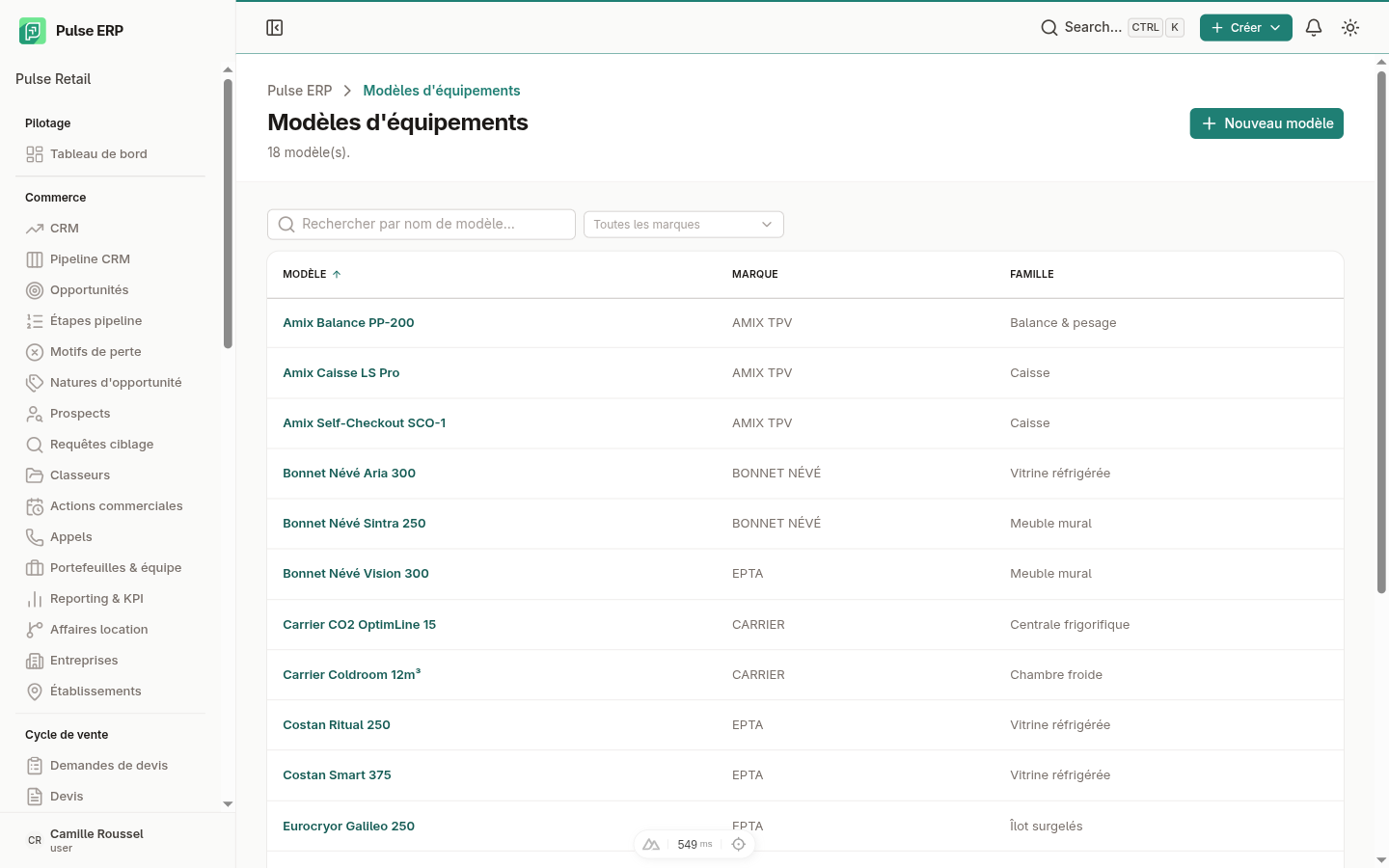
- Créer un modèle : cliquez sur Nouveau modèle, renseignez la marque, le nom, la famille et la référence fabricant. Dans le sélecteur de marque, tapez pour rechercher ; si la marque n'existe pas encore, choisissez Créer "…" dans la liste pour la créer immédiatement sans quitter le formulaire. En dessous s'affichent les propriétés de modèle définies dans Paramètres → Parc & SAV → Propriétés de modèles : les propriétés obligatoires (à remplir, le formulaire bloque tant qu'elles sont vides) et celles ayant une valeur par défaut (déjà pré-remplie, modifiable) apparaissent d'emblée ; les autres s'ajoutent au besoin via le sélecteur Ajouter une propriété.
- Modifier sans ouvrir la fiche : dans la liste, survolez le nom ou la marque d'un modèle — un crayon apparaît. Cliquez sur le crayon (ou double-cliquez sur la marque) pour modifier la valeur directement :
Entréeenregistre,Échapannule. Le changement de marque est refusé si un modèle du même nom existe déjà dans la marque cible. - Fiche modèle : mêmes champs que la création, plus le schéma des caractéristiques d'équipement, tous les équipements de cette référence, le MTBF (temps moyen entre pannes) et le MTTR (temps moyen de réparation), recalculés chaque nuit.
- Actions de liste : le menu … en bout de ligne permet d'ouvrir la fiche ou de supprimer le modèle (refusé si des équipements l'utilisent encore). Les modèles supprimés vont dans la corbeille (pastille rouge au-dessus de la liste) d'où ils peuvent être restaurés ou supprimés définitivement.
/workspace/maintenance-overview).Propriétés de modèles (paramétrage)
Ouvrez Paramètres → Parc & SAV → Propriétés de modèles (/workspace/assets/model-properties, réservé aux administrateurs). Cet écran est une bibliothèque de propriétés réutilisables : chaque propriété (ex : poids, largeur, hauteur, profondeur) est disponible sur tous les modèles. Une propriété possède :
- un type de valeur : numérique, texte, oui/non, sélecteur (avec ses propres options), date, couleur, ou période (du … au …) ;
- une unité saisie à la main (kg, cm, W… — pour le type numérique) ;
- une icône, choisie via un sélecteur d'icône avec recherche ;
- l'option Obligatoire : la propriété est alors affichée et requise à chaque création de modèle ;
- l'option Valeur par défaut : on saisit une valeur pré-remplie, affichée sur le modèle mais non obligatoire.
Pour créer plusieurs propriétés à la suite, utilisez le bouton Créer et en ajouter une autre : la propriété est enregistrée, le formulaire se vide et le curseur revient sur le Libellé, prêt pour la suivante — sans repasser par la liste. Le bouton Créer la propriété enregistre et revient à la liste.
La liste se filtre par type de valeur (nombre, texte, booléen…) et dispose d'une barre de recherche (libellé ou clé). La suppression d'une propriété est libre (elle disparaît simplement du catalogue) ; l'écran dispose aussi de sa corbeille pour restaurer ou purger. Une propriété est active tant qu'elle est présente dans le catalogue : pour la rendre indisponible, supprimez-la (elle reste restaurable depuis la corbeille).
Gérer les marques
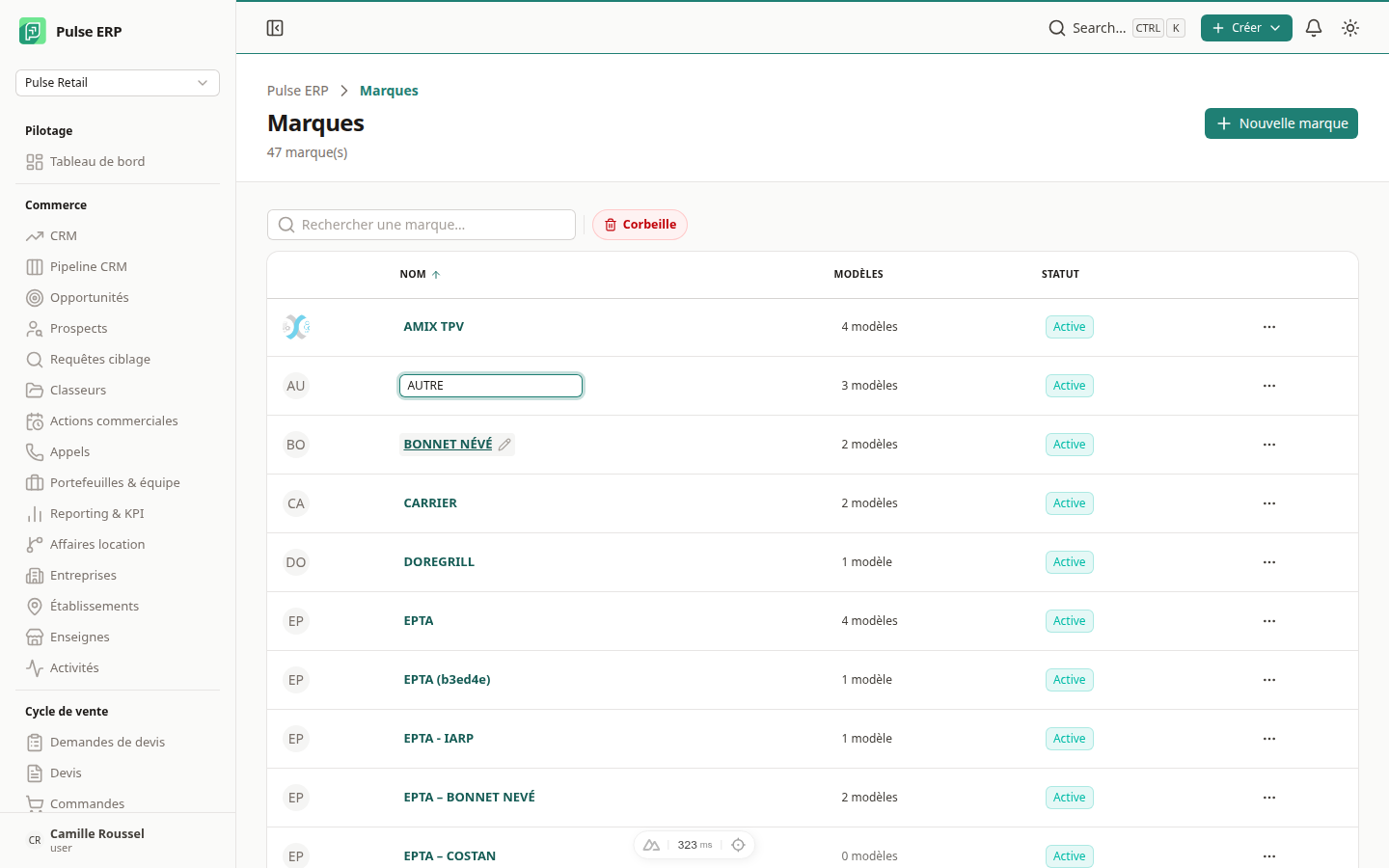
Ouvrez Assets → Marques (/workspace/asset-brands). Une marque désigne un fabricant (ex : « Liebherr »).
- Rechercher : la barre de recherche filtre les marques par nom.
- Créer une marque : cliquez sur Nouvelle marque, renseignez le nom (unique) et, si besoin, déposez une image de logo (PNG, JPEG, WebP ou SVG, 5 Mo max) dans le sélecteur.
- Renommer sans ouvrir la fiche : survolez le nom d'une marque dans la liste — un crayon apparaît. Cliquez dessus pour modifier le nom directement :
Entréeenregistre,Échapannule. Le statut Actif / Inactif se change de la même façon. - Compteur de modèles : la colonne Modèles affiche le nombre de modèles rattachés ; cliquez dessus pour les consulter dans une fenêtre et ouvrir directement une fiche modèle.
- Fiche marque : modifiez le nom, le logo, et activez / désactivez la marque. Une marque désactivée n'apparaît plus dans les listes de sélection de modèle, sans impact sur les équipements existants.
- Actions de liste & corbeille : le menu … permet d'ouvrir la fiche ou de supprimer la marque (refusé tant que des modèles y sont rattachés). La corbeille liste les marques supprimées, restaurables à tout moment.
Gérer les familles
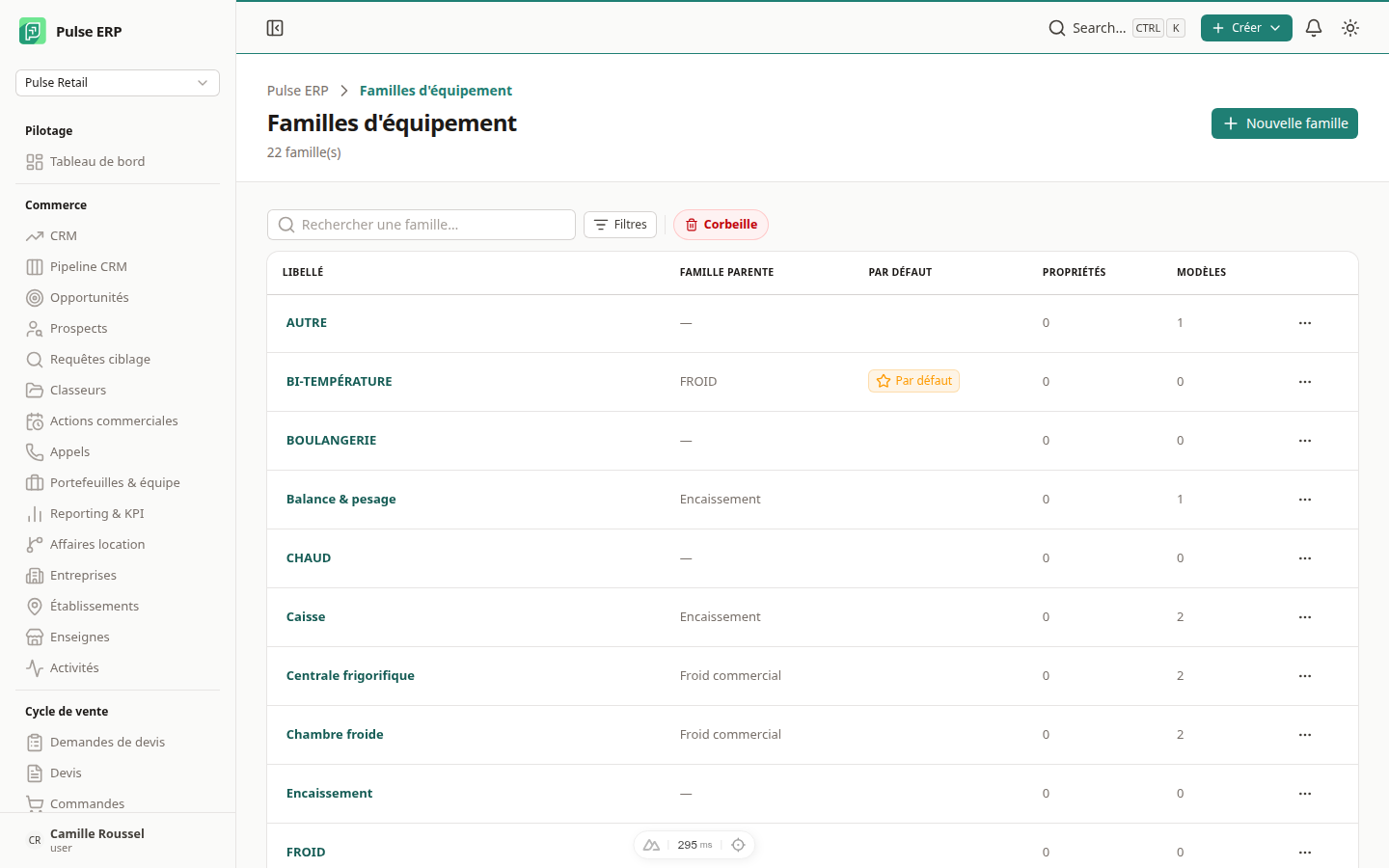
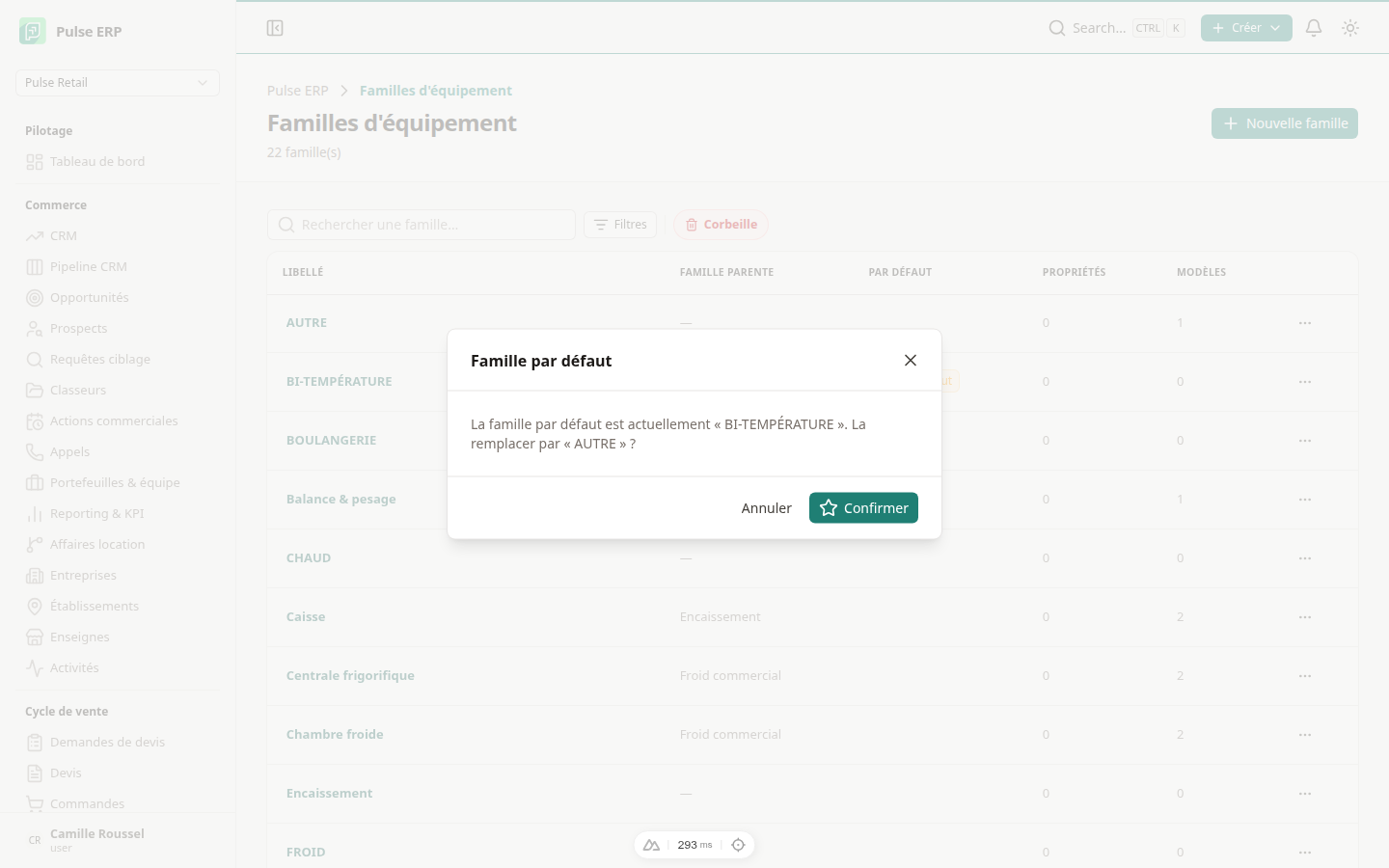
Ouvrez Assets → Familles (/workspace/asset-catalog). Les familles forment un arbre hiérarchique (ex : Réfrigération › Armoire › Vitrine positive).
La liste des familles fonctionne comme les autres listes de la section : barre de recherche (par libellé), bouton Filtres (famille parente, « par défaut »), édition en ligne du libellé (crayon au survol) et menu … en bout de ligne. Le nombre de propriétés affiché tient compte de l'héritage (propriétés propres + héritées des familles parentes).
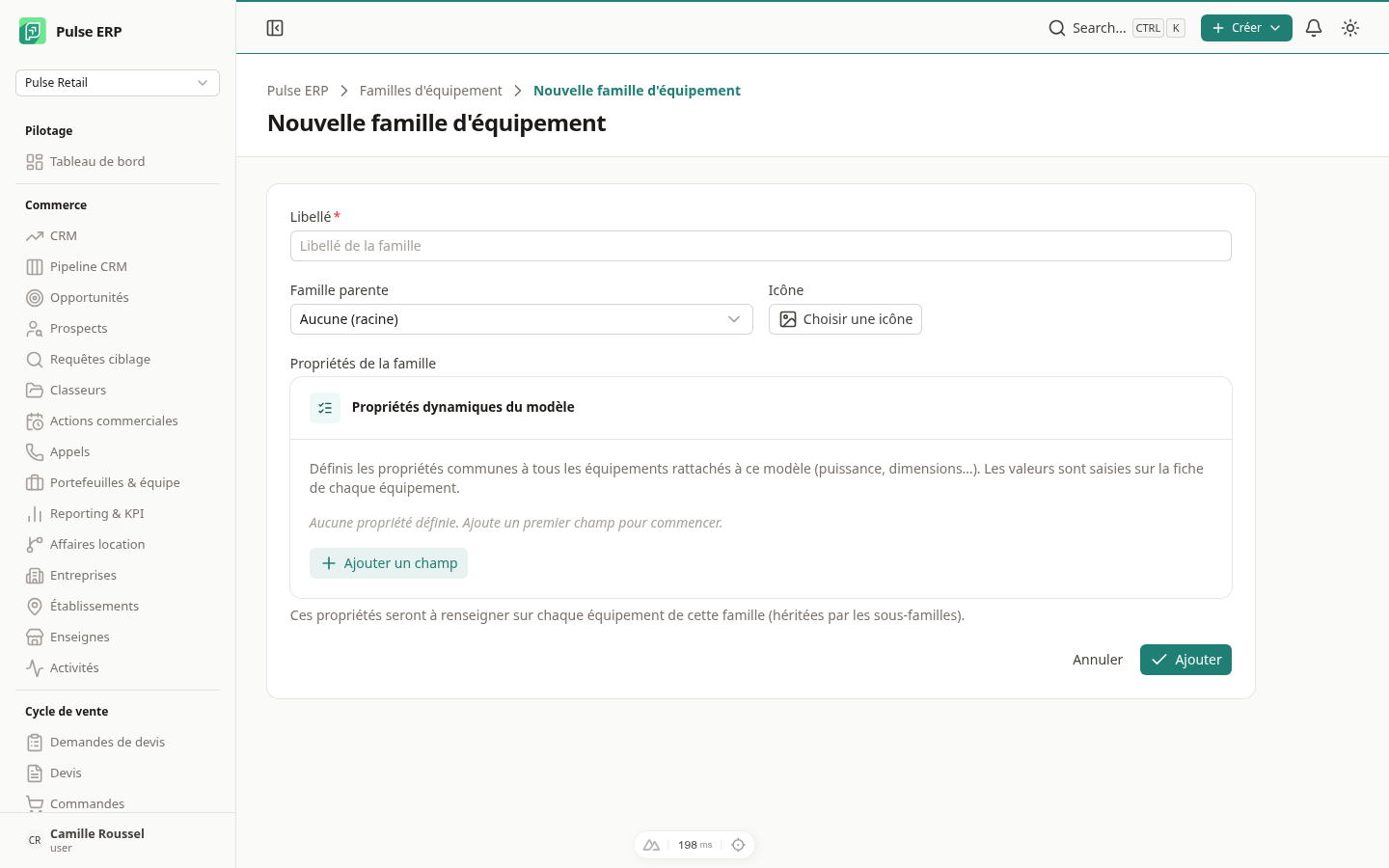
Cliquez sur Nouvelle famille (ou sur une famille existante) pour ouvrir le formulaire dans une page dédiée. Chaque famille possède :
- un libellé et une famille parente (facultative) ;
- une icône ;
- un schéma de propriétés : les propriétés techniques (tension, volume, fluide…) que devront renseigner tous les équipements de cette famille. Vous les définissez directement ici (type, unité, obligatoire, options pour les listes).
Emplacements de stockage
Ouvrez Parc & SAV → Emplacements de stockage (/workspace/storage-locations) pour consulter le référentiel de vos entrepôts et dépôts : taux d'occupation, capacité en m² et m³, liste des équipements en stock. Une carte des dépôts (/workspace/storage-locations/map) les situe géographiquement.
- Recherchez un emplacement par libellé ou ville, et filtrez par nature : dépôt interne, site client, transporteur ou fournisseur.
- Fiche d'un emplacement : consultez l'occupation en temps réel (nombre d'équipements stockés) et la liste du parc présent sur ce site.
- Actions de liste : le menu … permet d'ouvrir la fiche ou de supprimer l'emplacement. La suppression est refusée tant que des équipements ou des pièces détachées y sont encore stockés (déplacez-les d'abord). Les emplacements supprimés vont dans la corbeille, d'où ils peuvent être restaurés ; la suppression définitive est impossible si des mouvements d'équipements y font référence (traçabilité du parc).
Créer ou modifier un emplacement de stockage
Cliquez sur Nouvel emplacement ou ouvrez la fiche d'un emplacement existant. Le formulaire vous guide en trois parties.
Informations générales
Renseignez le libellé, la nature (dépôt interne, site client, transporteur, fournisseur) et cochez la case Le stockage physique est en auto-gestion si le dépôt est géré directement par le client ou un tiers, sans intervention de l'équipe Pulse.
Adresse
Vous disposez de deux façons de renseigner l'adresse :
- Recherche automatique (Base Adresse Nationale) : commencez à taper une adresse dans le champ de recherche. Les suggestions s'affichent en temps réel ; sélectionnez l'une d'elles pour remplir automatiquement le numéro de voie, la voie, le code postal et la commune. Le champ Cedex reste à compléter manuellement si nécessaire.
- Saisie manuelle : si aucune suggestion ne correspond, renseignez les champs directement.
Rattachement annuaire (facultatif)
Vous pouvez rattacher l'emplacement à une entreprise puis à l'un de ses établissements (annuaire Pulse). Si vous sélectionnez un établissement :
- son adresse est reprise automatiquement dans les champs adresse ;
- les champs adresse deviennent non modifiables (un message vous l'indique) : l'adresse est désormais pilotée par la fiche de l'établissement.
Demandes de mouvement de stock
Les entrées, sorties et transferts d'équipements chez vos prestataires de stockage sont pilotés depuis un écran dédié (/workspace/storage/movement-requests) : création d'un lot, recherche d'un équipement par N° SAP, revue détaillée avant validation, rapprochement des lignes, réservation et qualification de l'état du matériel.
Facturation stockage
Ouvrez Parc & SAV → Facturation stockage (/workspace/storage) pour consulter la facturation attendue par prestataire (CSD, EPTA, LAFFOND, PETIT FORESTIER, WARM'UP…).
- Lancer un calcul mensuel : sélectionnez un mois et cliquez sur Calculer pour obtenir le détail des montants attendus selon les grilles tarifaires en vigueur (manutention, stockage, assurance, palette…).
- Rapprocher une facture : depuis le dashboard, saisissez le montant facturé par le prestataire pour l'enregistrer et calculer l'écart (variance) entre attendu et facturé.
- Vue croisée : le bouton Vue croisée ouvre une grille prestataires × mois (
/workspace/storage/cross-tab) permettant de comparer les montants sur plusieurs périodes en un seul coup d'œil. - Base de facturation : sur la fiche d'un prestataire de stockage (
/workspace/storage/providers), choisissez la base utilisée par les formules au mois (Nombre d'équipements — valeur par défaut —, Surface (m²) ou Volume (m³)). En surface ou volume, Pulse additionne les capacités renseignées sur les emplacements actifs du prestataire ; si aucune capacité n'est renseignée, le calcul retombe sur le nombre d'équipements présents. Le changement de base ne s'applique qu'aux prochains calculs mensuels : les montants déjà calculés ne sont pas recalculés.
storage.movement:read (gestionnaires et administrateurs). Si vous ne voyez pas l'entrée de menu, rapprochez-vous de votre administrateur.Gérer les interventions (maintenance)
Ouvrez Assets → Maintenance (/workspace/maintenance) pour suivre les interventions (préventives, curatives, inspections…).
- Une barre de recherche filtre les interventions par description, diagnostic, équipement ou numéro d'inventaire, en plus des filtres par statut et par type.
- Actions de liste : le menu … permet d'ouvrir la fiche ou de supprimer l'intervention. Une intervention en cours, terminée ou signée ne peut pas être supprimée : l'historique d'intervention est immuable. Les interventions supprimées vont dans la corbeille (restauration possible ; la purge est refusée si l'intervention est signée).
Vue Tableau ou vue Kanban
Deux boutons au-dessus de la liste basculent entre la vue tableau (par défaut) et la vue kanban, qui répartit les interventions en quatre colonnes : Planifiée, En cours, Terminée et Annulée.
- Glissez-déposez une carte d'une colonne à l'autre pour changer le statut de l'intervention. Seules les transitions autorisées sont possibles : Planifiée → En cours ou Annulée, En cours → Terminée ou Annulée. Les cartes Terminée et Annulée ne se déplacent plus.
- Le déplacement vers Annulée ouvre la fenêtre de saisie du motif d'annulation (obligatoire) ; si vous refermez la fenêtre sans confirmer, la carte revient à sa colonne d'origine.
- Sans souris, le menu ⋮ de chaque carte propose Changer le statut avec les mêmes transitions autorisées ; le nom de l'équipement reste un lien vers la fiche de l'intervention.
Planning : liste ou calendrier
Le planning maintenance (/workspace/maintenance-planning) affiche les interventions ouvertes et planifiées, retards en tête. Deux boutons basculent entre la vue liste (par défaut) et une vue calendrier mensuelle :
- naviguez de mois en mois avec les flèches ou revenez à Aujourd'hui ;
- chaque intervention apparaît comme une pastille colorée selon son statut, au jour de sa date planifiée (au-delà de trois par jour, une mention +N autre(s) signale les suivantes) ;
- cliquez sur une pastille pour ouvrir le détail : lien Voir l'intervention vers la fiche, et champ Replanifier au qui déplace la date planifiée de l'OT en un clic.
Créer une intervention
Cliquez sur Nouveau depuis la liste, ou — plus rapide — depuis la section Maintenance & SAV de la fiche d'un équipement : le bouton Nouveau y ouvre le formulaire avec l'équipement déjà pré-rempli.
Le formulaire demande aussi la criticité de l'intervention (Critique, Normale — valeur par défaut — ou Basse). Pour une intervention curative, elle fixe automatiquement l'échéance SLA si vous n'en saisissez pas : 4 h en critique, 24 h en normale, 5 jours en basse. Les autres types d'intervention (préventive, inspection…) n'ont pas d'échéance SLA automatique.
Suivre le SLA
- Dans la liste des interventions, une colonne SLA affiche l'état de chaque OT vis-à-vis de son échéance : Dans les délais, En retard (échéance dépassée sur un OT encore ouvert), Respecté ou Dépassé (à la clôture).
- La fiche de l'intervention rappelle la criticité, la date d'échéance SLA et le même badge d'état.
- Le dashboard maintenance (
/workspace/maintenance-overview) affiche le taux de respect SLA : la part des interventions clôturées à temps parmi celles qui portaient une échéance. - Chaque jour, Pulse envoie des notifications SLA aux responsables SAV : à l'approche de l'échéance (la veille, ou dans les 4 h pour une intervention critique), au dépassement, puis une escalade aux administrateurs si le retard dépasse 24 h.
Suivre le cycle de vie
- À la création d'une intervention (y compris via un signalement SAV depuis le QR code public), les responsables SAV (administrateurs et managers) reçoivent une notification dans Pulse.
- À l'assignation d'un technicien, celui-ci est notifié à son tour.
- À l'annulation d'une intervention, un motif d'annulation est obligatoire : une fenêtre s'ouvre depuis la fiche pour le saisir avant de confirmer.
Clôturer une intervention
Le passage au statut Terminée déclenche automatiquement :
- la sortie du stock des pièces détachées posées : les exemplaires utilisés en ajout ou en remplacement passent à l'état Consommée et ne sont plus disponibles (un simple prélèvement ne consomme pas la pièce). Chaque instance conserve un historique de ses mouvements (entrée en stock, changements d'état, consommation) : sur la fiche de la pièce détachée, cliquez sur l'icône horloge en bout de ligne d'une instance pour le consulter ;
- la génération d'un rapport PDF d'intervention (équipement, type, dates, description, diagnostic, résolution, pièces, coût réel, signataires), archivé et disponible dans la section Fichiers de l'intervention de la fiche, d'où vous pouvez le télécharger — ou déposer manuellement d'autres documents ;
- une notification aux responsables SAV.
Liens de service (étiquettes QR)
Un lien de service est une étiquette QR autocollante, imprimée à l'avance puis apposée sur un équipement. Une fois l'étiquette associée à un équipement, toute personne qui scanne le QR (personnel en magasin, technicien…) arrive directement sur la page publique de signalement SAV de cet équipement, sans connexion à Pulse.
Ouvrez Parc & SAV → Liens de service pour gérer le stock d'étiquettes. Chaque lien porte un numéro lisible (format L-AA-MM-NNNN) imprimé sous le QR : c'est lui que vous utilisez pour retrouver une étiquette physique dans Pulse.
Consulter un lien de service
Depuis la liste, cliquez sur le numéro d'un lien pour ouvrir sa fiche. Vous y trouvez :
- le QR code affiché à l'écran et les informations du lien (numéro, statut, détenteur, équipement associé, dates) ;
- l'historique des scans : chaque scan est daté, avec sa provenance (scan public via le QR ou scan depuis Pulse) ;
- les actions : télécharger l'étiquette, affecter le lien à un détenteur, l'associer à un équipement, ou le retirer du service.
Générer un lot d'étiquettes vierges
Pour constituer un stock d'étiquettes prêtes à poser sans partir d'un équipement précis, utilisez l'onglet Lots de la page Liens de service :
- Ouvrez l'onglet Lots.
- Cliquez sur Nouveau lot, saisissez la quantité souhaitée (jusqu'à 200 étiquettes) et des notes facultatives, puis validez. Le lot est créé avec ses liens en statut Brouillon : les étiquettes existent dans Pulse mais leur PDF n'a pas encore été généré.
- Ouvrez la fiche du lot pour lancer l'impression : bouton Imprimer le lot. L'impression part toujours en arrière-plan, même pour un petit lot — le bouton devient indisponible tant qu'elle est en cours.
- Vous recevez une notification « Étiquettes prêtes » dès que le PDF est généré ; téléchargez-le depuis la page Tâches d'impression (
/workspace/printing-tasks), comme pour toute impression groupée. - Une fois le PDF généré, les étiquettes du lot passent automatiquement en statut En stock : elles peuvent désormais être affectées à un détenteur ou associées à un équipement, exactement comme un lien créé à l'unité.
Si l'impression échoue, le lot repasse en erreur et ses étiquettes restent en Brouillon : relancez simplement Imprimer le lot depuis sa fiche.
Il en va de même quand la génération est interrompue (redémarrage du serveur en pleine impression, par exemple). Le lot ne reste pas bloqué sur « impression en cours » : quelques minutes plus tard, vous recevez une notification « Impression d'étiquettes interrompue », le lot repasse en erreur et le bouton Imprimer le lot redevient disponible. Aucune étiquette n'est perdue — elles sont toujours en Brouillon.
Imprimer des étiquettes
Deux façons d'obtenir le PDF d'étiquette pour des liens déjà existants, sans repasser par un lot :
- À l'unité : sur la fiche d'un lien de service, cliquez sur Télécharger l'étiquette.
- En lot : dans la liste, cochez les liens souhaités puis cliquez sur Télécharger les étiquettes (N). Jusqu'à 50 étiquettes, le PDF (une page par étiquette) se télécharge immédiatement.
Dans les deux cas, le bouton ouvre un menu où vous choisissez la taille :
| Format | À quoi il ressemble |
|---|---|
| Étiquette 8 × 5 cm (par défaut) | Rectangle paysage : QR code, numéro du lien, baseline « PASSEZ À L'AVENIR » et logo Pulse Group |
| Vignette 35 × 35 mm | Carrée, identique à celle des équipements : « SCANNEZ-MOI ! » vertical, grand QR, numéro du lien et mention « La gestion de cet équipement est pilotée par Pulse Group. » |
Dans les deux formats, la marque Pulse est incrustée au centre du QR code : le code s'interrompt autour de son tracé, sans pastille blanche. Le QR reste parfaitement lisible — la correction d'erreur intégrée aux QR codes est prévue pour ça, et seul un dixième de sa capacité est consommé.
Les deux sont livrés en couleurs d'impression (CMJN), prêts à partir chez un imprimeur.
Activer une étiquette en la scannant
Une étiquette imprimée mais pas encore associée s'active directement sur le terrain :
- Scannez le QR code avec un téléphone : la page publique indique que l'étiquette n'est pas encore activée.
- Cliquez sur Se connecter : après authentification, l'écran d'activation s'ouvre.
- Recherchez l'équipement concerné (numéro d'inventaire, série…) puis confirmez l'association.
- Dès lors, tout scan de ce QR ouvre la page de signalement SAV de l'équipement.
Imprimer des étiquettes d'équipements
Ouvrez Assets → Étiquettes (/workspace/printing-tasks) pour suivre la file des générations d'étiquettes PDF (QR code, numéro d'inventaire et lien de service). La liste affiche le type de chaque tâche (étiquettes d'équipements ou étiquettes de liens de service) et une barre de progression pendant la génération. Lorsqu'une tâche est terminée, téléchargez le PDF directement depuis la liste ; la génération s'effectuant en tâche de fond, la liste se rafraîchit automatiquement le temps du traitement.
Choisir le format d'étiquette
Le bouton Générer les étiquettes (lot) ouvre un menu à deux formats. Le même choix est proposé sur le bouton Télécharger l'étiquette de la fiche équipement, pour un seul équipement.
| Format | À quoi il ressemble | Quand l'utiliser |
|---|---|---|
| Planche A4 (24 par page) | Grille de 3 × 8 étiquettes rectangulaires par page A4 : QR code, numéro d'inventaire, désignation, marque et modèle | Impression courante sur une imprimante de bureau et des planches d'étiquettes autocollantes du commerce |
| Vignette 35 × 35 mm | Une étiquette carrée par page, au design Pulse Group : « SCANNEZ-MOI ! » vertical vert, grand QR code frappé du logo Pulse, numéro d'inventaire et mention « La gestion de cet équipement est pilotée par Pulse Group. » | Commande d'étiquettes chez un imprimeur : le PDF est déjà à la bonne taille et converti en couleurs d'impression (CMJN) |
Points de vigilance
- Le numéro d'inventaire est unique par organisation. De même pour le numéro de série s'il est renseigné.
- Un équipement marqué Vendu passe en lecture seule et ne peut plus être modifié.
- Un équipement Perdu ou Recyclé ne peut plus être affecté à un nouveau contrat.
- Un équipement dont un dossier de restitution est encore ouvert ne peut pas non plus être affecté à un nouveau contrat — y compris s'il est déjà revenu en stock : il redevient disponible dès que la ligne de ce dossier est clôturée. Ce blocage ne vaut que pour la location : l'équipement reste sélectionnable sur une ligne d'opportunité de vente. Voir « Constituer le parc d'un contrat » dans le guide Location pour le détail des trois raisons d'indisponibilité affichées dans le sélecteur d'équipements du contrat.
- La suppression envoie l'équipement à la corbeille (restaurable) et est bloquée s'il est rattaché à un contrat de location en cours ; pour un équipement facturé ou sous contrat, effectuez plutôt un changement d'état.
- L'historique des emplacements est immuable : chaque déplacement est enregistré avec sa date d'entrée et de sortie.
Tarification LCD
Configurer les grilles tarifaires de location courte durée, simuler un tarif, définir les règles de refacturation et suivre les préavis de reconduction.
Demande de transport
Créer et suivre les demandes de transport d'équipements — un ou plusieurs transporteurs, points de chargement et de déchargement.