Tableau de bord & reporting
Tableau de bord & reporting
Le tableau de bord CRM — « Aujourd'hui »
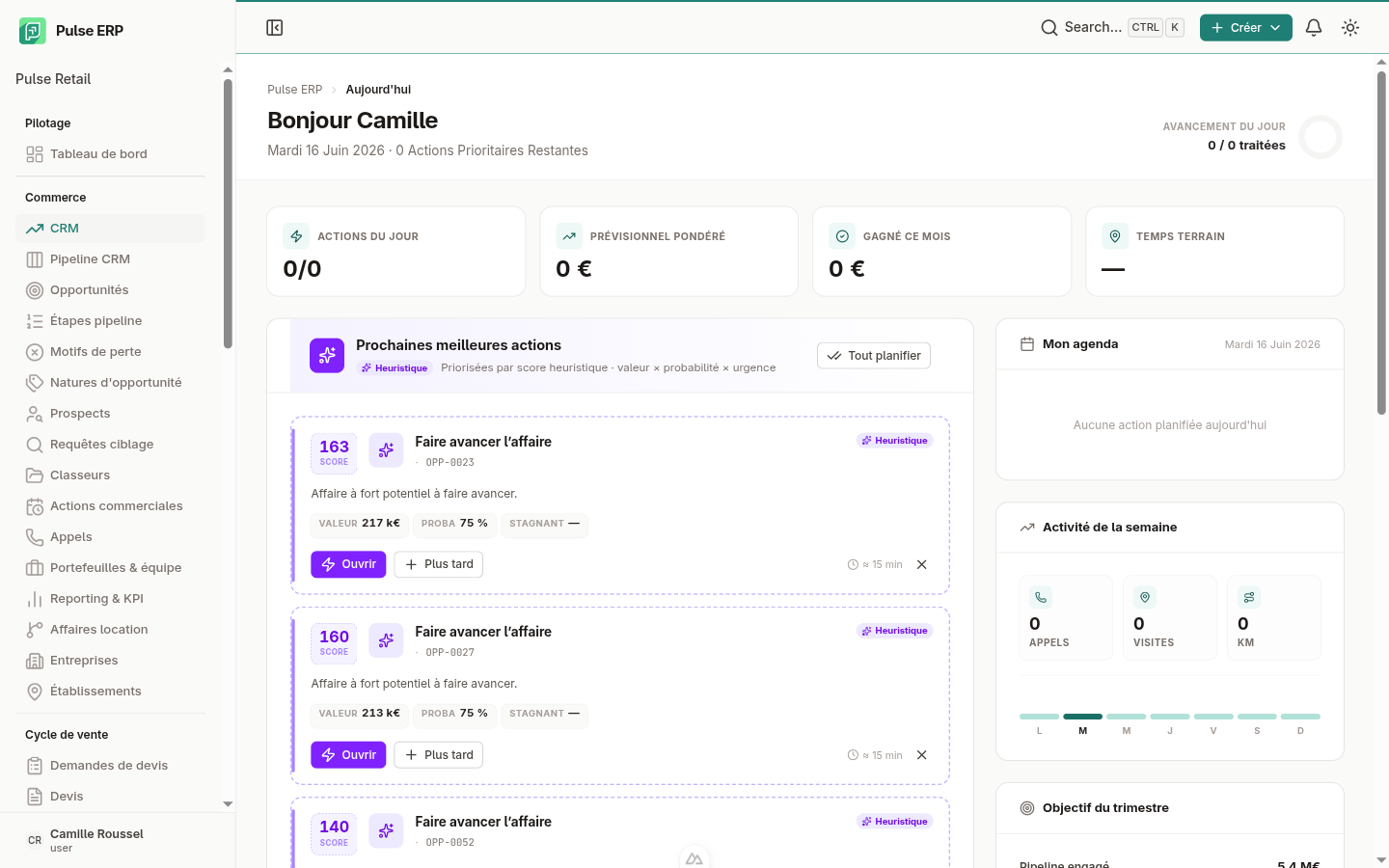
Ouvrez CRM (/workspace/crm) : l'accueil est votre cockpit du jour. Il regroupe :
- Avancement du jour — actions traitées / planifiées, en tête d'écran.
- 4 indicateurs clés — actions du jour, prévisionnel pondéré, gagné ce mois (avec son évolution vs mois précédent) et temps terrain.
- Prochaines meilleures actions — la file priorisée à traiter (voir Actions & relances).
- Maturité du CA — entonnoir pipeline → gagné → sécurisé → facturé → réalisé.
- Agenda du jour et activité de la semaine (appels, visites, km) dans le rail droit.
- Prévisionnel — pondéré, best case, engagé et objectif de la période.
Le reporting commercial
Ouvrez CRM → Reporting (/workspace/crm/reporting). Deux modes :
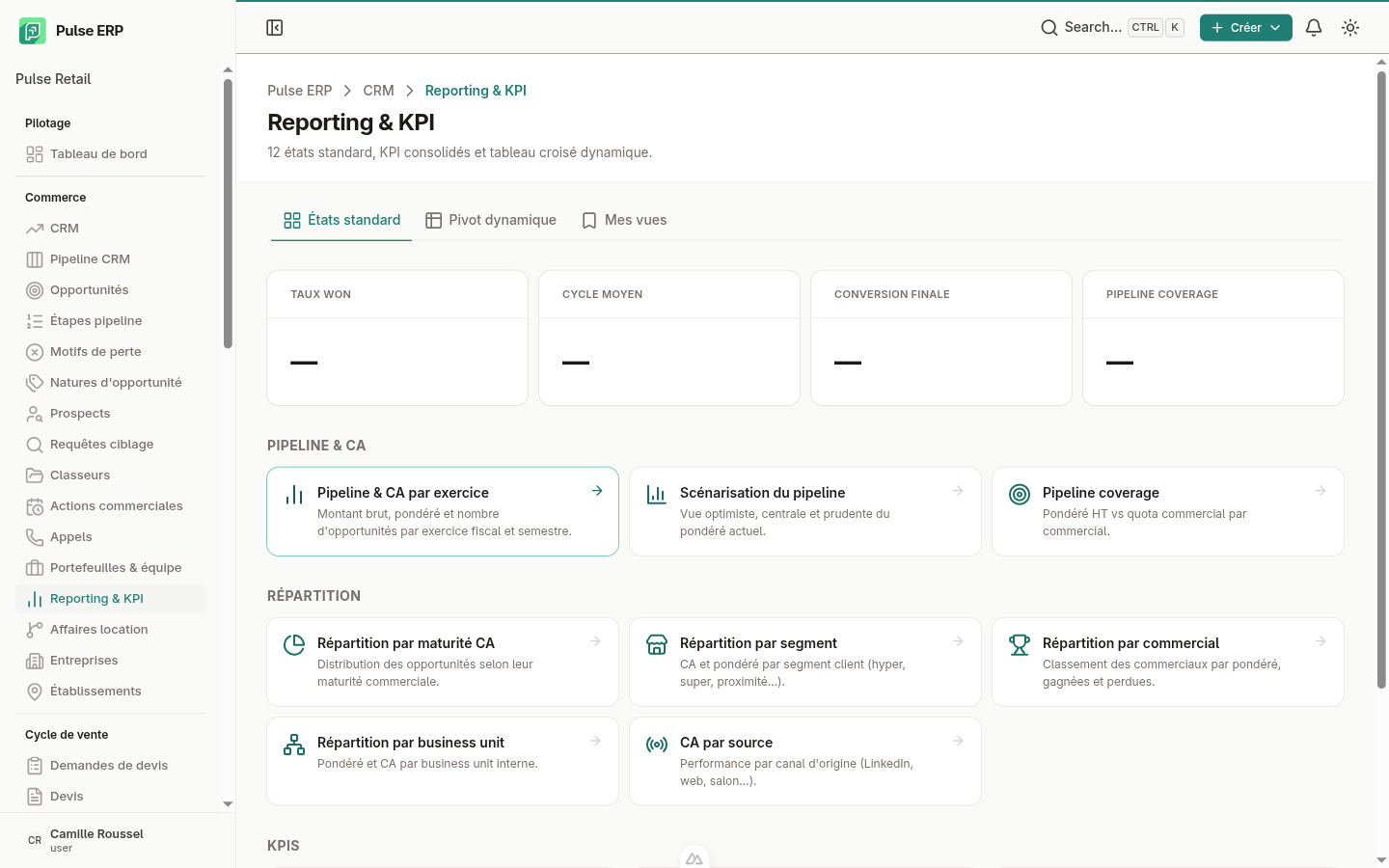
- États standard — tableaux et graphes prêts à l'emploi : pipeline et CA par exercice / semestre, par maturité de CA, par segment et enseigne, par commercial, scénarios optimiste / central / prudent, activité terrain. Chaque état s'ouvre sur un bandeau de synthèse (montant brut, pondéré, nombre d'opportunités) suivi d'un graphe légendé et du détail chiffré.
- Élaboration libre — un constructeur de tableau croisé : choisissez les dimensions (lignes/colonnes), les mesures et les filtres, puis sauvegardez votre vue. Export PDF ou Excel.
Lire la scénarisation du pipeline
L'état Scénarisation du pipeline met en avant votre prévisionnel central (le pondéré aux probabilités actuelles), encadré par une fourchette allant du scénario prudent au scénario optimiste — chaque opportunité ouverte y est repondérée de ±20 points de probabilité. Les deux cartes potentiel haussier et risque baissier chiffrent l'écart, en euros et en pourcentage, par rapport au central : c'est votre marge d'incertitude d'un coup d'œil.
Lire le pipeline coverage
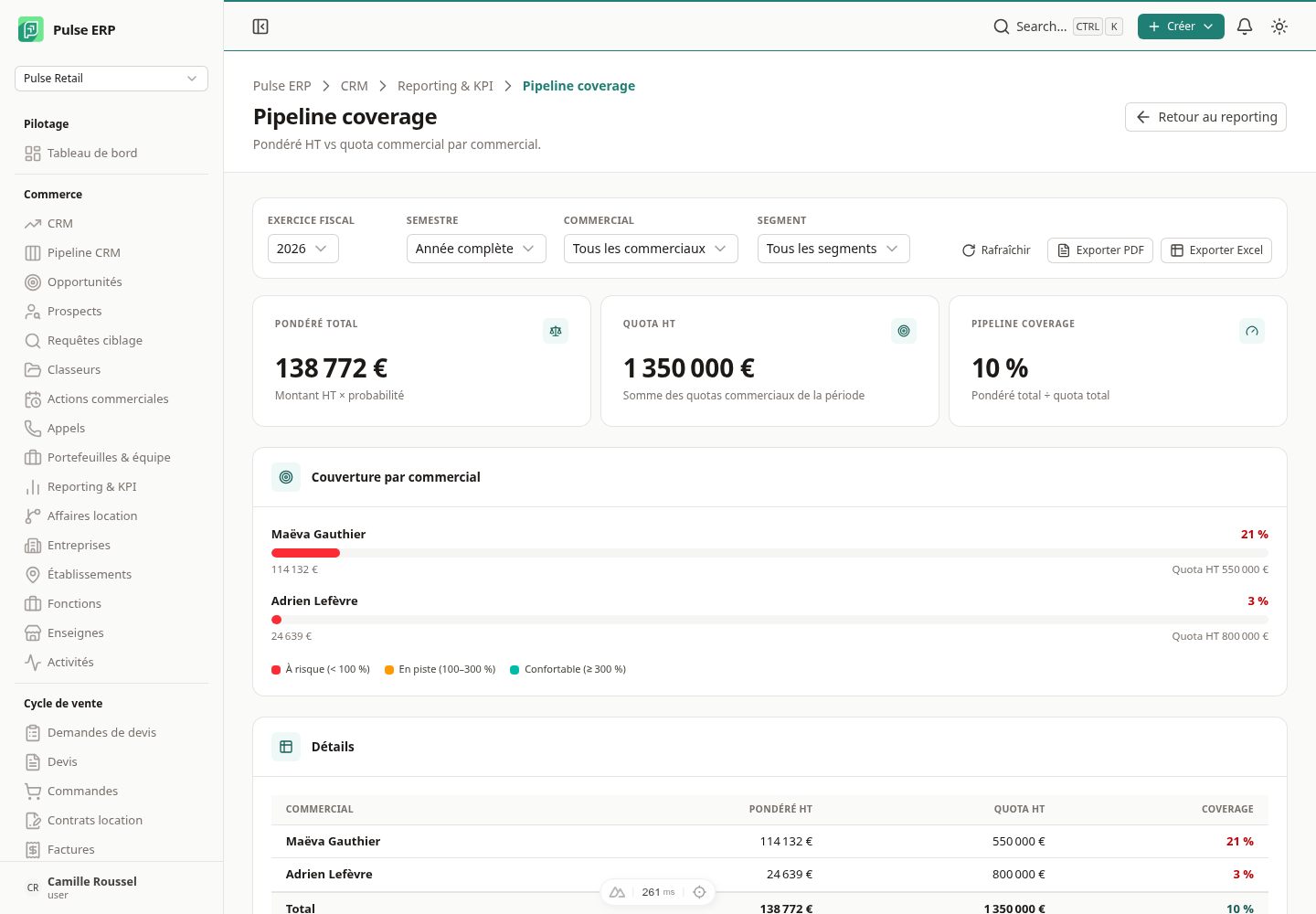
L'état Pipeline coverage compare, pour chaque commercial, le pondéré de son pipeline à son quota. Le ratio (pondéré ÷ quota) indique si la couverture est suffisante : une barre par commercial, colorée selon le niveau de risque, permet de repérer d'un coup d'œil qui est en retard.
- À risque (rouge, < 100 %) — le pipeline ne couvre pas encore le quota.
- En piste (orange, 100 → 300 %).
- Confortable (vert, ≥ 300 %) — règle commerciale usuelle d'un pipeline sain.
Le bandeau de synthèse en tête donne le pondéré total, le quota total et la couverture globale de la période.
Lire la répartition par maturité CA
L'état Répartition par maturité CA suit l'avancement du chiffre d'affaires le long du funnel de réalisation, du pipeline jusqu'au CA réalisé. Le donut et le tableau présentent les niveaux dans l'ordre du funnel :
- Pipeline — affaires ouvertes, encore au pondéré.
- Gagné → Sécurisé → Facturé → Réalisé — étapes de concrétisation du CA après signature.
- Non qualifié — affaires sans maturité renseignée (les perdues notamment).
Points de vigilance
- Le pipeline pondéré = valeur × probabilité : gardez les probabilités et les étapes à jour pour un prévisionnel juste.
- Les indicateurs de CA réalisé / facturé sont rapprochés de la facturation et des échéanciers de loyers — un écart vient souvent d'une affaire mal qualifiée.