Affaires & contrats
Affaires & contrats
Le module Location couvre le cycle de vie complet d'un dossier de location longue durée (LLD) ou courte durée (LCD) : qualification du besoin, financement, agrément bailleur, signature, mise en service, suivi des loyers, puis clôture ou cession à un bailleur.
Une affaire est le dossier pré-signature. Une fois le brouillon démarré, un contrat est généré et en devient l'acte juridique. Il porte deux identifiants : un numéro lisible séquentiel par organisation (CTR-NNN, affiché en badge sur la fiche) et une référence Pulse de la forme PRÉFIXE-AA-MM-NNN, où le préfixe est propre à votre organisation (ex. CPGR-26-05-001 pour Pulse Group). La séquence NNN repart de 001 chaque mois, dans chaque organisation.
Suivre ses affaires
Ouvrez Location → Affaires (/workspace/lease-affairs). Le tableau liste les affaires avec leur statut, le client, le montant et le bailleur pressenti. Vous pouvez basculer entre la vue tableau et la vue Kanban (colonne par statut) pour visualiser votre portefeuille en cours.
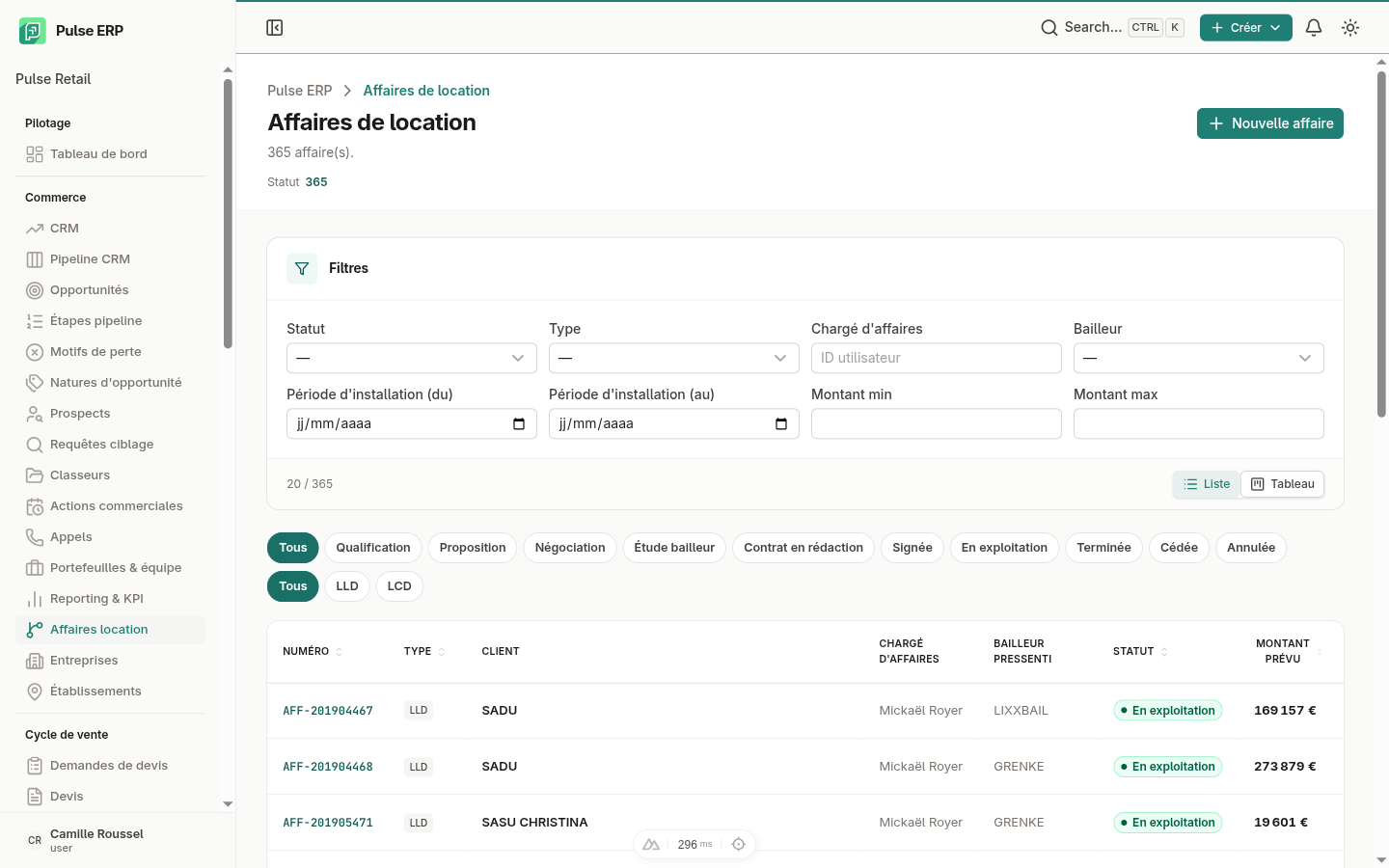
Les filtres URL-bound (statut, bailleur, période, montant) permettent de retrouver rapidement un dossier. Cliquez une affaire pour ouvrir sa fiche.
Créer une affaire
Depuis la liste des affaires, cliquez Nouvelle affaire : un formulaire de saisie s'ouvre. Renseignez les champs, puis validez — l'affaire est créée au statut QUALIFICATION.
- Type : LLD (longue durée) ou LCD (courte durée).
- Client : sélectionnez-le dans la liste déroulante des comptes clients existants. Son établissement se choisit ensuite dans la liste (alimentée automatiquement par les établissements de ce client).
- Chargé d'affaires : le responsable du dossier (par défaut, vous-même).
- Date d'installation prévue, montant prévu HT et bailleur pressenti.
- Liez éventuellement une opportunité CRM existante via son identifiant.
- Notes libres.
Piloter une affaire — les 10 étapes
La fiche affaire présente un stepper en haut de page qui matérialise les 10 statuts du cycle de vie :
| Statut | Ce qui se passe |
|---|---|
| QUALIFICATION | Cadrage du besoin, ajout des équipements |
| PROPOSAL | Proposition financière formalisée |
| NEGOTIATION | Accord de principe client, échanges bailleur |
| LENDER_REVIEW | Demande d'agrément soumise au bailleur |
| CONTRACT_DRAFT | Accord bailleur reçu, rédaction du contrat |
| SIGNED | Contrat signé par le client et le bailleur |
| IN_USE | Équipements mis en service, loyers actifs |
| TERMINATED | Fin de contrat (terme ou résiliation) |
| CEDED | Contrat cédé à un bailleur |
| CANCELED | Affaire annulée (abandon du dossier) |
Pour avancer l'affaire, cliquez le bouton d'action correspondant au statut cible. Certaines transitions demandent une confirmation ou un document.
Les 10 onglets de la fiche donnent accès à tout le dossier : Synthèse, Équipements, Enveloppe, Financement, Devis fournisseurs, Proposition, Jalons, Agréments, Documents, Audit.
Onglet Équipements d'une affaire
L'onglet Équipements de la fiche affaire regroupe, en lecture seule, tous les équipements des contrats de l'affaire. Il ne sert qu'à consulter : aucune ligne ne s'ajoute, ne se modifie ni ne se supprime depuis cet onglet.
Une représentation par contrat, adaptée à son avancement
L'onglet affiche un groupe par contrat de l'affaire (numéro cliquable vers la fiche contrat, badge de statut, sous-total). Deux contrats peuvent coexister avec deux présentations différentes, selon leur avancement :
| Statut du contrat | Ce qui s'affiche | Badge |
|---|---|---|
| Brouillon / en signature | Les lignes saisies à l'étape Parc du wizard, chacune avec son badge de provenance (Manuel, Catalogue, Parc existant, Reprise, Devis, Rachat…) | Intention |
| Actif / résilié / cédé | Les équipements physiquement installés : n° d'inventaire (cliquable vers la fiche Asset), modèle, n° de série, état, valeur d'acquisition | Installé |
Un contrat annulé n'apparaît jamais dans cet onglet, et un contrat miroir (créé lors d'une cession en mandat de gestion) est également exclu : il porte les mêmes équipements physiques que le contrat cédé, l'afficher en plus doublerait le compte.
Composer le parc
Cet onglet ne permet aucune saisie. Sur un groupe encore en brouillon, cliquez le lien « Composer le parc → » : il vous renvoie vers la fiche du contrat, où l'étape Parc du wizard (voir « Constituer le parc d'un contrat » plus bas) reste le seul endroit pour ajouter, modifier ou retirer des équipements.
Suivre les jalons de l'affaire
L'onglet Jalons affiche une checklist de suivi du dossier (devis validé, CE1, agrément bailleur, signature, livraison, mise en service, première facturation…). C'est un outil de pilotage : il vous aide à voir où en est l'affaire, sans rien bloquer dans le cycle de vie.
Les jalons proposés s'adaptent à la nature de l'affaire :
- une affaire de location reçoit automatiquement, dès sa création, les jalons correspondant à son type (longue durée / courte durée) ;
- une opportunité reçoit, après initialisation, l'union des jalons couvrant les natures de ses lignes (une opportunité mêlant vente et location reçoit les jalons des deux).
Pour chaque jalon, le menu ⋮ propose :
| Action | Effet |
|---|---|
| Marquer fait | Valide le jalon : horodatage, auteur, et référence/notes optionnelles |
| Marquer bloqué | Signale un blocage (en attente d'un tiers) — le jalon ressort en orange |
| Non applicable | Le jalon ne concerne pas cette affaire — il sort du compteur de progression |
| Réinitialiser | Repasse le jalon en attente |
La barre de progression (X / Y jalons) ne compte que les jalons applicables : marquer un jalon « Non applicable » l'exclut du total.
Créer un contrat LLD — étapes Client, Finances et Cessionnaire
L'assistant de création de contrat (/workspace/lease-contracts/new) déroule huit étapes : Client → Parc → Finances → Cessionnaire → Échéancier → Documents & pièces → Signature → Récapitulatif. L'étape 4, historiquement appelée « Bailleur », est désormais libellée « Cessionnaire » dans le parcours (le vocabulaire métier « bailleur » reste utilisé partout ailleurs — fiche bailleur, menu Location → Bailleurs — la notion de cessionnaire couvre aussi bien un bailleur externe que Pulse Retail en autoportage, voir plus bas).
Les verrous du dossier (gates)
Plusieurs vérifications bloquent le dossier tant qu'elles ne sont pas satisfaites. Chacune s'affiche sous forme de bannière orange dans l'étape concernée, avec la cause précise et un bouton d'action pour la résoudre :
| Verrou | Se déclenche à | Condition pour débloquer | Comment le résoudre |
|---|---|---|---|
| Cotation client | Passage de l'étape Client à l'étape Parc | La cotation REFI de l'entreprise est valide (non expirée) et sa recommandation est GO ou GO avec conditions | Cliquez « Coter » ou « Recoter » sur la carte client (voir « Cotation REFI » plus haut) |
| Accord du cessionnaire | Passage de l'étape Cessionnaire à l'étape Documents & pièces | La demande d'accord du cessionnaire retenu est Agréée, pour un montant et une durée couvrant le dossier | Soumettez ou relancez la demande d'accord depuis l'étape Cessionnaire ; pour Pulse Retail, un administrateur l'instruit dans le workspace (voir plus bas) |
| Pièces client | Passage de l'étape Documents & pièces à l'étape Signature | Toutes les pièces demandées au client (pièce d'identité, RIB…) sont validées — y compris les justificatifs de délégation d'un signataire absent du KBIS (pouvoir + PI délégant/délégataire) | Depuis l'étape Documents & pièces, demandez les pièces par e-mail, puis validez-les à réception (voir « Étape Documents & pièces » plus bas) |
| Rachat concurrent à confirmer | Préparation de l'enveloppe de signature ou envoi immédiat depuis le Récapitulatif — uniquement si un dossier de rachat concurrent est actif sur ce contrat | Le dossier de rachat concurrent est au statut Confirmé (montant définitif + décompte de résiliation joints) ou au-delà | Depuis le panneau Rachat concurrent de l'étape Parc, cliquez « Confirmer » (voir « Constituer le parc d'un contrat » plus bas) |
Déroger à un verrou (réservé aux administrateurs)
Dans une situation exceptionnelle (dossier négocié en dehors du parcours habituel, urgence commerciale validée par la direction), un utilisateur ADMIN peut déroger à un verrou bloquant :
- Sur la bannière orange du verrou concerné, cliquez « Déroger » (visible uniquement si vous avez la permission requise).
- Saisissez une raison (5 caractères minimum) : la fenêtre rappelle que la dérogation est auditée et notifiée à la direction.
- Confirmez : le verrou passe en bannière bleue « Dérogé » avec la raison, l'auteur et la date. Le dossier peut avancer.
Une dérogation reste active pour toute la vie du dossier tant qu'elle n'est pas révoquée (par son auteur ou un autre ADMIN) — la révocation réapplique aussitôt le verrou s'il n'est pas résolu par ailleurs.
Étape Client — nature, sélection, création et cotation REFI
L'étape Client du wizard de contrat va plus loin que la création d'affaire : c'est ici que vous choisissez la nature du contrat, que vous pouvez créer un nouveau client et gérer les signataires sans quitter le parcours.
Choisir la nature du contrat (longue ou courte durée)
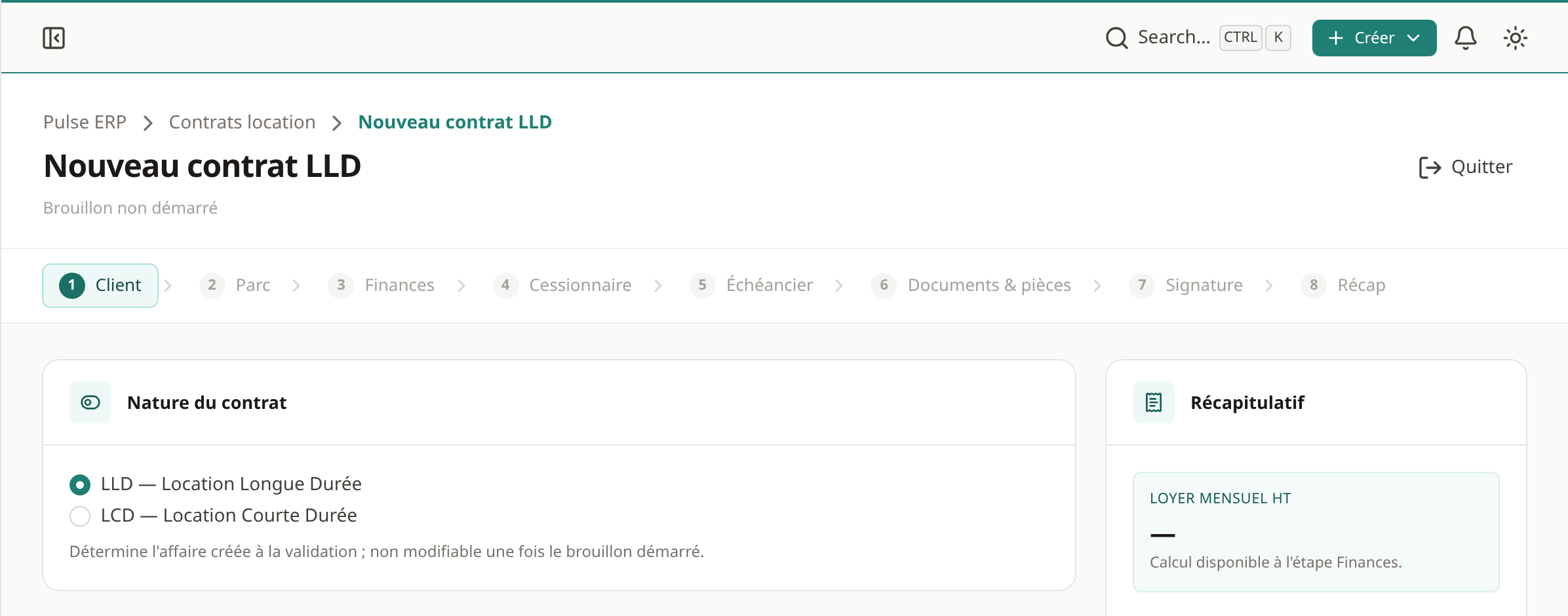
La première carte de l'étape, « Nature du contrat », porte le choix entre :
- LLD — Location Longue Durée (valeur par défaut) ;
- LCD — Location Courte Durée.
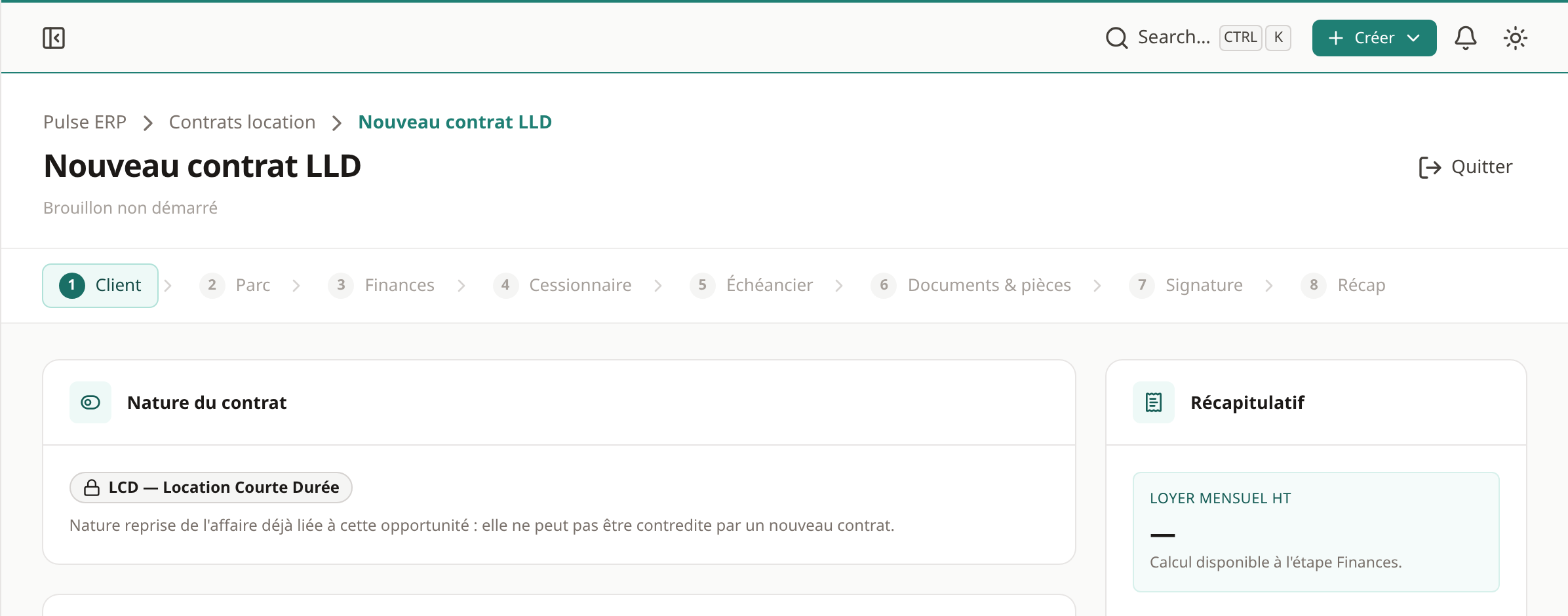
Ce choix se fait avant de cliquer « Démarrer le brouillon », car c'est lui qui détermine l'affaire créée en même temps que le contrat. Une fois le brouillon démarré, la carte n'affiche plus qu'un badge cadenassé avec la nature retenue : elle n'est plus modifiable.
Créer un client sans quitter le wizard
Si le client n'existe pas encore dans Pulse, cliquez sur « Nouveau client » sous le champ Client. Une fenêtre s'ouvre : recherchez l'entreprise par SIREN ou raison sociale, sélectionnez ses établissements et dirigeants à importer, puis validez. Le client est créé et automatiquement sélectionné dans le contrat ; ses établissements et signataires sont alors disponibles juste en dessous.
Ajouter un signataire côté client
Le bloc « Signataires côté client » liste les contacts du compte. Si le client n'a encore aucun contact (ou s'il manque le bon signataire), cliquez sur « Nouveau signataire » : une fenêtre permet de saisir le contact (civilité, nom, fonction, e-mail…). Une fois validé, il est rattaché au compte client, ajouté à la liste et coché par défaut. La sélection des signataires reste modifiable même après le démarrage du brouillon, et elle est réutilisée à l'étape Signature.
En haut de cette fenêtre, Pulse propose les dirigeants identifiés via Pappers pour ce client : un clic sur un dirigeant pré-remplit le formulaire (civilité, prénom, nom, fonction) — il ne reste plus qu'à renseigner son e-mail avant de valider. La civilité (M./Mme) est déduite automatiquement quand Pappers la fournit. Vous pouvez bien sûr ignorer ces suggestions et saisir un contact manuellement.
Lorsque le client est détenu par des holdings, chaque dirigeant indique en seconde ligne la holding par laquelle il dirige et le rôle de cette holding dans le client (ex. « via SAKOMA · Directeur général »). Cela distingue deux personnes qui apparaîtraient toutes deux « Président » mais de holdings différentes ; la fonction pré-remplie reprend ce contexte (ex. « Président de SAKOMA »).
Cotation REFI de l'entreprise
Une fois le client sélectionné, Pulse affiche sa cotation REFI directement sous le badge KYB de la carte « Compte client ». Vous n'avez pas besoin de quitter le wizard pour consulter ou lancer le scoring.
Lire la cotation
Quand l'entreprise a déjà été cotée, trois informations apparaissent :
| Information | Signification |
|---|---|
| Note (x/100) | Score REFI composite calculé depuis les bilans Pappers |
| Classe (A / B / C / D) | Tranche de risque : A = excellent, D = risque élevé |
| Recommandation | GO (vert) / GO avec conditions (orange) / NO GO (rouge) |
Un clic sur la note ou la classe ouvre la fiche cotation complète dans un nouvel onglet (/workspace/rating/{id}) pour consulter le détail des indicateurs financiers.
Coter ou recoter en place
| Situation | Bouton affiché | Action |
|---|---|---|
| Entreprise sans cotation | « Coter l'entreprise » | Lance le scoring depuis Pappers et affiche le résultat sans rechargement |
| Entreprise déjà cotée | « Recoter » | Relance le scoring pour rafraîchir la note (utile si de nouveaux bilans sont disponibles) |
Dans les deux cas, un spinner indique que le calcul est en cours. Un toast confirme la réussite ou signale une erreur (ex. SIREN non trouvé chez Pappers).
Cotation dans le récapitulatif
La cotation est reprise dans le rail Récapitulatif (colonne de droite du wizard) sous la forme d'une ligne compacte « Cotation » indiquant la classe et la recommandation, avec un lien vers la fiche. Cette ligne reste visible à toutes les étapes suivantes, même après un rechargement de la page sur un brouillon.
Étape Finances — taux loueur, VR loueur et options d'optimisation
À l'étape 3 vous définissez les paramètres de la chaîne loueur (ce que paie le client) :
- Taux loueur (vente) : le taux annuel utilisé pour calculer le loyer client. C'est votre taux de vente Pulse ; il inclut déjà votre marge. Il ne sera jamais remplacé par le taux bailleur.
- VR loueur — option d'achat client : fraction de la valeur du parc que le client pourrait racheter en fin de contrat. Dans la grande majorité des dossiers cette valeur reste à 0 (le client amortit la totalité du capital). Elle est modifiable si vous proposez une option d'achat.
Mode de paiement — échu ou à échoir
Deux boutons-cartes permettent de choisir la convention de versement :
| Mode | Sens | Usage courant |
|---|---|---|
| À échoir (défaut) | Le loyer est versé en début de période | Grande majorité des contrats LLD — c'est aussi ce que propose le bouton « Suggérer » |
| Échu | Le loyer est versé en fin de période (mois ou trimestre écoulé) | Rare : un contrat échu est difficile à céder à un bailleur |
Le basculement recalcule immédiatement le loyer affiché : le PMT à échoir est légèrement inférieur au PMT échu (l'argent est reçu plus tôt par le bailleur).
Arrondi optimisé du loyer
Le toggle Optimiser le loyer active l'arrondi Sat&Lease (Math.ceil mensuel × fréquence) : le loyer affiché est arrondi à l'euro supérieur par mois (×3 pour le trimestriel) plutôt que calculé au centime exact. L'écart s'accumule sur la durée du contrat et constitue une marge d'optimisation pour Pulse.
Lorsque ce mode est actif (donc à échoir), une carte verte « Marge d'optimisation » apparaît sous le récapitulatif financier ; elle indique l'excédent total généré par l'arrondi sur la durée du contrat (initiale + complémentaire). Plus le capital est élevé ou la durée longue, plus cette marge est significative.
Frais de dossier automatiques
Le champ « Frais de dossier HT » est calculé automatiquement : un pourcentage du capital (valeur du parc), avec un plancher. Par défaut 1 % du capital, minimum 150 € HT (ex. parc 13 500 € → 150 € ; parc 30 000 € → 300 €). Le montant se recalcule quand vous ajoutez ou retirez des équipements.
Vous pouvez saisir une valeur manuelle : elle est alors conservée (le calcul automatique se met en pause). Un lien « ↻ Recalculer » réapplique la formule.
lease.config:manage. Les frais de dossier sont inclus dans le loyer facturé (cf. la
mention TTC sous l'aperçu).Période complémentaire (mois)
Certains contrats prévoient une période complémentaire : des mois supplémentaires (après le terme normal du contrat) pendant lesquels les équipements sont cédés au bailleur.
- Saisissez le nombre de mois complémentaires dans le champ correspondant.
- La période complémentaire est payée par le client (loyer identique), sauf en cas de rachat anticipé.
- Elle est cédée au bailleur à la fin du terme normal : c'est une source de revenu complémentaire pour le bailleur, qui peut améliorer le spread et donc la marge Pulse à l'étape Cessionnaire.
- Le coût total affiché dans le récapitulatif couvre la période initiale et la période complémentaire.
Suggérer les paramètres selon le client et les équipements
Le bouton « Suggérer » va plus loin que les valeurs par défaut : il analyse le client et le parc d'équipements du contrat pour proposer une combinaison durée / périodicité / taux / options cohérente avec votre politique commerciale.
Pulse calcule automatiquement :
- La famille d'équipements dominante (celle dont la valeur totale HT est la plus élevée dans le parc).
- La classe REFI du client (issue du scoring Pappers, si disponible ; sinon, la classe de repli configurée dans les réglages).
- La durée suggérée à partir de la grille organisation
(famille × classe REFI) → durée; si aucune règle exacte n'existe, Pulse remonte vers la classe la plus proche. - La périodicité : mensuelle si la valeur parc est inférieure au seuil configuré, trimestrielle sinon.
- Le taux : issu de la grille de taux existante pour la durée suggérée (le champ reste vide si aucune règle de taux ne couvre cette durée — la saisie manuelle est alors requise).
- Les options échu/à échoir, optimiser le loyer et mois complémentaires (issues des réglages financiers de votre organisation).
Une justification s'affiche sous les champs après la suggestion : elle indique la famille retenue, la classe REFI utilisée et signale un éventuel repli (famille non couverte, client non coté).
La grille (famille × classe REFI) → durée et le seuil de périodicité se configurent dans Paramètres → Location → Grille de durée suggérée (/workspace/lease/settings/duration-suggestion), accessible aux profils ayant la permission lease.config:manage.
Étape Cessionnaire — choisir d'abord le mode de cession
L'étape 4 commence par un choix structurant, présenté avant toute liste de cessionnaires :
| Mode | Ce qu'il implique |
|---|---|
| Cession à signature | Un cessionnaire externe reprend l'encours à la signature. Pulse affiche le comparateur des cessionnaires externes, la VR négociable, le contrôle de plafond et la clause de recours. |
| Autoportage Pulse | Pulse Retail conserve l'encours sur ses fonds propres. Aucun cessionnaire externe n'est affiché : seul le parcours interne (cessionnaire Pulse Retail + accord interne) reste visible. |
Cession à signature — comparateur au spread réel
En cession à signature, Pulse présente un comparateur des cessionnaires externes éligibles. Pour chacun, le panneau affiche :
| Colonne | Ce qu'elle représente |
|---|---|
| Taux bailleur | Coût de refinancement auprès de ce bailleur |
| VR bailleur | Valeur résiduelle du bailleur (barème % ou forfait €), résolue pour ce parc et cette durée |
| Capital bailleur | Valeur à financer par le bailleur = actualisation des loyers au taux et VR bailleur |
| Marge Pulse | Spread = capital bailleur − capital loueur (notre marge réelle sur cette opération) |
Le bailleur recommandé est celui qui obtient le meilleur score composite intégrant le spread réel (et non plus un heuristique de taux nu).
Négocier la VR bailleur
Sur la carte du bailleur que vous souhaitez retenir, un champ VR bailleur négociée vous permet d'ajuster librement la valeur résiduelle (par exemple après un accord téléphonique avec le bailleur). Le capital bailleur et la marge Pulse se recalculent immédiatement. Cette modification est tracée dans l'audit log (lenderResidualOverridden = true).
Cession sur la période complémentaire — d'où vient la Marge Pulse
Lorsque vous avez saisi des mois complémentaires à l'étape Finances, la cession au bailleur porte sur la durée totale — initiale et complémentaire — au taux bailleur retenu. Le capital bailleur (et donc la Marge Pulse = capital bailleur − capital loueur) est donc calculé sur l'ensemble des échéances, y compris la période complémentaire.
Sous le capital bailleur de chaque carte, Pulse affiche une mention du type « cédé sur N mois (initiale + complémentaire) » pour rendre cette durée visible immédiatement.
Au clic sur Valider le montage bailleur, Pulse fige le snapshot de valorisation sur le contrat : taux bailleur, VR bailleur, capital bailleur et spread. Ces valeurs serviront de base pour la cession.
Demandes d'accord bailleur
Une fois le montage validé (cession créée), chaque carte du comparateur affiche un footer d'actions permettant de piloter les demandes d'accord directement depuis l'étape Cessionnaire.
| Action | Quand disponible | Effet |
|---|---|---|
| Demander un accord | Aucune demande en cours pour ce bailleur, ou demande précédente refusée / annulée | Crée une demande d'accord en statut Brouillon pour ce bailleur |
| Soumettre / Agréer / Refuser / Annuler | Selon le statut actuel de la demande | Fait avancer la demande dans la machine à états |
| Retenir ce bailleur | La demande est agréée (APPROVED) | Enregistre ce bailleur comme bailleur retenu du contrat et recalcule le snapshot |
Le badge de statut sur chaque carte reflète l'état en temps réel de la demande (Brouillon, Soumise, Agréée, Refusée, Amendée, Annulée). Vous pouvez solliciter plusieurs bailleurs en parallèle et suivre leur avancement sans quitter l'étape.
Autoportage — parcours interne « Pulse Retail »
Quand vous sélectionnez le mode Autoportage Pulse en tête d'étape, Pulse masque les cessionnaires externes et ne présente plus que le cessionnaire interne « PULSE Retail ». Le retenir revient à autoporter le contrat (Pulse finance sur ses fonds propres, sans cessionnaire externe). Le type de refinancement Auto-porté est appliqué automatiquement au contrat.
La demande d'accord suit exactement le même parcours qu'avec un cessionnaire externe (brouillon → soumission → décision), mais elle s'instruit en interne plutôt que dans un portail bailleur :
- Une fois la demande soumise, tous les administrateurs de l'organisation sont notifiés qu'un dossier autoporté attend une décision.
- Un administrateur ouvre Location → Demandes d'agrément (
/workspace/lease-approval-requests) : les lignes concernant un cessionnaire interne affichent un bouton « Instruire ». - La fenêtre de décision propose les mêmes trois issues qu'un bailleur externe : Agréer (montant, taux, durée), Refuser (motif obligatoire) ou Amender (conditions modifiées).
Comprendre un blocage d'agrément
Lorsque la progression est bloquée par l'accord du cessionnaire, l'étape affiche un panneau explicite qui ne vous laisse jamais deviner la cause. Il précise :
- le cessionnaire concerné et s'il s'agit d'un accord externe ou interne (autoportage) ;
- le statut de sa demande d'accord (Brouillon, Soumise, Amendée, Agréée…) ;
- la condition manquante (accord absent, non encore accordé, expiré, montant ou durée insuffisants) ;
- l'action suivante à réaliser — par exemple soumettre la demande, attendre la décision du cessionnaire, ou (pour un accord interne soumis) le fait que l'instruction est réservée à un administrateur.
Étape Échéancier — aperçu de l'amortissement (étape 5)
Avant de signer, l'assistant affiche à l'étape 5 le tableau d'amortissement prévisionnel du contrat, calculé avec les mêmes paramètres que l'étape Finances :
- Le loyer affiché est le loyer de financement HT (arrondi optimisé si l'option est active), identique à celui de l'étape 3.
- La grille couvre la période initiale et la période complémentaire (si saisie), ligne par ligne avec capital, intérêts et solde restant.
- Si une VR loueur (option d'achat client) est saisie, le dernier versement est réduit en conséquence et le solde final reflète la valeur résiduelle.
Le tableau est paginé : un compteur indique le nombre total d'échéances et la plage affichée (« Échéances 1 à 12 sur 48 »), et une barre de pagination — navigable au clavier et annoncée aux lecteurs d'écran — permet de consulter toutes les lignes, sans reliquat masqué.
À la signature, cet échéancier est généré sur le contrat — mais il reste prévisionnel tant que les équipements ne sont pas tous livrés et mis en service. Voir « Échéancier prévisionnel puis définitif » plus bas pour la suite du cycle de vie de ce tableau.
Étape Documents & pièces (étape 6) — pack contractuel et collecte des pièces client
L'étape 6 (Documents & pièces) rassemble deux blocs : la composition du pack contractuel (ce qui part à la signature) et la collecte des pièces du client (pièce d'identité, RIB…) exigées avant de pouvoir signer.
Choisir les pièces de l'enveloppe
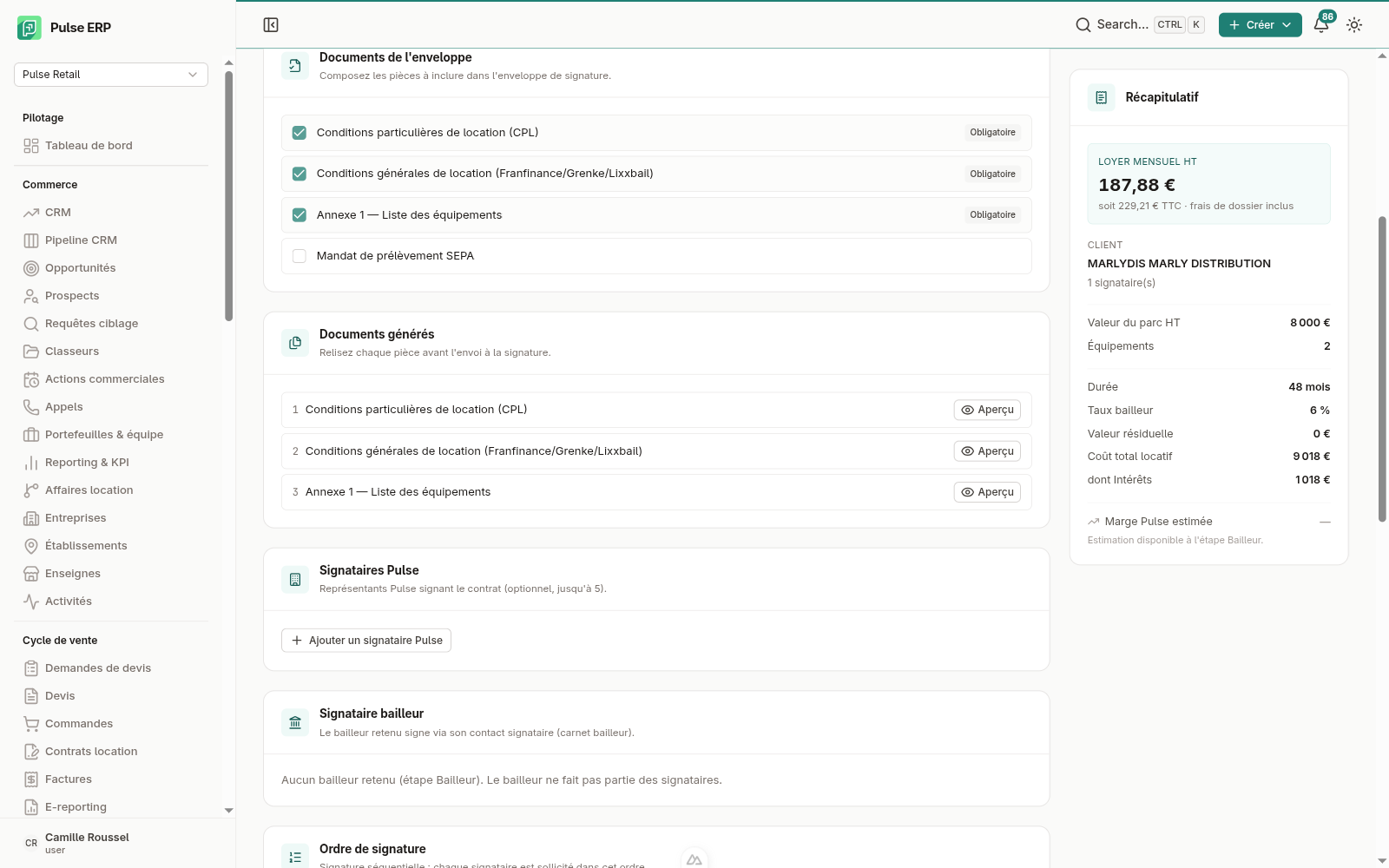
Le bloc « Documents de l'enveloppe » liste les pièces du pack contractuel (conditions particulières, conditions générales, annexes, mandat…) qui seront envoyées à la signature :
- Les pièces obligatoires sont cochées et non décochables (badge « Obligatoire »).
- Les pièces facultatives sont cochées par défaut mais peuvent être décochées pour les exclure de l'enveloppe.
Les champs manquants sont regroupés par périmètre pour que vous sachiez où agir :
- Données client manquantes (raison sociale, forme juridique, capital, SIREN, ville du RCS, adresse du siège, représentant légal). Deux actions sont proposées :
- « Compléter depuis Pappers » (si le client a un SIREN) ouvre un comparatif champ par champ : pour chaque donnée, Pulse affiche la valeur actuelle, la valeur proposée par Pappers, la source et la date de récupération. Vous cochez ce que vous appliquez ; rien de saisi manuellement n'est écrasé sans votre accord. Vous pouvez aussi importer les dirigeants proposés et désigner le représentant légal.
- « Modifier la fiche client » ouvre la fiche entreprise pour une correction manuelle — utile si Pappers est indisponible, incomplet, ou qu'une valeur doit être ajustée. Après validation, les bloqueurs sont recalculés immédiatement.
- Pièces client à collecter (pièce d'identité, RIB, KBIS…) : à demander/téléverser dans le bloc de collecte plus bas.
- Autres données manquantes (hors client) : entité Pulse, échéancier, mandat SEPA… restent affichées séparément, car elles ne se corrigent pas depuis la fiche client.
Si vous modifiez la sélection après avoir déjà préparé l'enveloppe une première fois, un message signale que la sélection diffère de l'enveloppe préparée : cliquez sur « Mettre à jour l'enveloppe » pour appliquer le nouveau choix.
Soumettre une demande d'agrément bailleur
- Depuis l'onglet Agréments, cliquez Nouvelle demande.
- Sélectionnez le bailleur et joignez les pièces justificatives.
- Cliquez Soumettre : la demande passe en statut
SUBMITTED. - Attendez la réponse du bailleur — Pulse vous notifie (in-app + email) à réception.
- En cas de refus, reprenez les négociations ou soumettez à un autre bailleur depuis le même onglet.
Suivre ses contrats
Ouvrez Location → Contrats (/workspace/lease-contracts). Le tableau liste les contrats avec leur numéro (CTR-NNN), le client, le loyer mensuel, le statut et le bailleur.
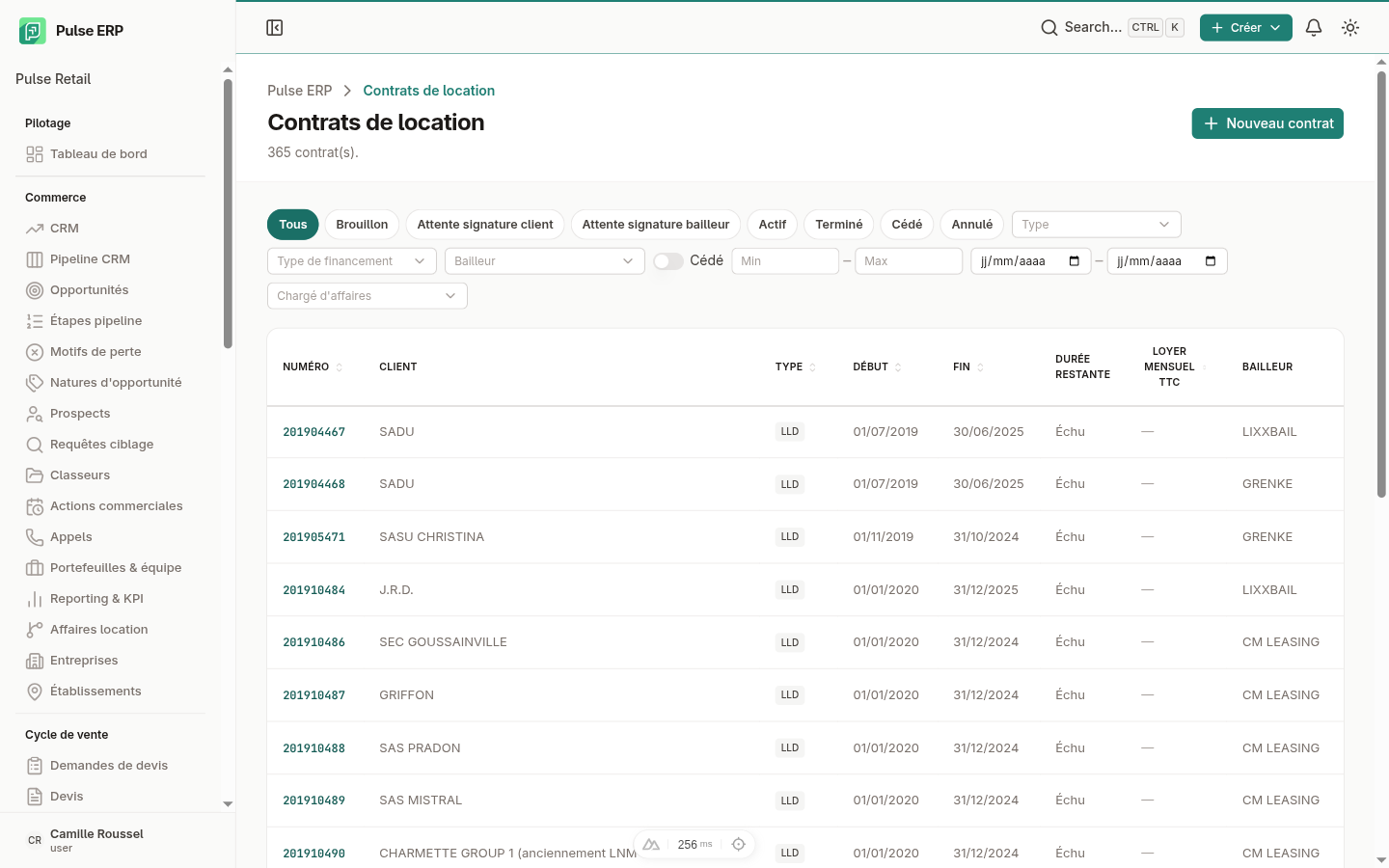
Cliquez un contrat pour ouvrir sa fiche complète (12 onglets : Échéancier, Parc installé, Commandes fournisseur, Livraisons, Cession, Assurance, Maintenance, Avenants, Engagements, Prélèvements bailleur, Cycle de vie, Documents).
Séparer les contrats autoportés des contrats cédés
Deux filtres répondent à des questions différentes :
| Filtre | Question à laquelle il répond |
|---|---|
| Type de financement | Comment le dossier est-il monté ? Autoporté (Pulse Retail), mandat de gestion, emprunt adossé ou cession sèche. |
| Cédé | La cession est-elle effectivement engagée (acceptée ou finalisée) ? |
Le tableau de bord Location (/workspace/lease) en donne la vue consolidée avec la carte « Exposition par financement » : combien de contrats et quel capital financé Pulse porte à son bilan (autoporté) face à ce qui est cédé à un bailleur, en montant et en pourcentage.
Le mandat SEPA et les prochains prélèvements (contrats autoportés)
Sur un contrat autoporté (non cédé à un bailleur), le rail contextuel de la fiche affiche une carte « Prélèvement » : coordonnées du mandat SEPA (IBAN masqué, RUM, jour de prélèvement préféré, statut), et — dès que le mandat est Actif — la liste des prochains prélèvements à venir sur ce contrat. Modifiez le mandat depuis le bouton crayon de la carte.
L'onglet Assurance de la fiche contrat porte le taux d'assurance annuel (% du capital financé) quand l'assurance est incluse dans le loyer, ainsi que le suivi de l'attestation fournie par le client. La gestion complète des remises de prélèvement, l'import des retours banque et le suivi de l'attestation d'assurance sont détaillés dans le guide Prélèvements SEPA (module Comptabilité).
Répartir la facturation d'un contrat entre plusieurs payeurs
Par défaut, un contrat de location a un seul payeur — le client du contrat. Pour répartir la facturation et le financement d'un contrat sur plusieurs payeurs (ex. plusieurs filiales d'un même groupe se partagent les loyers d'un parc), ouvrez la section « Répartition de facturation » de la fiche contrat.
- Cliquez sur Ajouter un payeur. Choisissez le payeur (un client existant — recherche par nom d'entreprise) et, si besoin, son point de facturation (cf. guide Entreprises & établissements, section « Créer un point de facturation » — créez-le d'abord sur la fiche de la société du payeur s'il n'existe pas encore).
- Renseignez pour ce payeur : la part de capital financée (si vous voulez suivre qui finance quoi), le taux de facturation (%), le moyen de paiement, et cochez au besoin garantie bailleur ou prélèvement pour le compte d'un tiers.
- Répétez pour chaque payeur. Pulse affiche en direct la somme des taux : elle doit atteindre exactement 100 % pour pouvoir enregistrer (idem pour la somme des parts de capital si vous les renseignez).
- Enregistrez.
À partir de la prochaine échéance facturée, chaque payeur reçoit sa propre facture, au prorata de son taux — les loyers, l'assurance et les frais de dossier sont répartis de la même façon. Le numéro de facture reste tiré de la même séquence légale de l'entité de facturation (aucun payeur n'a de séquence à part).
Mandats SEPA par payeur
Quand un contrat est réparti sur plusieurs payeurs, chaque payeur a son propre mandat SEPA — les prélèvements de sa facture sont présentés sur son IBAN à lui, jamais sur celui du payeur principal.
- La carte « Prélèvement » de la fiche contrat édite le mandat du payeur principal (le client du contrat). C'est aussi ce mandat qui s'active automatiquement à la signature électronique du contrat et qui est utilisé dans le pack PDF signé.
- Les payeurs secondaires reçoivent leur mandat via leur propre parcours (mandat activé indépendamment, pas de saisie depuis la fiche contrat à ce jour).
- Si un payeur n'a aucun mandat actif au moment de l'émission de sa facture, Pulse ne prélève jamais silencieusement : une notification « Mandat SEPA manquant » est envoyée à l'équipe recouvrement, avec le contrat et le payeur concernés.
Générer le pack contractuel
L'onglet Documents de la fiche contrat propose une carte « Pack contractuel ». Elle affiche le bailleur retenu et le pack documentaire associé (ex. « Bailleur : GRENKE LOCATION SAS — PACK_LLD_GRENKE »), et permet de générer l'intégralité de la base contractuelle — Conditions particulières (CPL), Conditions générales (CGL), Annexe 1 (liste des équipements), mandat SEPA — en un seul PDF assemblé (page de garde, sommaire, pagination continue).
Avant de générer : les données manquantes bloquent
Pulse vérifie automatiquement que le contrat dispose de toutes les données nécessaires. S'il en manque, un encart « Données manquantes — génération bloquée » liste précisément quoi compléter et où. Exemples de blocages réels :
| Blocage affiché | À faire |
|---|---|
| Forme juridique / capital social / ville du RCS du client manquant(e) | Complétez la fiche Entreprise du client |
| Aucun représentant légal coché sur les contacts du client | Fiche Entreprise → Contacts → cochez « Représentant légal » |
| Établissement d'installation manquant sur le contrat | Sélectionnez l'établissement (utilisé pour l'Annexe 1) |
| ICS du bailleur manquant | Renseignez l'identifiant créancier SEPA sur la fiche Bailleur |
| Coordonnées bancaires du mandat SEPA manquantes (IBAN/BIC) | Renseignez le mandat SEPA sur la fiche contrat |
| Durée / périodicité / échéancier manquant | Finalisez l'étape Finances du contrat |
Tant qu'au moins un blocage subsiste, le bouton « Générer le pack contractuel » est désactivé. Les blocages sont réévalués à chaque consultation. Aucun document ne peut sortir avec des champs vides : c'est la garantie de complétude juridique.
Générer le pack
- Tous les blocages levés, cliquez « Générer le pack contractuel » — la génération est immédiate (pas de confirmation).
- Pulse assemble le PDF : sommaire, CPL pré-remplie, CGL (commune ou BNP selon le bailleur, tamponnées du n° de contrat sur chaque page), Annexe 1, mandat SEPA (créancier = bailleur retenu, ou Pulse Retail en location directe).
- Le pack apparaît dans l'historique « Packs générés » (date, statut, nombre de pages) avec un lien Télécharger.
PULSERETAIL-CTR-2026-00042 pour Pulse Retail) — format <préfixe RUM de l'entité>-<n° de contrat>, repli sur RUM-<n° de contrat> si aucun préfixe n'est paramétré. Une RUM déjà présente (mandat repris de l'ancien ERP, mandat déjà signé) n'est jamais regénérée ni modifiée.Gérer les trames de documents
Les administrateurs créent et font évoluer les trames (CPL, CGL, Annexe 1, mandat SEPA, PV) sans quitter l'application, avec un éditeur markdown pour les trames rédigées en interne.
Accès : page Documents & PDF → Templates de documents (/workspace/documents/templates). Permission requise : documents.config:manage (rôle ADMIN) pour éditer/prévisualiser/enregistrer ; la simple consultation du catalogue de variables demande documents.config:read.
Ouvrir une trame dans l'éditeur
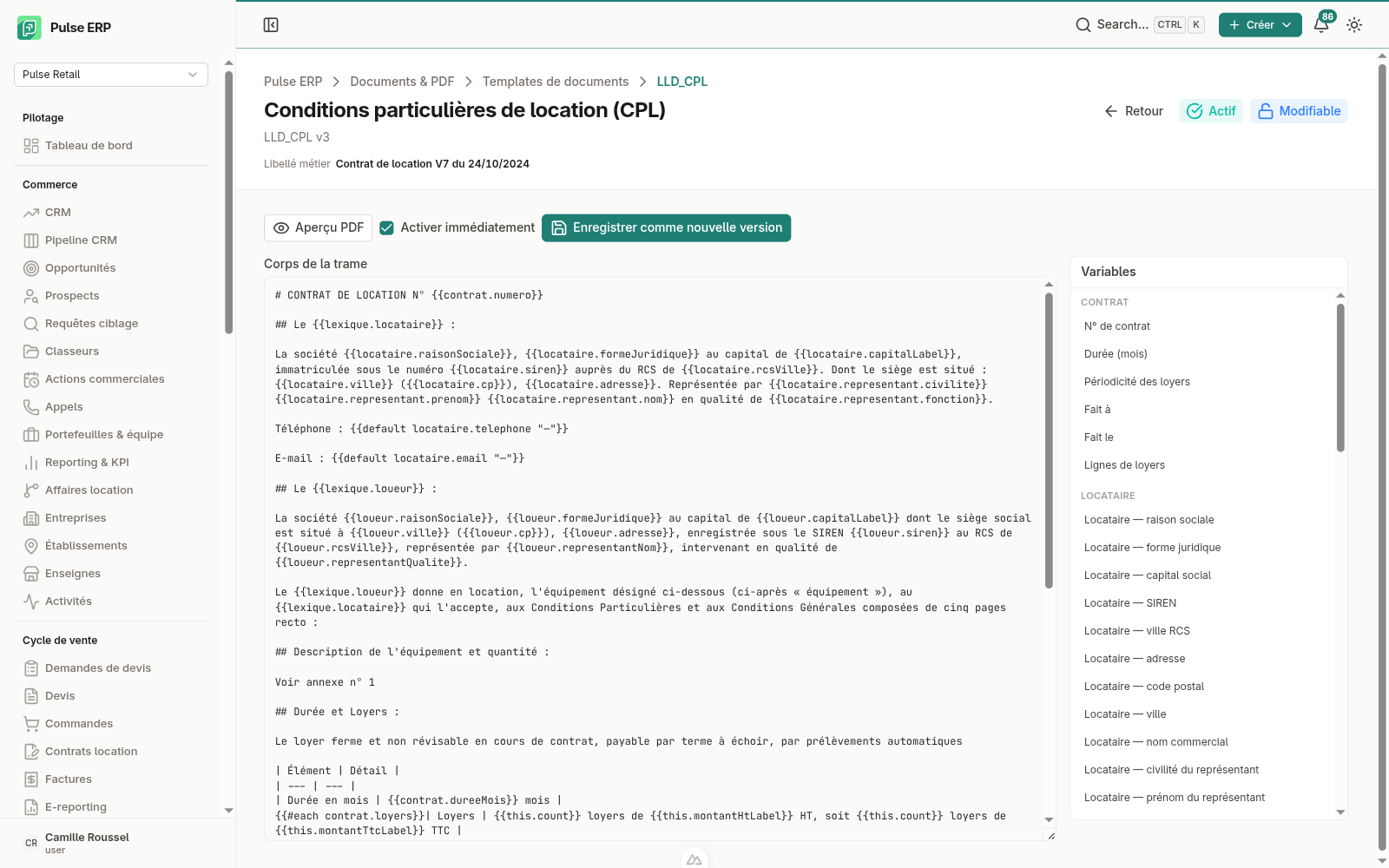
Dans la liste, cliquez le code de la trame à modifier (ex. LLD_CPL v2) : sa fiche s'ouvre en plein écran, en deux colonnes — le corps de la trame à gauche (zone de texte en police à chasse fixe), le panneau Variables à droite.
Badges de la fiche trame
| Badge | Signification |
|---|---|
| Actif / Archivé | Version actuellement utilisée par les générations, ou non |
| Verrouillé / Modifiable | Une version verrouillée (ex. ancienne version active) n'est plus modifiable ni réactivable — créez une nouvelle version pour la faire évoluer |
| Modifications non enregistrées | Le corps affiché diffère de la version enregistrée — n'oubliez pas de l'enregistrer avant de quitter |
Le libellé métier (ex. « Contrat de location V7 du 24/10/2024 ») apparaît aussi sur la fiche, quand il est renseigné.
Trames figées (CGL) : remplacement uniquement par upload
Les CGL sont des documents juridiques figés (PDF_STATIC) : leur fiche s'ouvre en lecture seule (format, description) — pas d'édition en ligne. Pour les faire évoluer, cliquez « Nouvelle version » et déposez le nouveau PDF tel que fourni par le bailleur ou le service juridique ; à la génération, Pulse y appose uniquement le tampon du n° de contrat sur chaque page.
Importer / mettre à jour une trame Word (.docx)
Certaines trames (reprises de l'ancien système, ex. LLD_CPL général) restent des documents Word plutôt que des trames markdown : le format source DOCX. Comme les CGL en PDF figé, elles ne s'éditent pas dans l'éditeur en ligne de Pulse — le parcours est « éditer dans Word → réimporter ».
- Ouvrez le fichier
.docxactuel dans Word (téléchargez-le depuis la fiche trame si besoin). - Modifiez le texte librement ; pour les zones variables, tapez les tags entre doubles accolades directement dans le document, ex.
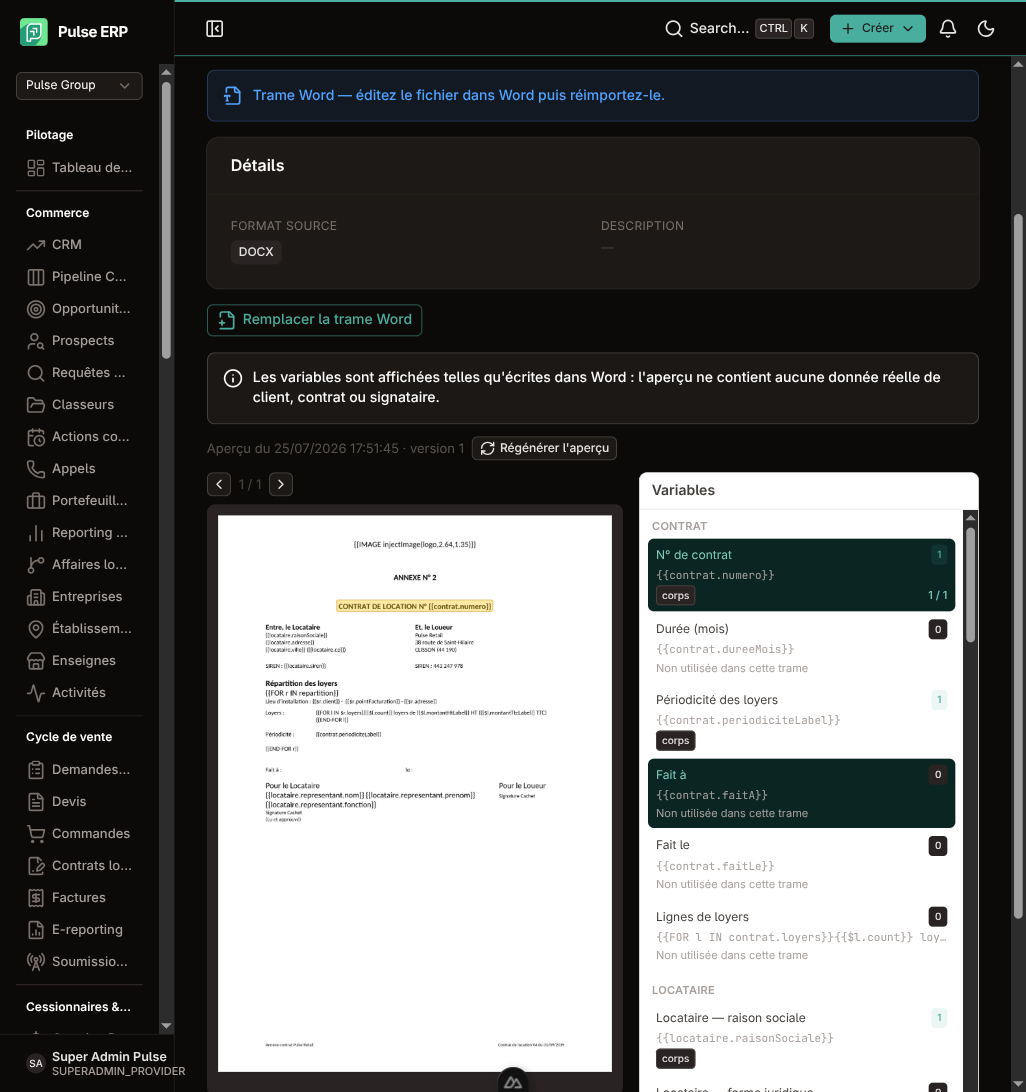
{{contrat.numero}},{{locataire.raisonSociale}}.Le panneau Variables de la fiche trame liste tous les tags disponibles pour ce document (regroupés par préfixe : contrat, locataire, loueur, bailleur, creancier, installation…) — consultez-le pour savoir quoi taper dans Word avant d'enregistrer votre.docx. Les tableaux répétés (lignes de loyers, liste d'équipements) utilisent une syntaxe de boucle propre au format Word ({{FOR l IN contrat.loyers}}…{{END-FOR l}}), différente de celle des trames markdown ; reprenez le modèle déjà présent dans le document plutôt que de le réécrire à la main. - Retournez sur la fiche trame dans Pulse et cliquez « Nouvelle version » : déposez le
.docxmodifié, décidez de l'option « Activer immédiatement » (mêmes règles de versionning que les autres formats — la version précédente est verrouillée dès l'activation de la nouvelle). - Dès l'import, Pulse produit automatiquement un aperçu PDF de la trame et analyse ses variables (voir ci-dessous) — vérifiez-le avant d'activer la nouvelle version.
Vérifier une trame Word avant de générer
La fiche d'une trame Word affiche un aperçu PDF et, à côté, le panneau Variables enrichi de leur usage réel dans le document.