Devis & demandes
Devis & demandes
Un devis est une proposition commerciale chiffrée envoyée à un client ou prospect. Dans Pulse, le cycle de vie d'un devis suit quatre étapes : Brouillon → Envoyé → Accepté → Converti (en commande). Une fois accepté, le devis est figé — il ne peut plus être modifié.
Consulter les devis
Ouvrez Ventes → Devis (/workspace/quotes). La liste affiche le numéro, le client,
le montant HT, la date d'envoi et le statut. Vous pouvez également basculer en vue
Kanban pour visualiser la répartition des devis par étape (Brouillons / Envoyés /
Acceptés / Convertis).
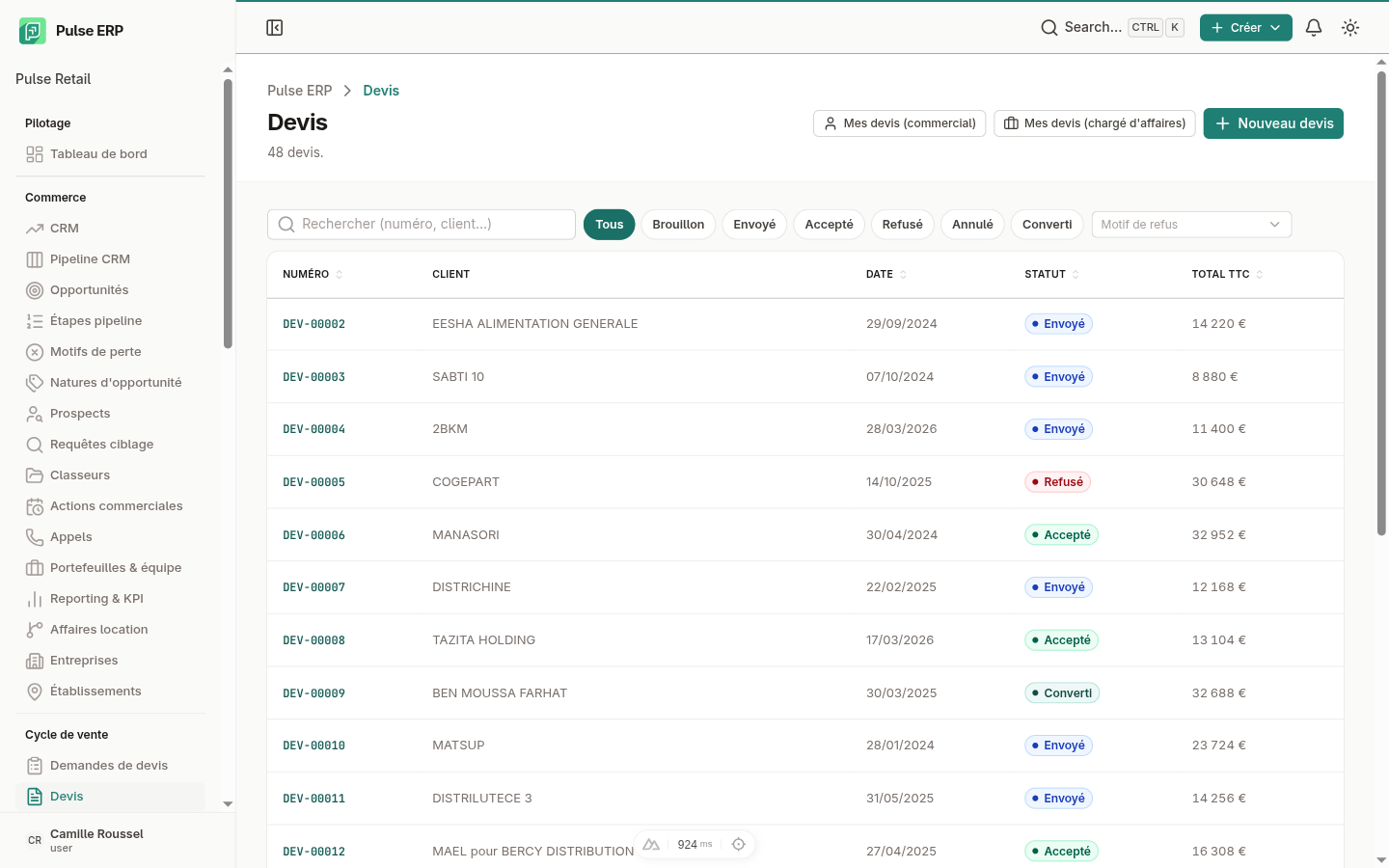
Filtrez par statut, commercial, client ou période pour retrouver rapidement un dossier.
Créer un devis
Cliquez sur Nouveau devis depuis /workspace/quotes. Le wizard en 5 étapes vous guide :
- Client — sélectionnez le client existant ou créez-en un à la volée.
- Entité de facturation — choisissez quelle société Pulse émet le devis (si votre organisation dispose de plusieurs entités légales).
- Lignes — ajoutez les produits et services : désignation, unité (unité, km, jour, heure, forfait), quantité, prix unitaire HT, taux de TVA. Le total se calcule automatiquement.
- Conditions — délai de validité, condition de règlement, remises globales éventuelles.
- Envoi — prévisualisez le PDF et décidez d'envoyer immédiatement ou d'enregistrer en brouillon.
Rattacher une ligne à un produit ou à un équipement
Sous chaque ligne, deux rattachements facultatifs :
- Produit du catalogue — recherche par référence ou libellé. Le choix préremplit la désignation et le prix s'ils sont encore vides ; le taux de TVA n'est pas touché, il reste piloté par le référentiel de taux.
- Équipement du parc — recherche par n° SAP, n° de série, code service ou n° d'inventaire.
Choisir l'unité d'une ligne
Chaque ligne porte une unité — Unité par défaut, mais aussi km, Jour, Heure ou Forfait. Elle qualifie ce que compte la quantité, et s'affiche à côté d'elle sur le document.
C'est ce qui permet de facturer au kilomètre, typiquement une livraison ou un enlèvement : choisissez l'unité km, saisissez la distance en quantité et le tarif au km en prix unitaire.
| Désignation | Unité | Qté | PU HT | Total HT |
|---|---|---|---|---|
| Livraison Lyon → Paris | km | 465 | 1,20 € | 558,00 € |
Condition de règlement du devis
La carte Condition de règlement propose d'office la condition par défaut du client dès que le tiers est désigné, et affiche l'échéancier correspondant : pourcentage, jalon et délai de chaque échéance. Changez-la pour ce devis seulement en choisissant une autre condition dans la liste — la fiche client n'est pas modifiée.
L'échéancier est figé sur le devis à l'enregistrement : modifier ensuite le référentiel ou la fiche client ne changera pas ce devis. Tant que le devis n'a pas été remis au client, la condition reste ajustable depuis Modifier le devis ; l'écran rappelle alors l'échéancier en cours et ne le remplace que si vous choisissez explicitement une autre condition.
Envoyer un devis au client
Depuis la fiche du devis (/workspace/quotes/[id]), cliquez sur Envoyer. Pulse :
- Génère le PDF du devis.
- Envoie un email au client avec le PDF en pièce jointe et un lien d'acceptation sécurisé.
- Fait passer le devis au statut Envoyé.
Le client peut accéder à une page publique (sans connexion) pour accepter ou refuser le devis. Vous êtes notifié par email et dans Pulse dès qu'il agit.
Gérer un refus
Si le client refuse le devis via le lien public, Pulse vous demande un motif normalisé : Prix, Demande de modification, Concurrent, Délai, Autre. Renseignez-le soigneusement : ces motifs alimentent les tableaux de bord du taux d'acceptation.
Convertir un devis en commande
Depuis la fiche d'un devis Accepté, cliquez sur Convertir en commande. Pulse crée automatiquement une commande reprenant toutes les lignes du devis. Le devis passe au statut Converti et reste consultable à titre d'archive.
Suivre les demandes entrantes
Les demandes de devis reçues par email ou formulaire arrivent dans
Ventes → Demandes (/workspace/quote-requests). Qualifiez la demande, créez le
devis correspondant et liez-le à la demande pour tracer le parcours complet.
Points de vigilance
- Un devis Accepté est figé légalement : n'essayez pas de le modifier, créez-en un nouveau si le périmètre change.
- Renseignez toujours le motif de refus : sans lui, le taux d'acceptation affiché dans les KPIs est faussé.
- La date de validité est contractuelle : un devis expiré ne peut plus être accepté via le lien public — recontactez le client pour ré-émettre.
- Si votre organisation gère plusieurs entités de facturation, vérifiez que vous avez sélectionné la bonne en étape 2 : ce choix déterminera quel SIRET apparaît sur le document.