Produits & variantes
Produits & variantes
Le catalogue est le référentiel de tout ce que Pulse peut vendre, louer ou maintenir : équipements, forfaits, services. Chaque produit est une référence (un modèle, un forfait) ; ce n'est pas une machine physique — pour cela, voir la section Assets & Maintenance.
Accédez au catalogue via Catalogue → Produits (/workspace/products).
Parcourir le catalogue
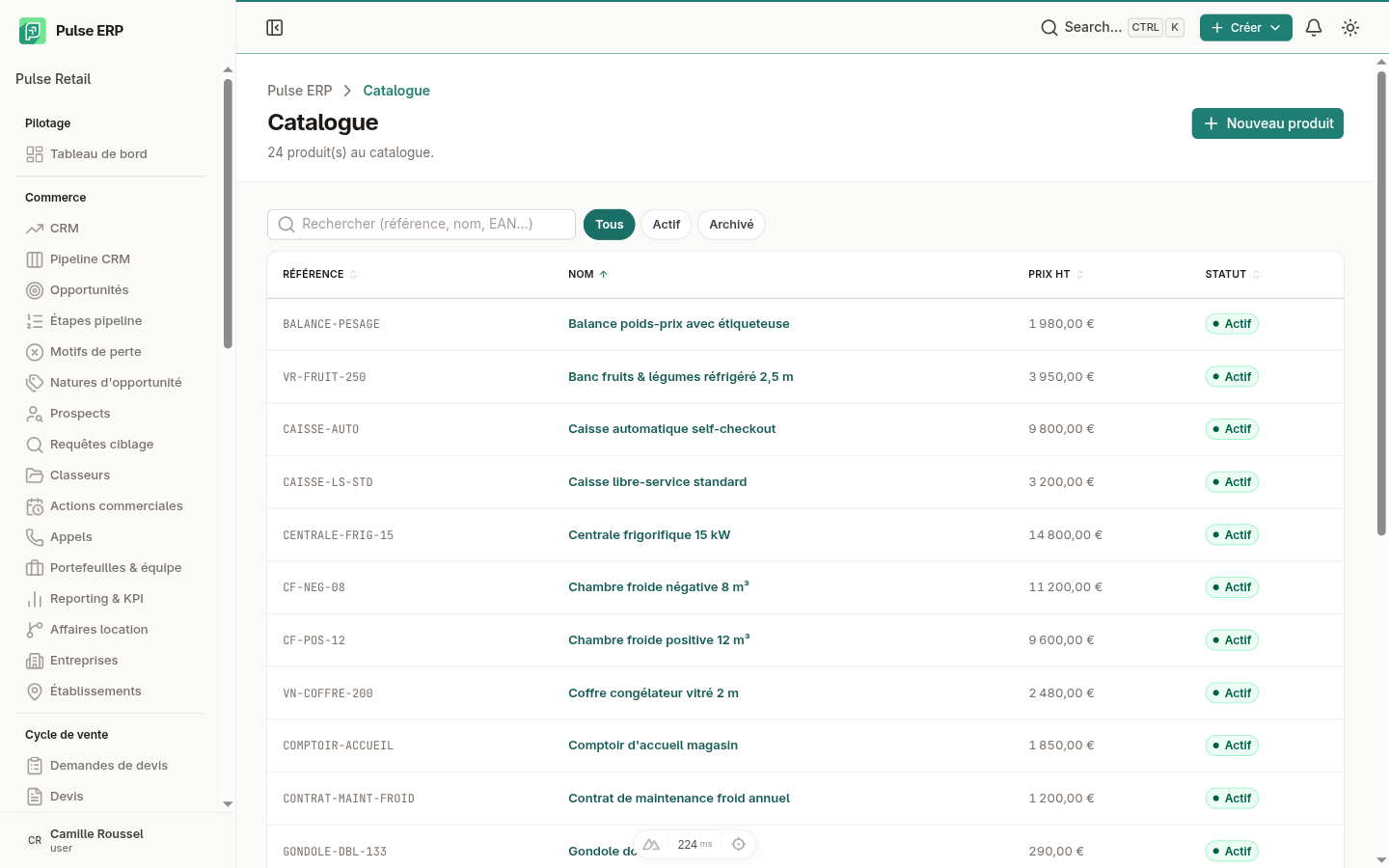
La liste affiche, pour chaque produit, sa référence (SKU), son nom, son prix HT et son statut. Vous pouvez :
- Rechercher par nom, référence ou code EAN.
- Filtrer par statut (actif / archivé).
Créer un produit
- Cliquez sur Nouveau produit.
- Renseignez l'identité du produit : référence SKU (unique et immuable), code EAN (optionnel), nom, description et catégorie.
- Saisissez la tarification : taux de TVA applicable (20 %, 10 %, 5,5 %, 2,1 % ou 0 %) et prix HT.
- Définissez le stock : quantité initiale et seuil d'alerte en dessous duquel Pulse notifiera le responsable achats.
- Validez. Vous pourrez ensuite, depuis la fiche du produit, ajouter ses variantes et configurer ses modalités de vente (voir ci-dessous).
Ajouter des variantes
Une variante est une déclinaison d'un produit existant (par exemple une capacité différente, une couleur ou une taille) qui partage la même fiche mais possède sa propre référence, son propre stock et éventuellement son propre prix.
Depuis la fiche produit, ouvrez l'onglet Variantes puis :
- Cliquez sur Ajouter une variante.
- Définissez les attributs propres à cette déclinaison.
- Saisissez un prix HT si celui-ci diffère du produit parent — sinon Pulse applique automatiquement le prix du produit parent.
- Renseignez la quantité en stock de la variante.
- Enregistrez.
Configurer les modalités de vente
Une modalité définit comment un produit peut être commercialisé. Un même produit peut cumuler plusieurs modalités (par exemple : achat direct et location longue durée).
Depuis l'onglet Modalités de la fiche produit :
| Modalité | Paramètres à renseigner |
|---|---|
| Achat (vente unique) | Prix HT, TVA, conditions générales de vente |
| Abonnement | Prix HT par période, fréquence (mensuelle / trimestrielle / annuelle), durée minimale d'engagement |
| Location (LLD / LCD) | Durée minimale et maximale en mois, caution éventuelle, conditions contractuelles |
| Service | Unité de facturation (intervention, heure, km), tarif HT à l'unité |
Gérer les catégories
Les catégories permettent d'organiser le catalogue en une arborescence
(par exemple : Froid → Chambres froides → Condensateurs). Accédez à
Catalogue → Catégories (/workspace/product-categories) pour :
- Créer une catégorie (nom, catégorie parente, position d'affichage).
- Renommer une catégorie ou modifier sa catégorie parente.
L'ordre d'affichage est piloté par le champ position de chaque catégorie ; la liste peut être triée par position, nom ou identifiant.
Archiver un produit
Un produit qui ne doit plus être proposé à la vente peut être archivé plutôt que supprimé :
- Ouvrez la fiche produit.
- Dans le formulaire, passez le champ Statut de Actif à Archivé.
- Enregistrez.
Un produit archivé disparaît du sélecteur de devis/commande mais reste visible en lecture dans l'historique des contrats et des factures passées. La suppression définitive est bloquée tant que le produit est référencé dans un document commercial.
Suivi du stock et alertes
Pulse décrémente automatiquement le stock à chaque ligne de commande ou intervention de maintenance validée. Lorsque la quantité tombe sous le seuil d'alerte, le responsable achats reçoit une notification et le produit est mis en évidence dans la liste (indicateur rouge).
Points de vigilance
- Produit catalogue ≠ Équipement (Asset) : un produit est une référence (modèle, forfait) ; un Asset est l'instance physique d'un équipement installé chez un client, avec son propre numéro de série, son historique de maintenance et son contrat. La création d'un Asset se fait depuis le module Assets & Maintenance, en liant l'équipement à un produit du catalogue.
- La référence SKU est immuable après création. Toute erreur nécessite d'archiver le produit et d'en créer un nouveau.
- La suppression définitive d'un produit est impossible s'il est référencé dans un devis, une commande ou une facture — même passée.
- Les variantes sans prix propre héritent du prix parent : vérifiez l'impact avant de modifier le prix d'un produit parent qui possède des variantes.
- Les permissions
catalog.product:createetcatalog.product:updatesont nécessaires pour créer ou modifier un produit. Si vous ne voyez pas les boutons correspondants, contactez votre administrateur.