Factures & recouvrement
Factures & recouvrement
Une facture est le document légal qui formalise la créance d'un client. Dans Pulse, une facture passe par plusieurs statuts : Brouillon, Émise, Partiellement payée, En retard, Payée et Annulée. Le numéro légal est attribué uniquement à l'émission — jamais sur un brouillon.
Consulter les factures
Ouvrez Ventes → Factures (/workspace/invoices). La liste affiche le numéro, le
client, la date d'échéance, le statut, les montants HT et TTC et, le cas échéant, le
statut de transmission électronique (Agicap/e-invoicing).
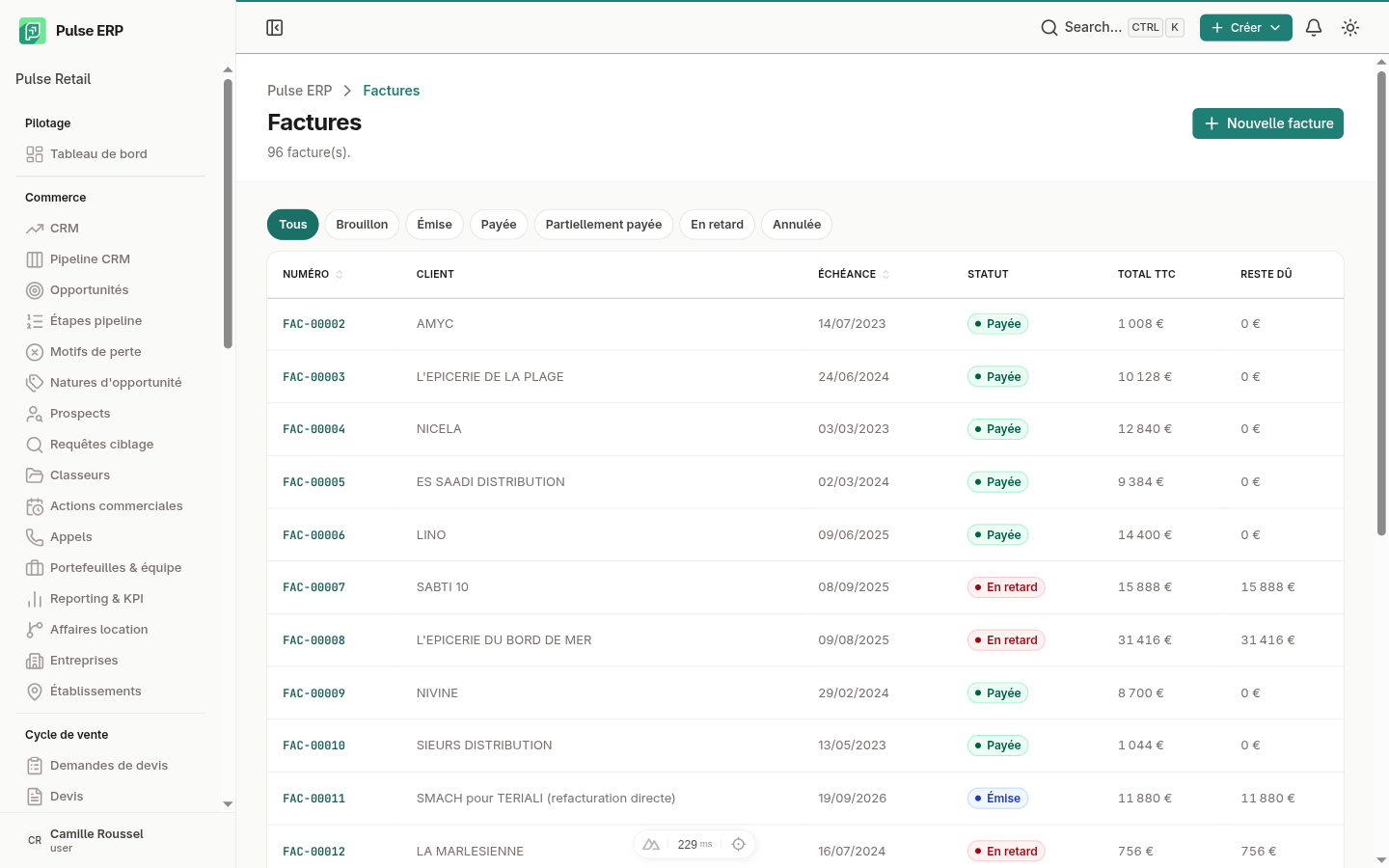
Filtrez par statut, client, entité de facturation ou période. Les actions de masse (relancer, exporter, archiver) s'appliquent à une sélection de lignes.
Créer une facture
Pulse propose trois façons de créer une facture :
- Depuis une commande : sur la fiche commande (
/workspace/orders/[id]), cliquez Générer la facture — les lignes sont reprises automatiquement. - Depuis un contrat LLD : la facture d'échéance est générée par le moteur de loyers du contrat.
- Libre (sans commande) : cliquez Nouvelle facture depuis
/workspace/invoiceset renseignez client, entité de facturation, lignes et conditions.
Rattacher une ligne à un produit ou à un équipement
Sous chaque ligne, deux rattachements facultatifs :
- Produit du catalogue — recherche par référence ou libellé. Le choix préremplit la désignation et le prix s'ils sont encore vides ; le taux de TVA n'est pas touché, il reste piloté par le référentiel de taux.
- Équipement du parc — recherche par n° SAP, n° de série, code service ou n° d'inventaire.
Choisir l'unité d'une ligne
Chaque ligne porte une unité — Unité par défaut, mais aussi km, Jour, Heure ou Forfait. Elle qualifie ce que compte la quantité, et s'affiche à côté d'elle sur le document.
C'est ce qui permet de facturer au kilomètre, typiquement une livraison ou un enlèvement : choisissez l'unité km, saisissez la distance en quantité et le tarif au km en prix unitaire.
| Désignation | Unité | Qté | PU HT | Total HT |
|---|---|---|---|---|
| Livraison Lyon → Paris | km | 465 | 1,20 € | 558,00 € |
Une facture créée depuis une commande conserve désormais le lien vers cette commande et vers le devis d'origine. Les deux numéros apparaissent dans le bloc Références de la fiche, et sont imprimés sur le PDF.
Condition de règlement de la facture
Une facture issue d'une commande reprend l'échéancier du devis tel qu'il avait été figé : elle ne le recalcule pas, même si le référentiel ou la fiche client ont changé entre-temps.
Sur une facture créée librement, la carte Condition de règlement propose la condition par défaut du client dès qu'il est sélectionné, avec le détail de son échéancier. Choisissez-en une autre pour cette facture seulement : ni le devis source, ni la fiche client ne sont modifiés.
La fiche facture affiche ensuite l'échéancier réellement retenu — pourcentage, jalon, délai et mode de chaque échéance — c'est exactement ce que le PDF imprime.
Référence de bon de commande client
Beaucoup de clients exigent que leur numéro de bon de commande figure sur la facture, faute de quoi ils la rejettent. Le champ Réf. bon de commande client est disponible dès la création, et reste modifiable tant que la facture est en brouillon (bloc Références de la fiche).
Si vous tentez d'émettre sans l'avoir renseignée, Pulse vous le signale et vous laisse confirmer.
Émettre une facture (brouillon → émise)
Un brouillon peut être modifié librement. Une fois prêt :
- Depuis la fiche du brouillon, cliquez Émettre.
- Pulse vérifie les mentions légales obligatoires (SIREN client, adresse de livraison, nature de l'opération, option TVA, taux de pénalité…). En cas d'anomalie, le bloc Informations à compléter avant émission liste ce qui manque, désigné par son nom d'écran, avec l'action à mener et un lien direct vers le formulaire concerné (fiche client, réglages de l'entité…).
- Le numéro légal est alloué. Il combine le préfixe de l'entité de facturation
et un compteur continu (par exemple
FAC-1, puisFAC-2,FAC-3…) : la numérotation est ininterrompue, sans trou et sans remise à zéro en début d'année. - Le PDF Factur-X est généré et joint automatiquement.
- Si l'option est cochée, la facture est envoyée par email au client.
Enregistrer un paiement
Depuis la fiche d'une facture émise, cliquez Enregistrer un règlement. Renseignez la date, le montant et le mode de paiement.
Pour les virements en masse, utilisez Règlements → Importer (/workspace/payments)
pour charger un relevé bancaire CSV ou EBICS. Le rapprochement automatique propose des
correspondances que vous validez ou rejetez.
Sur une facture d'un contrat de location autoporté à mandat SEPA actif, un prélèvement est en principe créé automatiquement à l'émission. S'il manque (mandat activé après coup, par exemple), un bouton « Créer le prélèvement » apparaît sur la fiche de toute facture Émise ou En retard pour rattraper la situation. Le cycle complet des remises et des retours banque est détaillé dans le guide Prélèvements SEPA.
Émettre un avoir
Un avoir annule tout ou partie d'une facture émise.
- Depuis la fiche facture, cliquez Émettre un avoir.
- Choisissez un avoir partiel (montant à déduire) ou total.
- Validez — un avoir total fait passer la facture au statut Annulée.
Le total des avoirs émis ne peut pas dépasser le montant de la facture d'origine.
Télécharger et envoyer le PDF d'un avoir
Sur la ligne de chaque avoir (section Avoirs de la fiche facture) :
- L'icône document télécharge le PDF de l'avoir (numéro légal, date, émetteur, client, facture d'origine, motif, HT/TVA/TTC).
- L'icône envoyer ouvre une fenêtre de revue avant envoi : le destinataire est pré-rempli (représentant légal du client si connu) mais toujours modifiable — vérifiez-le avant de confirmer. Un lien permet de rouvrir le PDF pour le relire avant l'envoi.
- Cliquez Envoyer pour transmettre l'avoir par e-mail (PDF en pièce jointe). Une coche verte apparaît ensuite sur la ligne, avec le destinataire du dernier envoi réussi.
Un échec d'envoi (adresse invalide, panne du service e-mail) ne modifie jamais l'avoir ni la facture — vous pouvez retenter l'envoi à tout moment.
Relances impayés (recouvrement)
Dès qu'une facture dépasse sa date d'échéance, Pulse ouvre un dossier de recouvrement et le fait progresser selon un workflow d'étapes :
| Étape | Signification |
|---|---|
| Aucune relance | Dossier ouvert, en attente de la première relance |
| Relance 1 | Première relance envoyée |
| Relance 2 | Deuxième relance envoyée |
| Mise en demeure | Mise en demeure (PDF généré) |
| Juridique | Transfert au contentieux |
Le délai entre chaque étape est paramétrable par organisation (paramètres de recouvrement) : il n'y a pas de calendrier fixe imposé. Pulse calcule automatiquement la prochaine échéance de relance en fonction de ces délais.
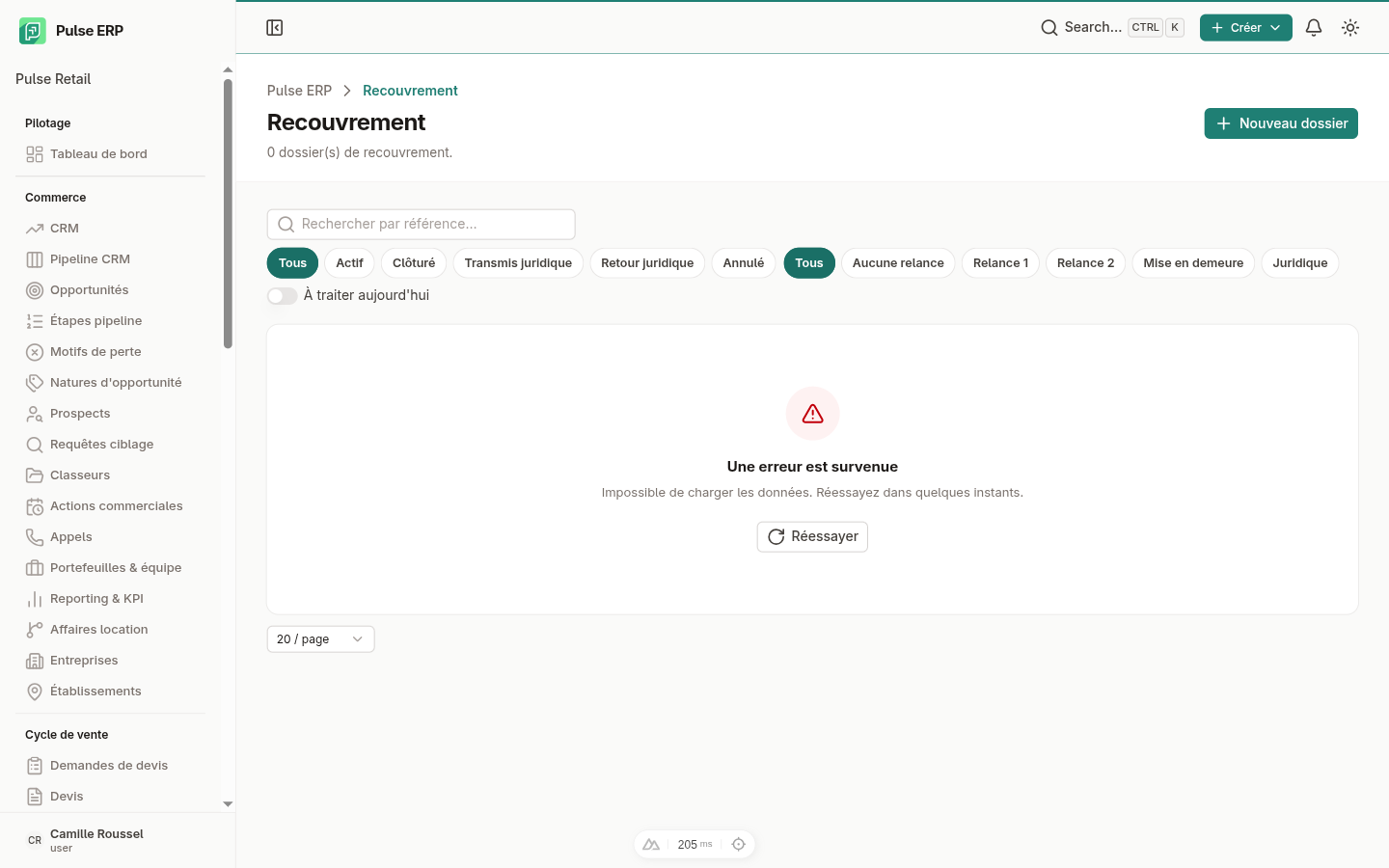
Depuis le dossier de recouvrement (Ventes → Recouvrement), le bouton Étape suivante permet de faire avancer manuellement la relance vers l'étape suivante du workflow (Relance 1 → Relance 2 → Mise en demeure → Juridique).
Facturation électronique (réforme FR 2026)
Dès qu'une facture est émise vers un client assujetti à la TVA en France, Pulse la transmet automatiquement via la plateforme Agicap (Peppol). Le statut de transmission est visible sur la fiche facture :
SUBMITTED → RECEIVED_BY_PDP → DEPOSITED → RECEIVED_BY_RECIPIENT → APPROVED / PAID
Selon le retour de la plateforme, le statut peut aussi être REFUSED,
IN_DISPUTE ou REJECTED_BY_PDP.
En cas de rejet, une notification in-app et par email vous alerte. Utilisez le bouton Re-soumettre depuis la fiche facture pour corriger et renvoyer.
Points de vigilance
- Ne supprimez jamais une facture émise : la loi française impose une séquence de numérotation sans trou. Seul un avoir permet d'annuler une facture émise.
- La date de la facture est la date d'émission réelle — elle n'est pas modifiable après coup.
- Une facture émise sans
accountingCodeIdni exercice fiscal sur les lignes fournisseur bloque la clôture comptable mensuelle — vérifiez ces champs sur vos factures fournisseur avant la fin de période. - L'encours et le DSO d'un client sont visibles sur sa fiche, et le tableau de
bord direction (
/workspace/direction-dashboard) en donne la vue consolidée — consultez-les régulièrement pour anticiper les tensions de trésorerie.