Actions & relances
Actions & relances
Les actions sont vos interactions commerciales (appel, e-mail, RDV, démo, visite) avec une échéance. Elles alimentent le journal d'activité et le reporting.
Prochaines meilleures actions
Sur l'accueil CRM → Aujourd'hui (/workspace/crm), le bloc Prochaines
meilleures actions classe vos affaires à faire avancer par score (valeur ×
probabilité × urgence). Chaque carte affiche le nom complet de l'opportunité.
Pour chaque suggestion, trois gestes :
- Planifier (action principale) : ouvre un volet de création d'action pré-rempli depuis la suggestion (objet, type, détail, échéance au lendemain 9 h). L'action vous est assignée par défaut — changez l'assigné pour la confier à un collègue, puis validez. Un message « Voir l'action » vous y emmène directement. Une fois l'action créée, la carte disparaît de la liste des suggestions (l'affaire est désormais traitée).
- Voir l'opportunité : ouvre la fiche 360° de l'opportunité dans une fenêtre, sans quitter le cockpit (synthèse, lignes, contacts, actions…).
- Écarter : retire la suggestion de la liste. Elle ne réapparaît pas pendant 7 jours (vous pouvez la rétablir aussitôt si c'est une erreur).
Voir et planifier ses actions
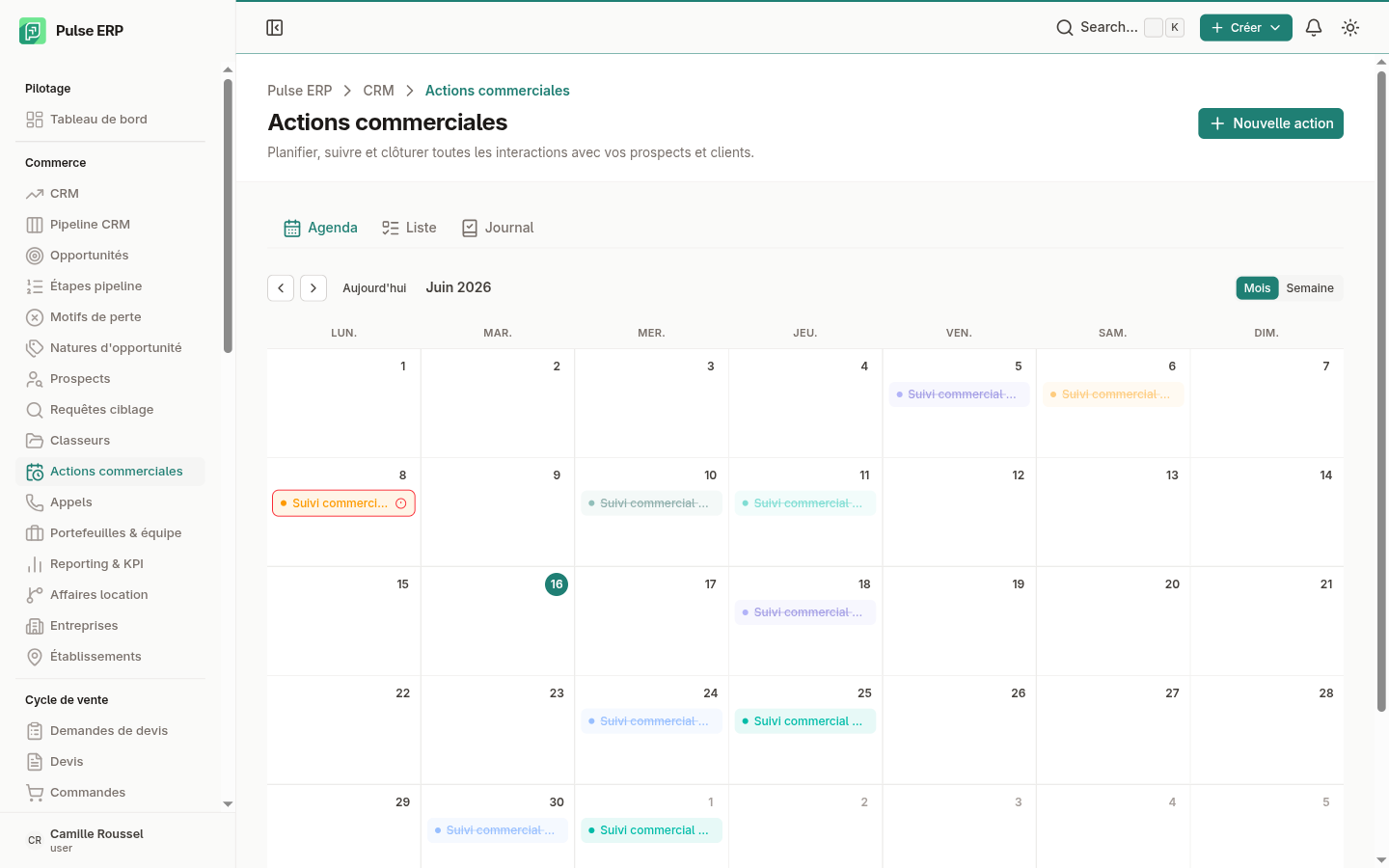
Ouvrez CRM → Actions (/workspace/crm/actions). Le calendrier (Mois ou
Semaine) colore les actions par type. Deux repères visuels signalent l'état
d'une action directement dans la grille :
- un liseré rouge (avec une pastille d'alerte) sur une action en retard — planifiée à une date déjà passée et pas encore prise en charge ;
- un liseré ambre (avec une pastille pause) sur une action en attente — mise en pause le temps d'un retour, d'un document ou d'un rappel.
- Cliquez Nouvelle action — ou double-cliquez directement sur un jour du calendrier : le formulaire s'ouvre dans une fenêtre, déjà daté au jour choisi (09:00), sans quitter votre agenda.
- Choisissez le type (appel, e-mail, RDV, démo, visite) et le mode de contact.
- Indiquez le sujet et la date prévue.
- Choisissez le rattachement (voir ci-dessous) et le(s) contact(s) liés.
- Pour une visite, renseignez le déplacement (mode, distance, horaires).
- Validez.
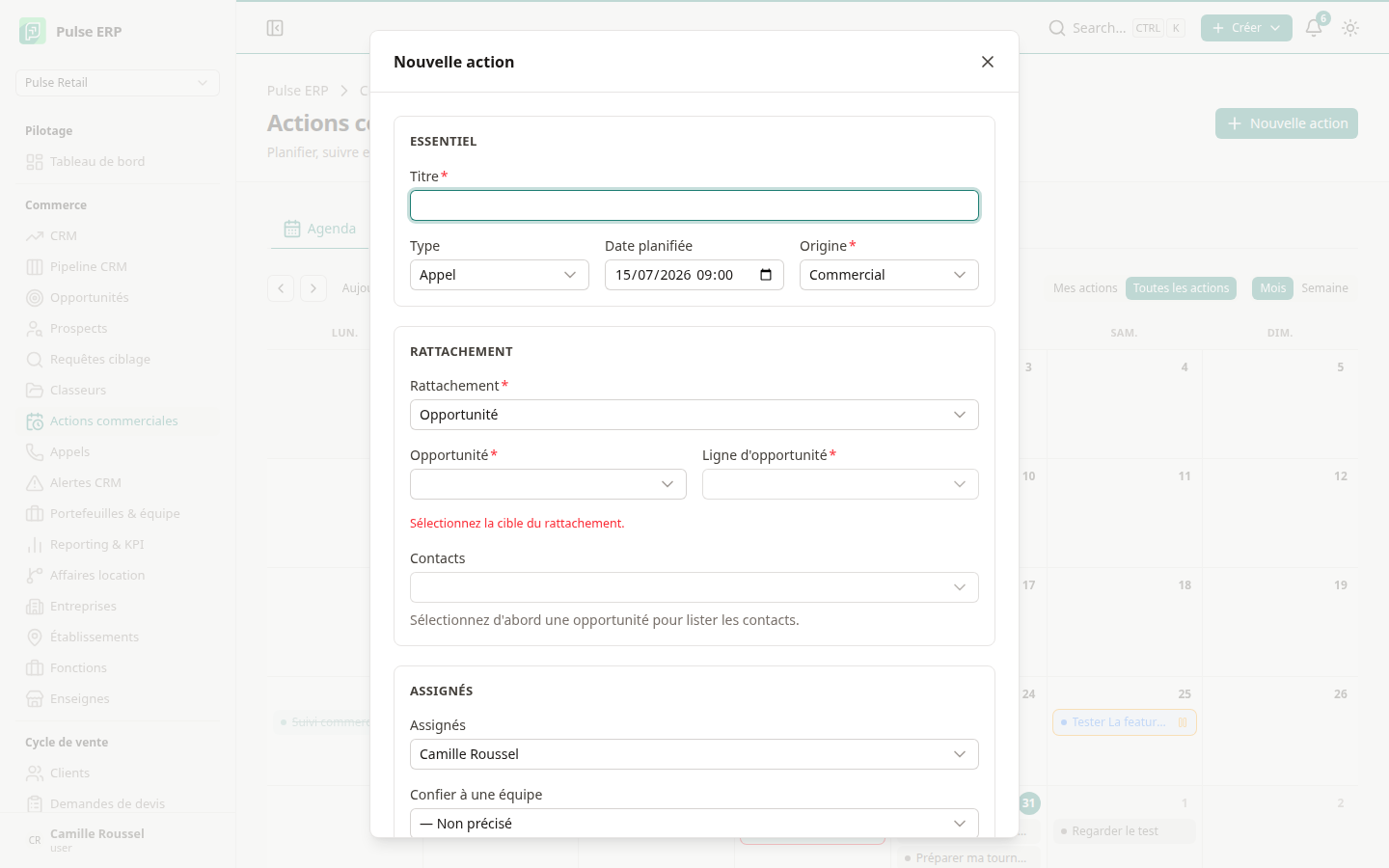
Rattacher l'action : ce que ça change
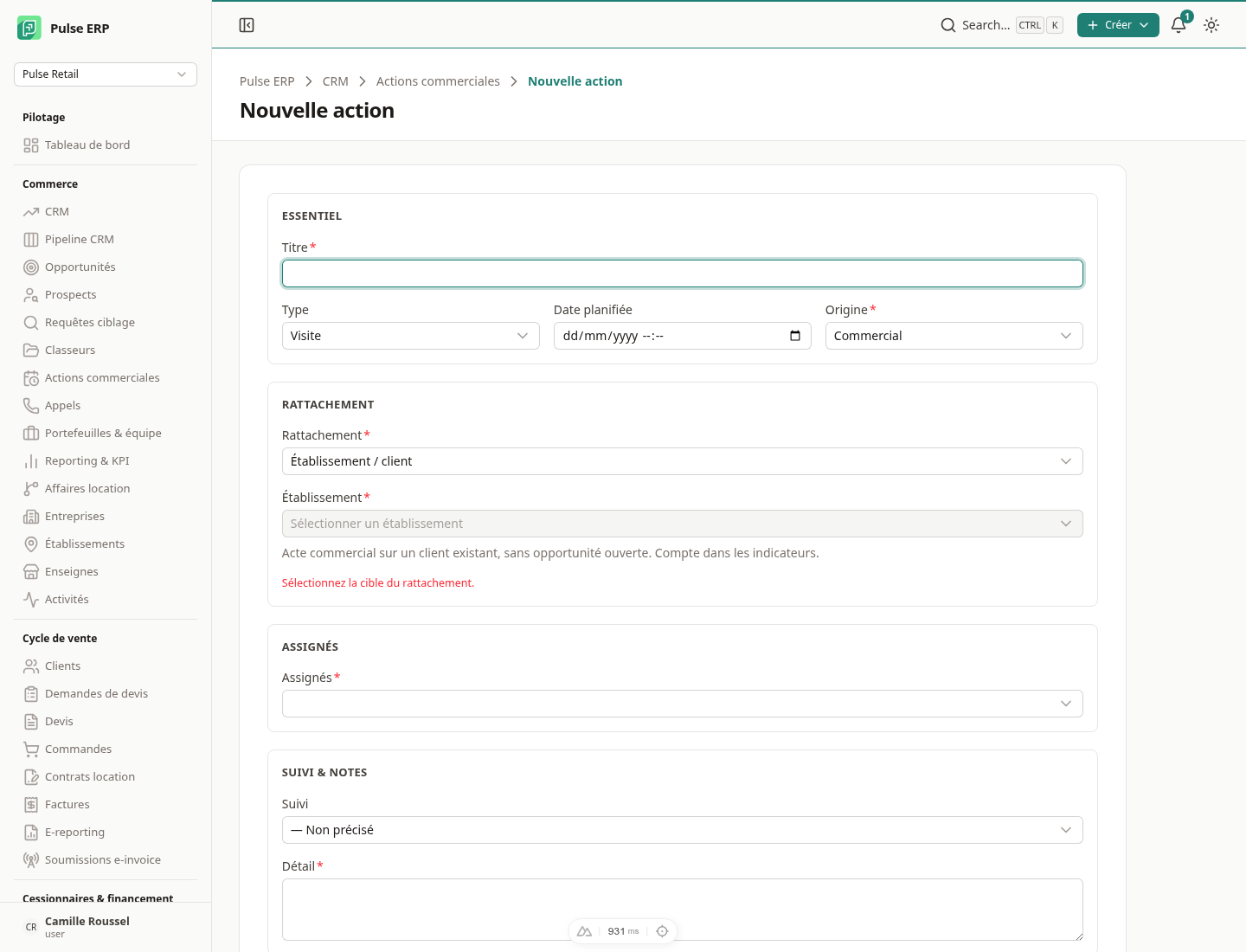
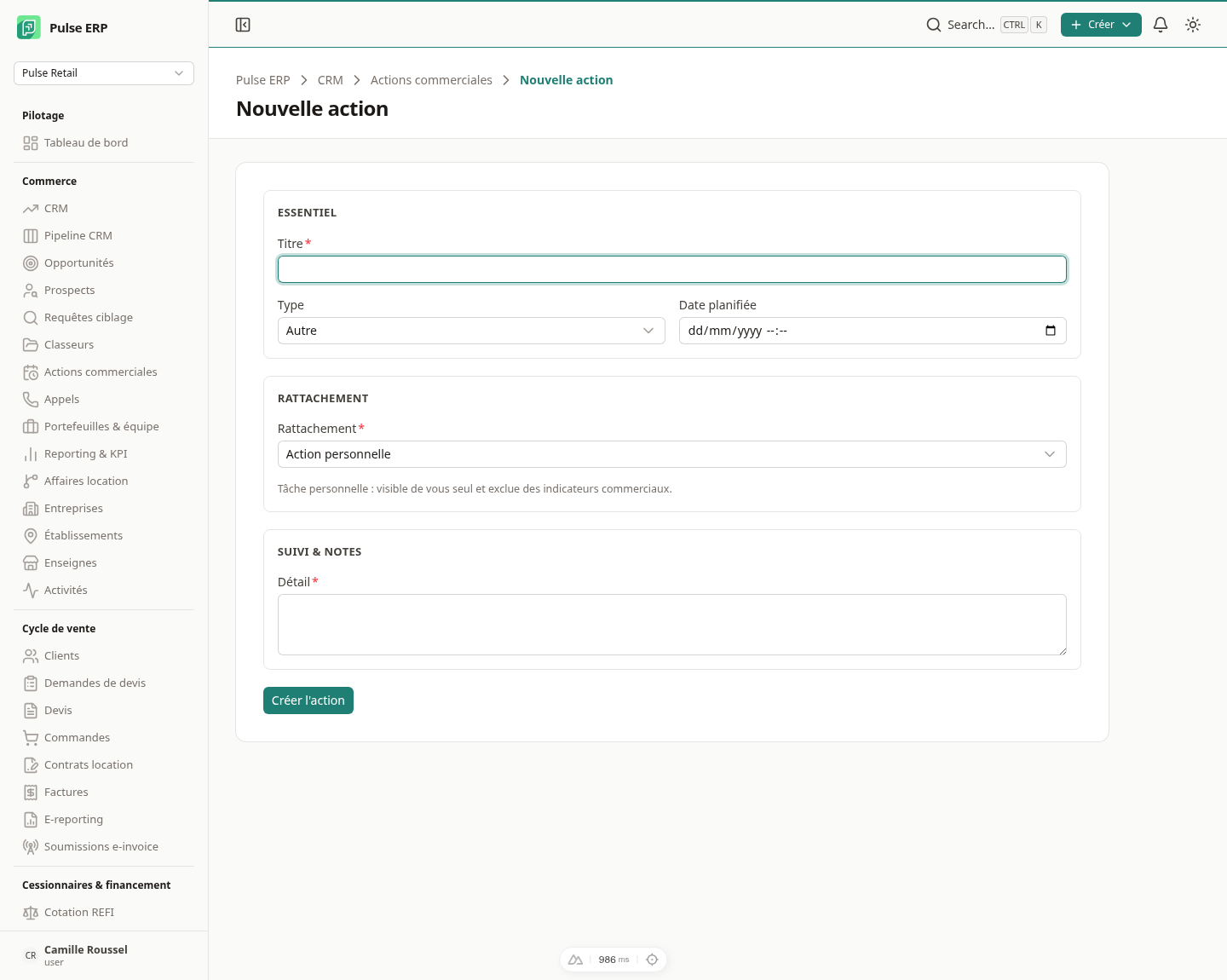
Le champ Rattachement décide de deux choses : si l'action compte dans les indicateurs commerciaux, et qui peut la voir.
| Rattachement | Compte dans les indicateurs | Qui la voit |
|---|---|---|
| Opportunité (puis ligne) | Oui | votre hiérarchie |
| Établissement / client | Oui | votre hiérarchie |
| Contact | Oui | votre hiérarchie |
| Action personnelle | Non | vous seul |
L'option Établissement / client répond à un besoin courant : tracer une visite ou un appel chez un client sans affaire ouverte. L'action reste comptée dans votre activité commerciale, sans qu'il faille créer une opportunité artificielle.
Confier une action à une équipe
Le champ Confier à une équipe, dans la section Assignés, permet de désigner une équipe entière plutôt que de cocher ses membres un par un : tous ses membres deviennent responsables de l'action.
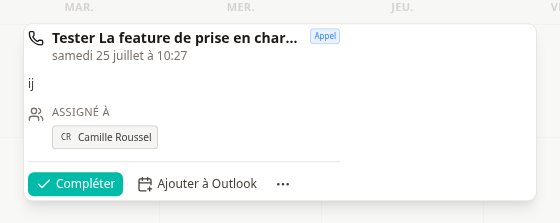
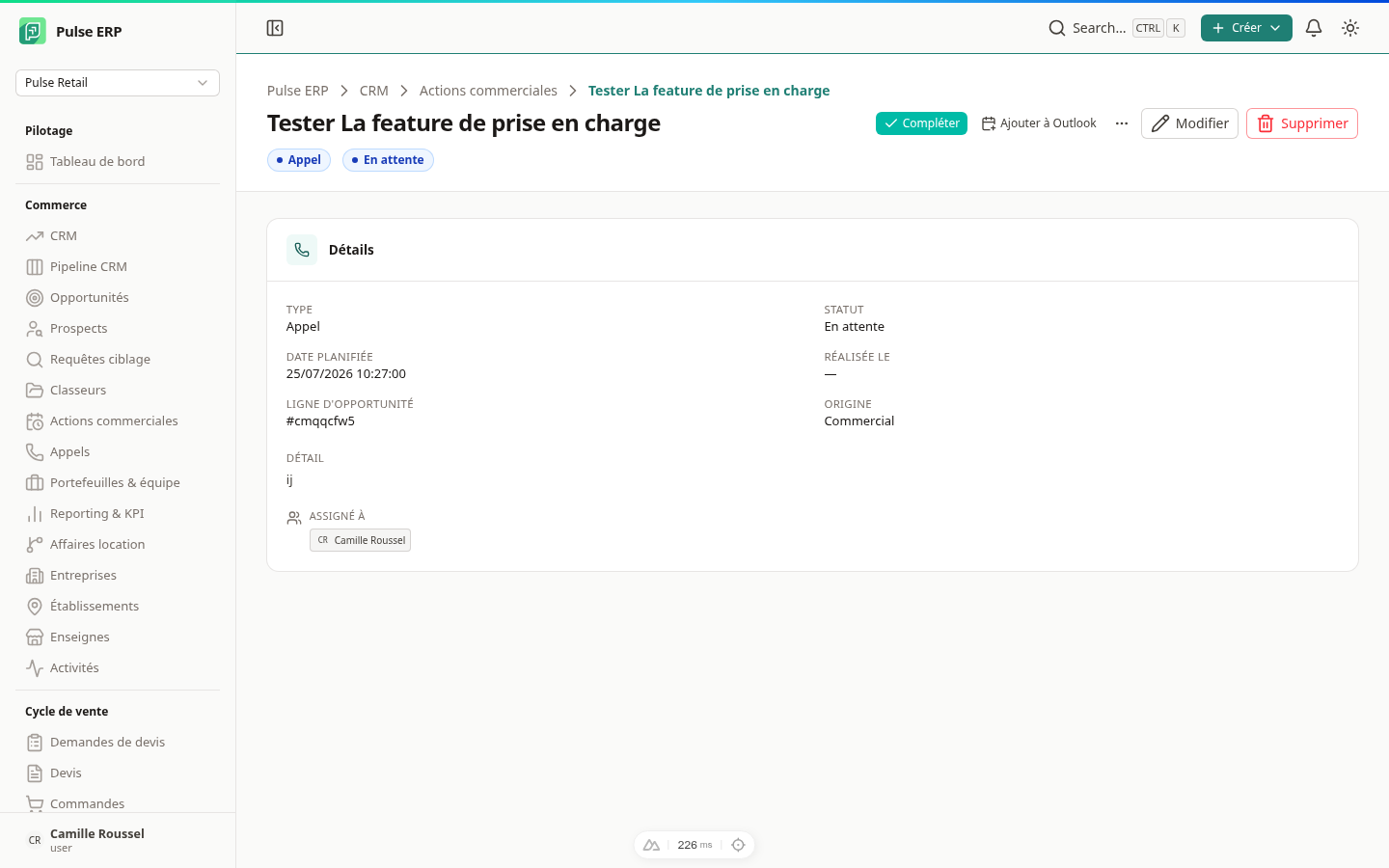
Au clic sur une action, un aperçu rapide s'ouvre. Il rappelle le type, la date et le détail, puis propose une barre de gestion compacte : un bouton principal contextuel (Prendre en charge tant que l'action est planifiée, puis Compléter une fois prise en charge), Ajouter à Outlook, et un menu « … » qui regroupe la mise en attente, la reprise, l'annulation et Ouvrir la fiche.
Le cycle de vie d'une action
Chaque action suit un parcours de suivi clair, qui reflète où elle en est :
- Planifiée : l'action vient d'être créée et attend d'être traitée.
- Prise en charge : quelqu'un s'en occupe. On sait alors qui l'a prise et quand.
- En attente : l'action est mise en pause (on attend un retour, un document, un rappel…), avec un motif.
- Reprise : on relance une action mise en attente pour la faire avancer.
- Terminée : l'action est réalisée (compte-rendu saisi). Elle est close.
- Annulée : l'action ne sera pas réalisée, avec un motif.
On sait désormais qui a demandé l'action : le demandeur est tracé automatiquement à la création (les actions créées automatiquement, comme un « à rappeler » issu d'un appel Aircall, n'ont pas de demandeur).
Piloter les actions (Reporting & KPI)
Depuis CRM → Reporting & KPI (onglet Standards), la section Pilotage des actions consolide, en un coup d'œil, le volume d'actions par état : Transmises (planifiées), En retard, En cours, En attente, Terminées et Annulées. Chaque tuile affiche un compteur ; le total sur la période est rappelé sous la grille.
- Cliquez une tuile pour ouvrir la liste filtrée sur l'état correspondant (drill-down) — les compteurs et la liste montrent exactement les mêmes actions.
- Période : ce mois-ci, 30 ou 90 derniers jours, ou depuis le début. La période cadre la date de création des actions (« transmis sur la période »).
- Une action en retard est une action planifiée dont la date est passée ; une action prévue aujourd'hui n'est jamais comptée en retard avant la fin de la journée.
Compléter une action
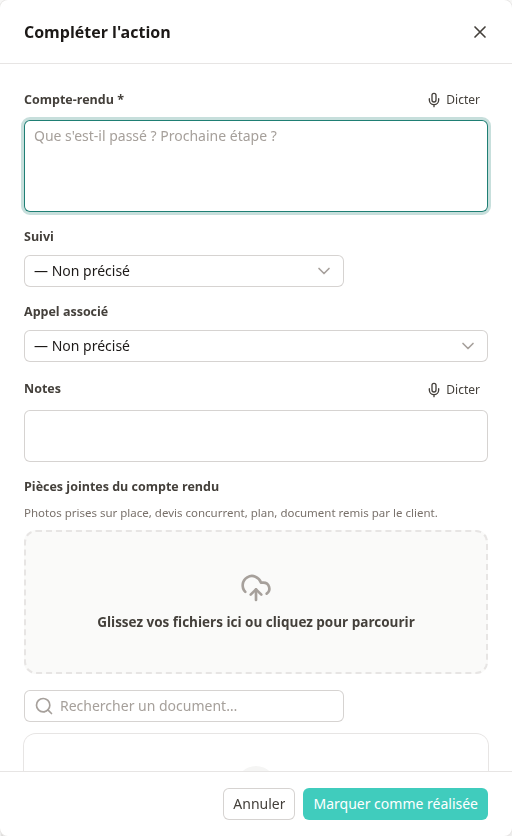
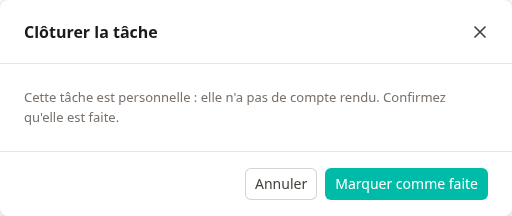
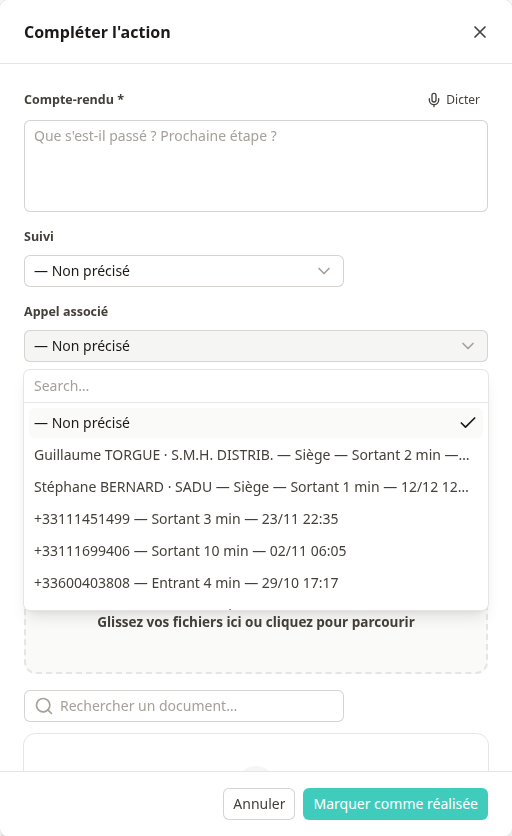
Une fois l'action réalisée, marquez-la faite (« terminée ») et saisissez le compte-rendu (et la suite à donner : à rappeler, doc envoyée, en cours…). L'historique chronologique reste consultable dans le journal d'actions, filtrable par commercial, affaire ou semaine. À l'ouverture, le journal est pré-filtré sur vos propres actions ; élargissez la sélection de commerciaux à tout moment.
Retrouver l'appel à rattacher
Le champ Appel rattaché du compte-rendu liste vos 20 derniers appels, décrits par ce qui permet de les reconnaître, dans cet ordre :
Jean Dupont · Carrefour Vénissieux — Sortant 4 min — aujourd'hui 14:32
le contact (ou son numéro s'il n'est pas dans l'annuaire) et son établissement, puis le sens et la durée (« manqué » à la place de la durée si l'appel n'a pas abouti), puis la date — en relatif tant qu'elle est proche.
Dicter le compte-rendu
Un bouton Dicter est proposé à côté du résultat et des notes : cliquez, parlez, le texte s'écrit au fil de la dictée. Cliquez de nouveau pour arrêter. Le texte reste modifiable au clavier.
Journaliser les appels
Ouvrez CRM → Appels (/workspace/crm/calls) pour l'historique des appels
Aircall (entrants/sortants). Cliquez sur une ligne pour ouvrir le détail
de l'appel : numéros, date, durée, contact rattaché, et — si activée — la
synthèse IA (résumé + transcription). Depuis ce détail, vous pouvez lancer la
transcription ou créer une action de suivi.
Quand le numéro est connu, l'appel est automatiquement rapproché du contact de l'annuaire : son nom s'affiche dans la colonne Contact et mène à sa fiche.
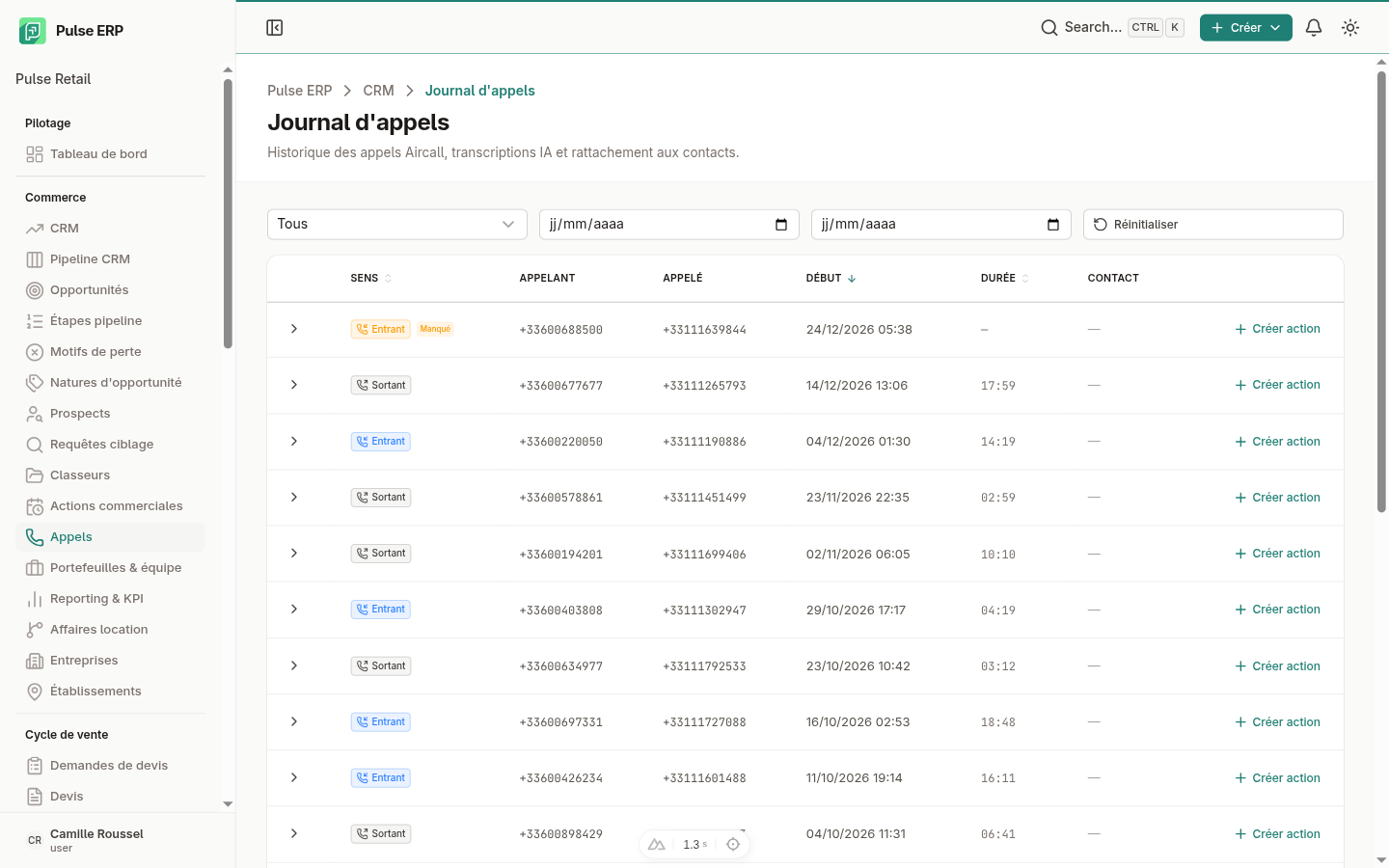
Lorsque vous créez une action depuis un appel, vous restez sur le journal : un message de confirmation propose un lien Voir l'action si vous souhaitez l'ouvrir.
Rattacher un appel non identifié
Si le numéro n'est pas reconnu, la colonne Contact affiche un bouton Lier un contact. La fenêtre propose deux choix :
- Lier un contact existant : recherchez-le dans l'annuaire et validez.
- Créer un contact : le numéro est déjà pré-rempli, complétez le nom et les autres informations ; le contact est créé puis rattaché à l'appel.
Une fois un contact rattaché, vous pouvez le modifier ou le détacher depuis le détail de l'appel.
Points de vigilance
- Traitez en priorité les actions en retard signalées sur le tableau de bord.
- Une action complétée est verrouillée : elle ne peut plus être replanifiée.
- La qualité du compte-rendu conditionne la fiabilité du reporting d'activité (nombre de visites, kilomètres, temps terrain).
Modifier une action déjà créée
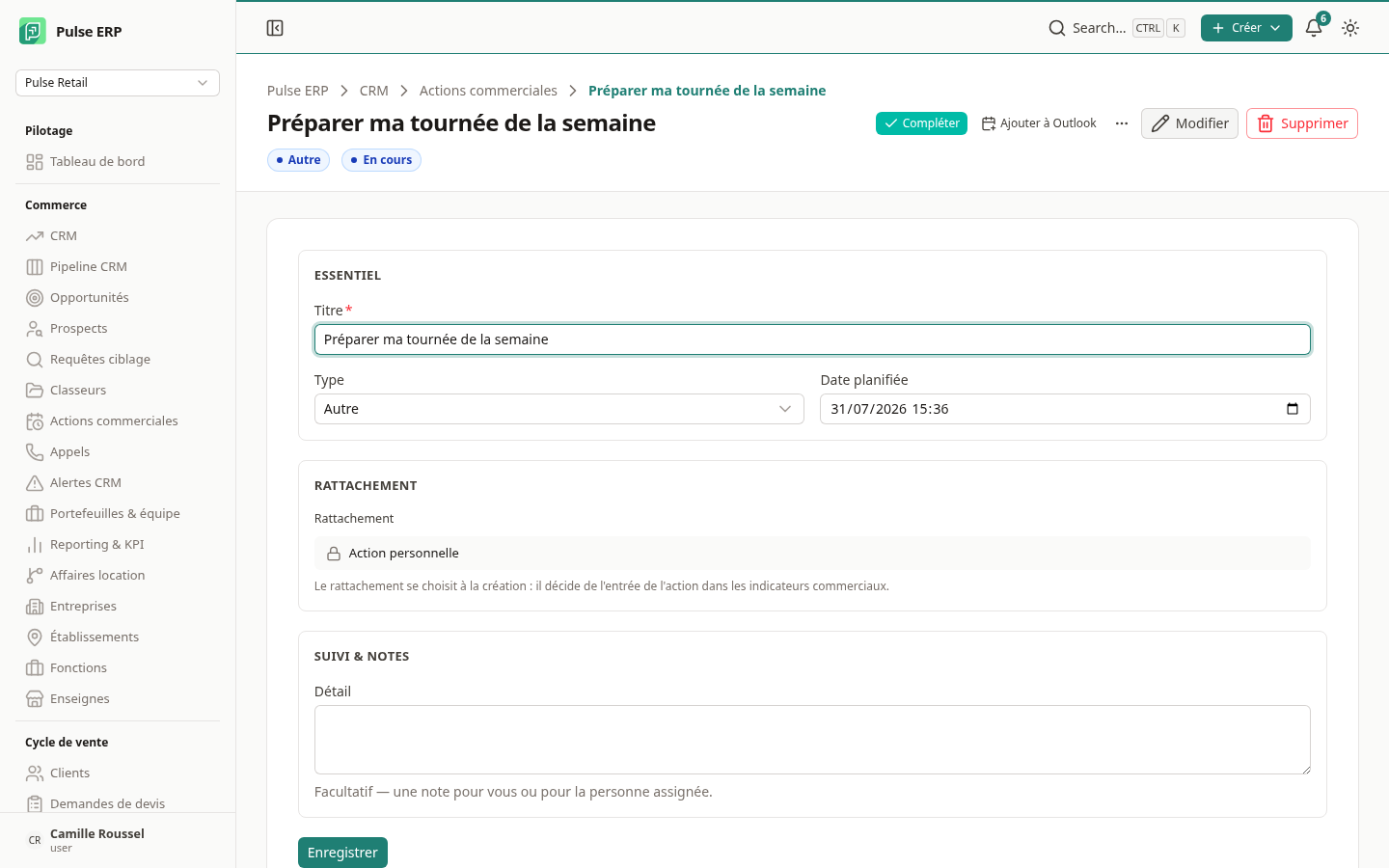
Le bouton Modifier, sur la fiche d'une action, permet de corriger l'objet, le type, la date, le suivi et le détail.
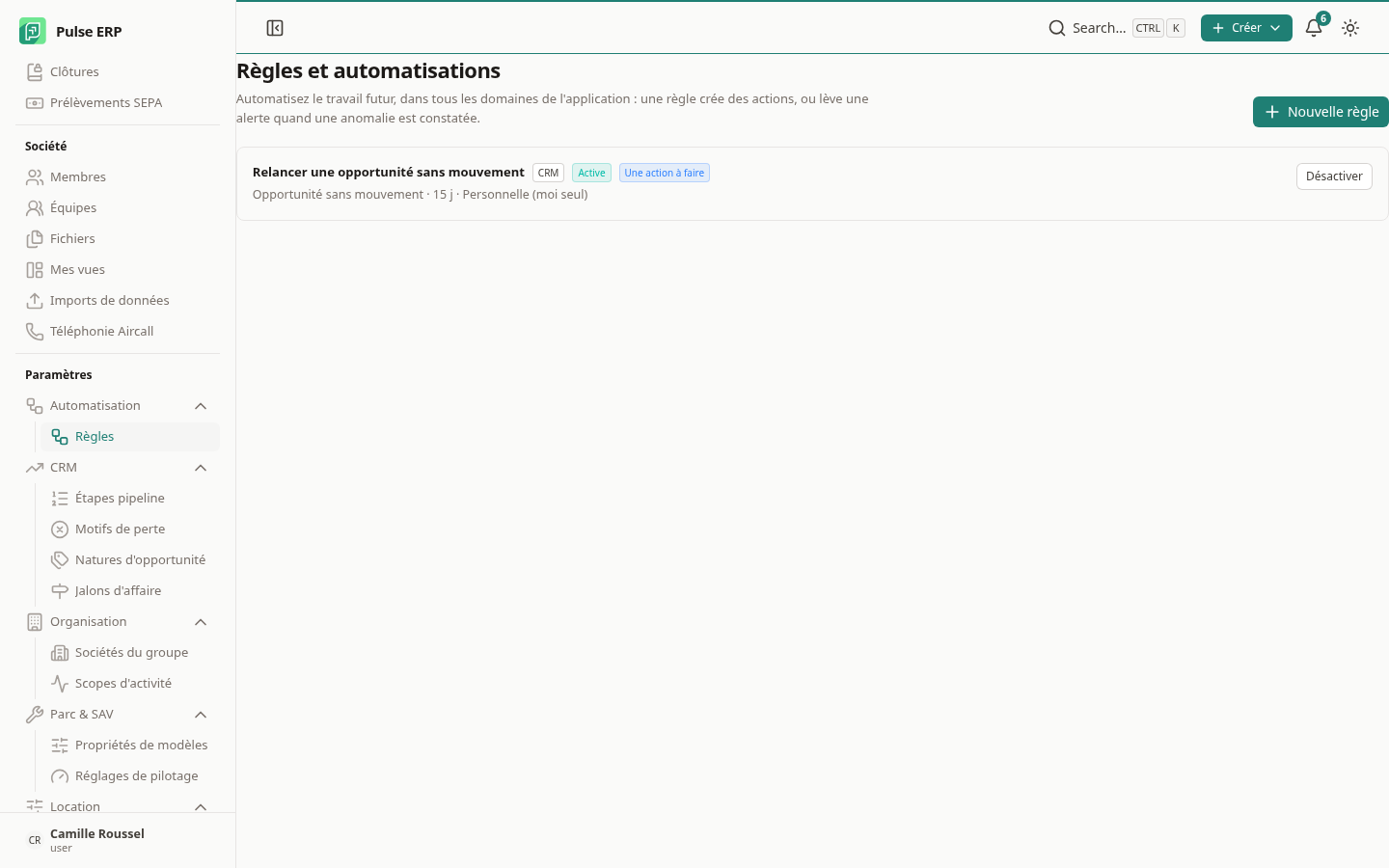
Automatiser avec des règles
Ouvrez Paramètres → Automatisation → Règles (/workspace/settings/rules).
Les règles ne concernent plus le seul CRM : elles sont un réglage de
l'application, et chacune affiche le domaine auquel elle s'applique.
L'ancienne adresse (CRM → Règles CRM) redirige vers le nouvel écran.
Une règle surveille une condition et, quand elle est remplie, produit l'une des deux choses suivantes :
| Ce que la règle produit | Comportement |
|---|---|
| Une action à faire | une action apparaît dans votre agenda, comme si vous l'aviez créée. Vous la clôturez normalement. |
| Une alerte (constat) | rien n'arrive dans l'agenda : une ligne s'ajoute dans Alertes CRM, et elle disparaît d'elle-même quand la cause est corrigée. |
- Cliquez Nouvelle règle et donnez-lui un nom explicite.
- Choisissez la condition détectée (opportunité sans mouvement, prospect jamais contacté…) et le seuil en jours.
- Choisissez la portée : Personnelle (elle n'agit que pour vous) ou Organisation (elle agit pour tous les porteurs d'un rôle).
- Pour une règle qui crée des actions, renseignez l'objet et le détail de l'action à créer, ainsi que son échéance (J+1, J+3…).
- Validez. La règle est active immédiatement.